
Czasami musisz przedstawić dane na wykresie kołowym. W tym artykule pokażemy, jak przedstawić dane na pół wykresie kołowym.
Załóżmy, że teraz musisz przedstawić wielkość sprzedaży na pół wykresie kołowym.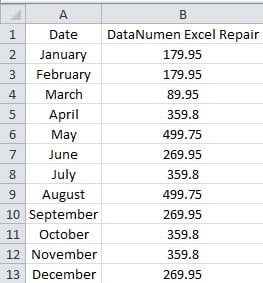
Istnieje 12 miesięcy z odpowiednią wielkością sprzedaży. I tutaj musisz utworzyć dwa oddzielne pół wykresy kołowe na każde pół roku. Poniżej pokażemy, jak utworzyć dwa półkolowe wykresy.
Uporządkuj dane
Zanim utworzysz pół-wykres kołowy, musisz uporządkować arkusz.
- Kliknij prawym przyciskiem myszy wiersz 8 w obszarze nagłówka.
- Następnie z menu wybierz opcję „Wstaw”. W ten sposób wstawiłeś wiersz w zakresie.

- Teraz wprowadź zawartość „Suma częściowa” do komórki A8.
- A następnie oblicz całkowitą wielkość sprzedaży w miesiącach 1-6. Możesz użyć funkcji SUMA do obliczenia wartości.

- Teraz wprowadź „Suma pośrednia” i sumaryczną liczbę w wierszu 15 dla drugiego półrocza.

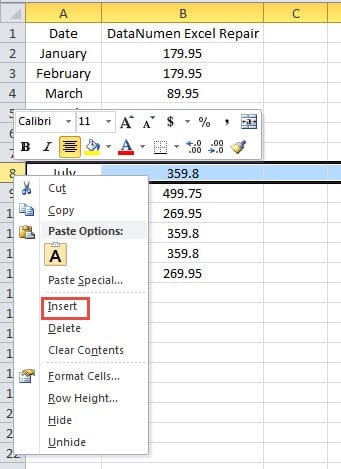
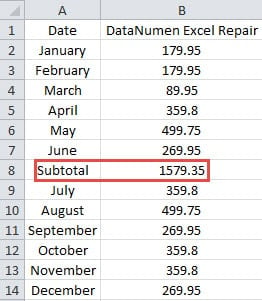
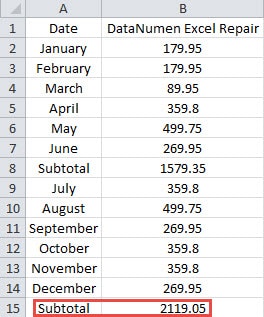
W ten sposób ułożyłeś arkusz roboczy.
Utwórz wykres półokrągły
W tej części możesz postępować zgodnie z instrukcjami i utworzyć półkolisty wykres dla własnych danych. Tutaj utworzymy dwa oddzielne wykresy dla arkusza roboczego.
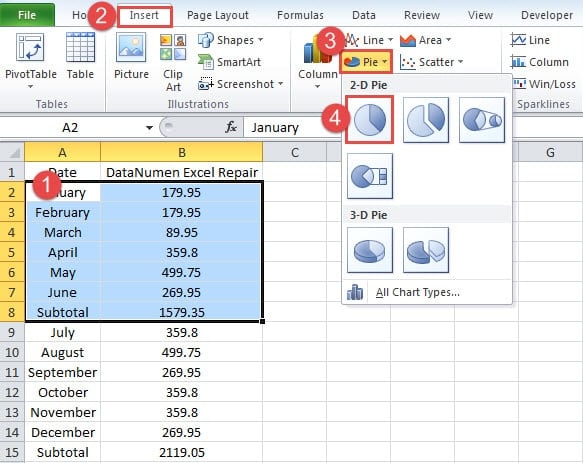
- Wybierz pierwszy zakres w arkuszu.
- Następnie kliknij kartę „Wstaw” na wstążce.
- Następnie kliknij przycisk „Ciasto” na pasku narzędzi.
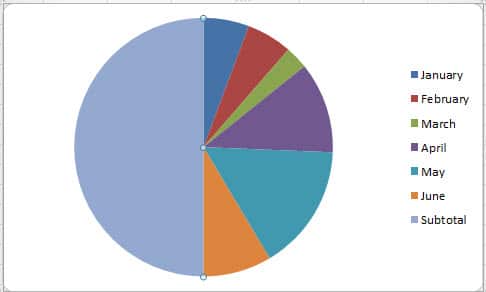
- Następnie kliknij opcję „Ciasto”. W ten sposób wstawiłeś wykres kołowy do arkusza.

- Teraz kliknij obszar „Suma częściowa”. Po kliknięciu zobaczysz, że zaznaczono całe ciasto.
- Następnie ponownie kliknij obszar „Suma częściowa”. W związku z tym wybierany jest tylko obszar „Suma częściowa”.

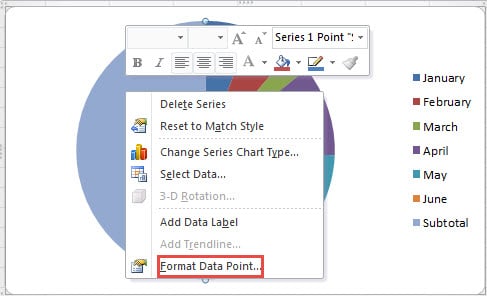
- Teraz kliknij prawym przyciskiem myszy część „Suma częściowa”.
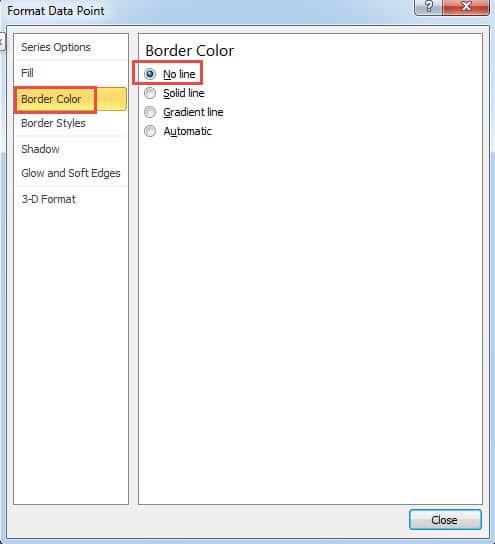
- W nowym menu wybierz opcję „Formatuj punkt danych”.

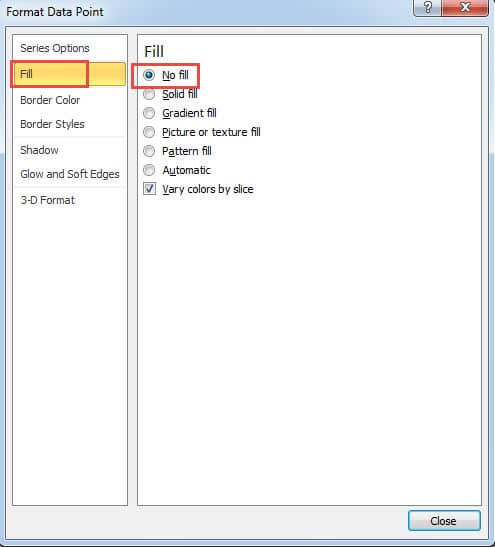
- W oknie „Formatuj punkt danych” wybierz „Wypełnij” po prawej stronie.
- Następnie wybierz opcję „Bez wypełnienia” po prawej stronie.

- Teraz kontynuuj, kliknij opcję „Kolor obramowania”.
- Następnie kliknij opcję „Brak linii” dla koloru obramowania.

- Po zakończeniu ustawiania zamknij okno dialogowe. Na wykresie widać tylko połowę ciasta.

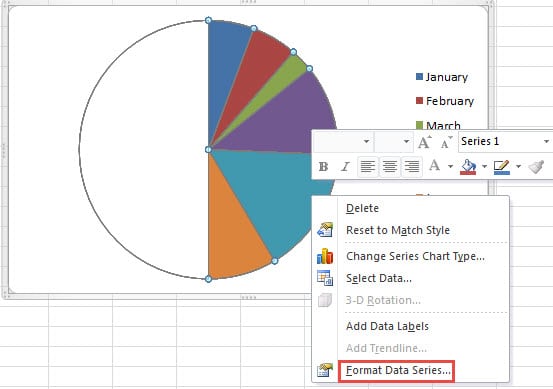
- Teraz kliknij prawym przyciskiem myszy pół wykresu kołowego.
- Następnie w podmenu wybierz opcję „Formatuj serie danych”.

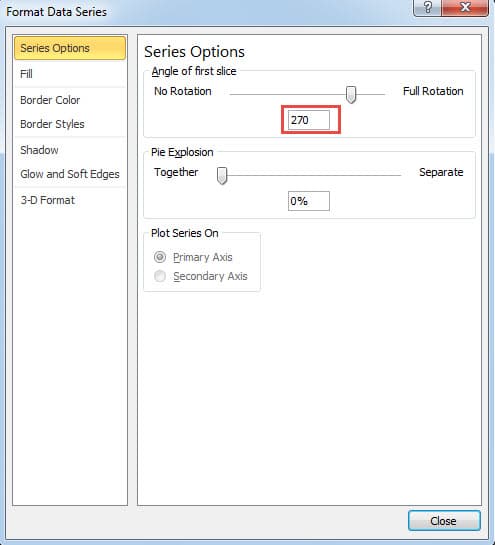
- W oknie „Opcje serii” zmień obrót. Tutaj zmieniamy liczbę na „270”. Możesz go również zmienić w zależności od potrzeb.

- Następnie zamknij okno.
- Teraz usuń legendę „Suma częściowa”.

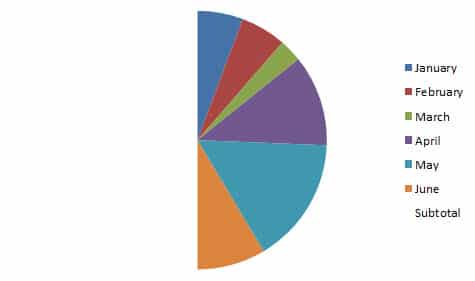
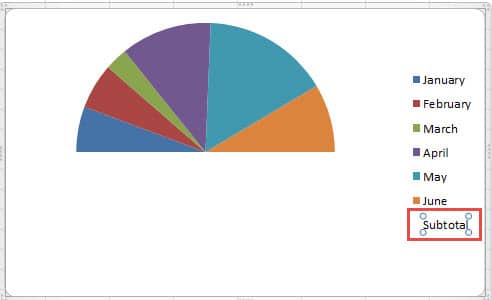
Dlatego utworzyłeś pół wykresu kołowego na pierwsze półrocze.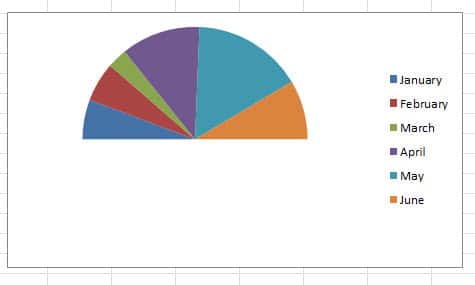
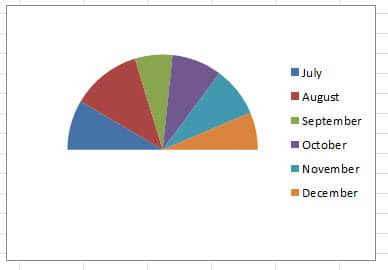
- Następnie powtórz powyższe kroki i utwórz kolejny pół wykres kołowy dla drugiej połowy roku.
Wstaw tytuły wykresów
Aby wykresy były bardziej przejrzyste, możesz wstawić tytuły wykresów dla obu wykresów.
- Kliknij jeden wykres.
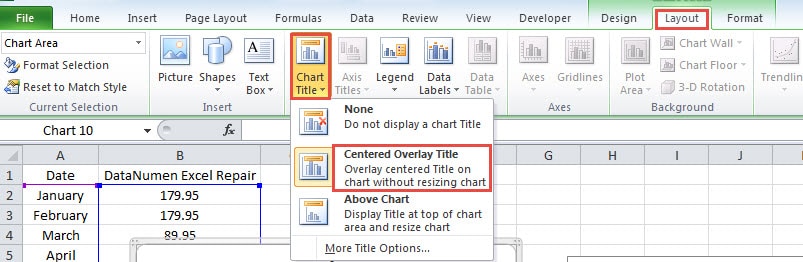
- Następnie kliknij kartę „Układ” na wstążce.
- Następnie kliknij przycisk „Tytuł wykresu” na pasku narzędzi.
- W menu rozwijanym wybierz jedną opcję. Tutaj wybieramy „Wyśrodkowany tytuł nakładki”.

- Teraz wprowadź tytuł w obszarze wykresu.
- A następnie powtórz kroki, aby wstawić tytuł dla innego wykresu.

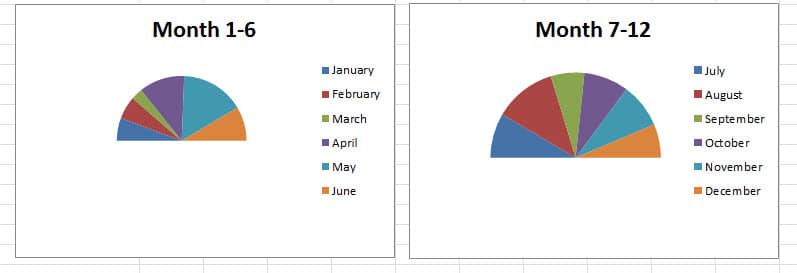
Tutaj tworzymy dwa wykresy zgodnie z danymi w przykładzie. Następnym razem, jeśli będziesz musiał utworzyć pół-wykres kołowy, możesz również wykonać powyższe kroki.
Program Excel jest podatny na trudne błędy, które mogą zepsuć dane
Czasami Twój Excel ulega uszkodzeniu z powodu błędów. Najbardziej bezpośrednim skutkiem jest utrata danych. W tej chwili każdy chce jak najszybciej naprawić swój plik. Zalecamy skorzystanie z naszego zaawansowanego oprogramowania. napraw uszkodzenia xlsx i inne trudne błędy w programie Excel. Dzięki temu użytecznemu narzędziu można łatwo odzyskać wszystkie dane i informacje.
Wprowadzenie autora:
Anna Ma jest ekspertem ds. Odzyskiwania danych w DataNumen, Inc., która jest światowym liderem w technologiach odzyskiwania danych, w tym napraw uszkodzenia docx i oprogramowanie do naprawy programu Outlook. po więcej informacji odwiedź www.datanumen.com