
Ktoś może nie lubić domyślnej ikony programu Outlook. W tym artykule zostanie zaprezentowana metoda zastosowania ulubionej ikony w programie Outlook. Można to zrobić w zaledwie 4 krokach.
Jak wszyscy wiemy, Outlook 2010 używa żółtej ikony. Ale od czasu Outlooka 2013 zmienił się na niebieski. Szczerze mówiąc, nadal korzystam z Outlooka 2010, ale wolę niebieską ikonę. Dlatego mam ochotę zmienić ikonę Outlooka z domyślnego żółtego na niebieski. Oto moje rozwiązania.
Krok 1: Uzyskaj plik ikony zgodnie z własnymi preferencjami
Na samym wstępie musisz zdobyć plik ikony dla Outlooka. Możesz go wyszukać i pobrać z Internetu. Lub jeśli masz plik obrazu w popularnym formacie, takim jak .jpg lub .png. Możesz przekonwertować go do .ico za pomocą dodatkowego narzędzia, takiego jak Snagit. Umożliwia nam zapisanie pliku w dowolnym formacie obrazu jako plik ikony systemu Windows.
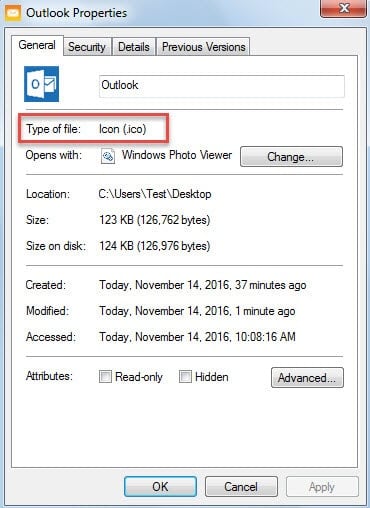
Krok 2: Utwórz skrót na pulpicie dla programu Outlook
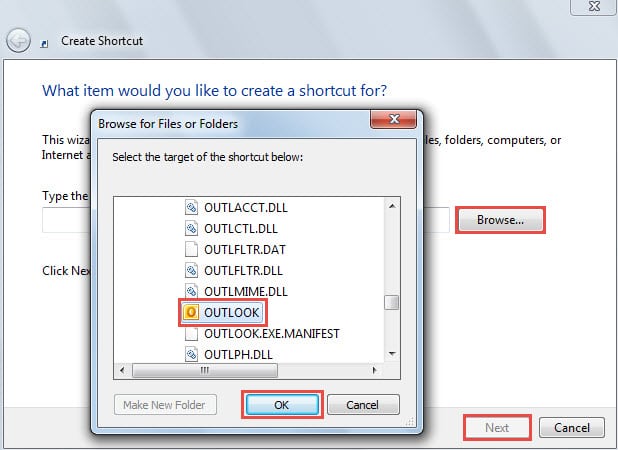
Po uzyskaniu pliku ikony dla programu Outlook, powinieneś przystąpić do tworzenia skrótu na pulpicie dla programu Outlook. Wykonaj następujące czynności.
- Na początek kliknij prawym przyciskiem myszy puste miejsce na pulpicie i wybierz „Nowy”> „Skrót” z menu kontekstowego.
- W kolejnym oknie kliknij przycisk „Przeglądaj”, a następnie znajdź OUTLOOK. Kliknij „OK”, a następnie „Dalej”.

- Następnie określ nazwę tego skrótu, na przykład „Outlook”.
- I na koniec naciśnij przycisk „Zakończ”, aby go pomyślnie utworzyć.

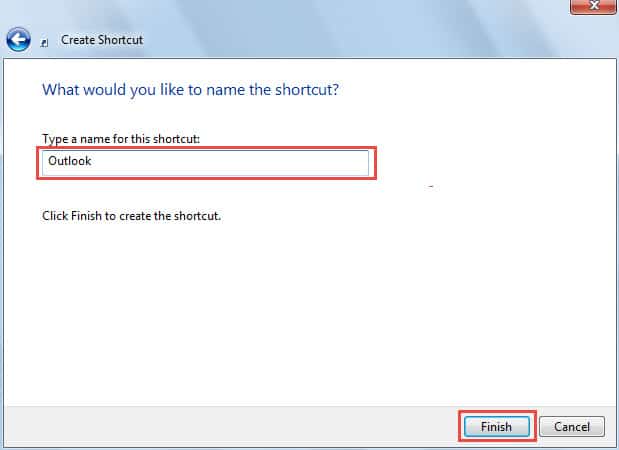
Teraz zobaczysz skrót na pulpicie dla programu Outlook. Jest również pokazany w domyślnej ikonie. Przejdź dalej, aby od razu to zmienić.
Krok 3: Zmień ikonę skrótu programu Outlook
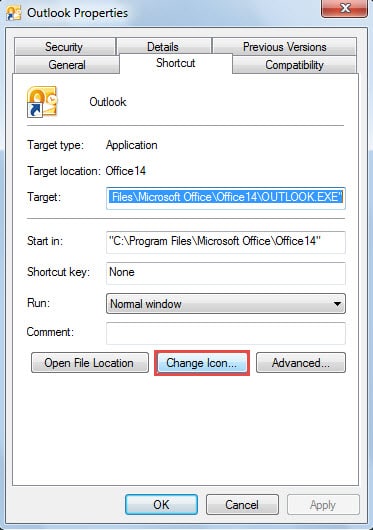
- Na początek kliknij prawym przyciskiem myszy nowo wygenerowany skrót i z menu kontekstowego wybierz opcję „Właściwości”.
- W ostatnim oknie dialogowym kliknij przycisk „Zmień ikonę” w zakładce „Skrót”.

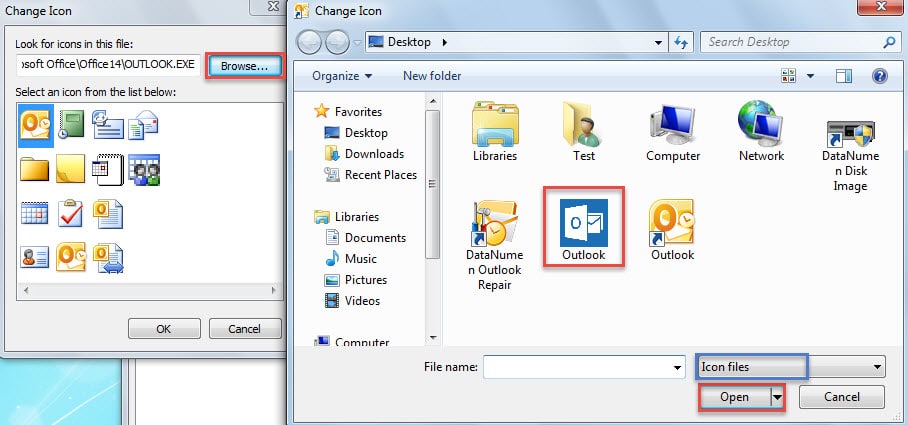
- Następnie w oknie dialogowym „Zmień ikonę” kliknij przycisk „Przeglądaj”.
- Następnie w nowym oknie podręcznym przejdź do folderu docelowego, wskaż plik docelowy .ico i kliknij „Otwórz”.

- Na koniec kliknij serię „OK”, aż wszystkie okna dialogowe zostaną całkowicie zamknięte.
Po powrocie do pulpitu odkryjesz, że wcześniej przypięty skrót programu Outlook na pasku zadań nadal znajduje się w oryginalnej ikonie. Dlatego też musisz nadal to zmieniać.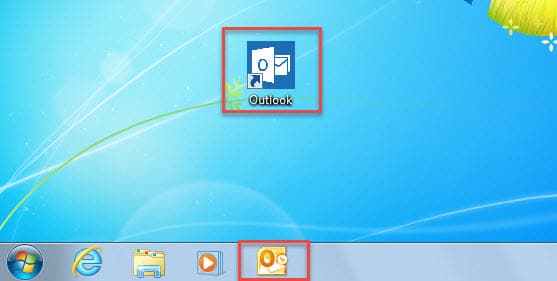
Krok 4: Przypnij skrót programu Outlook do paska zadań
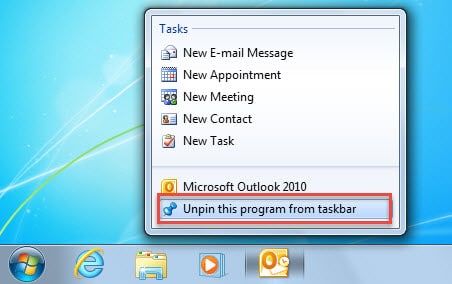
- Po pierwsze, należy odpiąć oryginalny skrót od paska zadań. Kliknij go prawym przyciskiem myszy i wybierz „Odepnij ten program od paska zadań”.

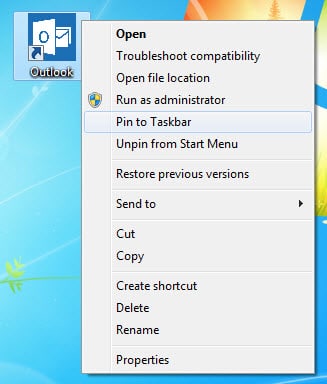
- Następnie kliknij prawym przyciskiem myszy nowy skrót na pulpicie i wybierz „Przypnij do paska zadań”.

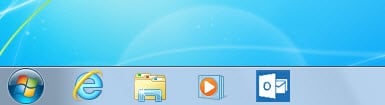
- W końcu zobaczysz program Outlook przypięty na pasku zadań w nowej ikonie.

Odzyskaj program Outlook po nieoczekiwanych awariach
Czasami awarie programu Outlook mogą wystąpić nieoczekiwanie. Dlatego z reguły bardzo potrzebne jest regularne tworzenie kopii zapasowych danych programu Outlook. Poza tym nie byłbyś w stanie spać spokojnie. Powinieneś kontynuować testowanie kopii zapasowych na wypadek awarii. Oczywiście, nawet bez kopii zapasowych, nadal możesz naprawa uszkodzenia danych PST za pomocą sprawdzonego narzędzia, takiego jak DataNumen Outlook Repair.
Wprowadzenie autora:
Shirley Zhang jest ekspertem w dziedzinie odzyskiwania danych w DataNumen, Inc., która jest światowym liderem w technologiach odzyskiwania danych, w tym Napraw uszkodzenie pliku mdf i oprogramowanie do naprawy programu Outlook. po więcej informacji odwiedź www.datanumen.com