
Wysyłanie/odbieranie wiadomości e-mail to tylko najprostsza funkcja w Outlooku. Możesz również przeglądać strony internetowe w oknie Outlooka. W tym artykule dowiesz się, jak wyświetlić stronę internetową w Outlooku.
Czasami otrzymuję linki do stron internetowych w moich przychodzących wiadomościach e-mail. Mam nadzieję, że poza wygodnym sprawdzeniem uda mi się otworzyć i przeglądać te strony internetowe bezpośrednio w oknie Outlooka. Początkowo myślałem, że to niemożliwe. Jednak po rozmowie z kolegą sprawił mi niespodziankę. Poniżej znajduje się krótki przewodnik po jego metodzie.
Otwórz i wyświetl stronę sieci Web w programie Outlook 2010 i nowszych wersjach
- Na początek musisz otworzyć stronę internetową, którą chcesz wyświetlić w Outlooku, w przeglądarce internetowej. Możesz wpisać adres witryny w pasku adresu przeglądarki internetowej i nacisnąć „Enter”, aby ją otworzyć.
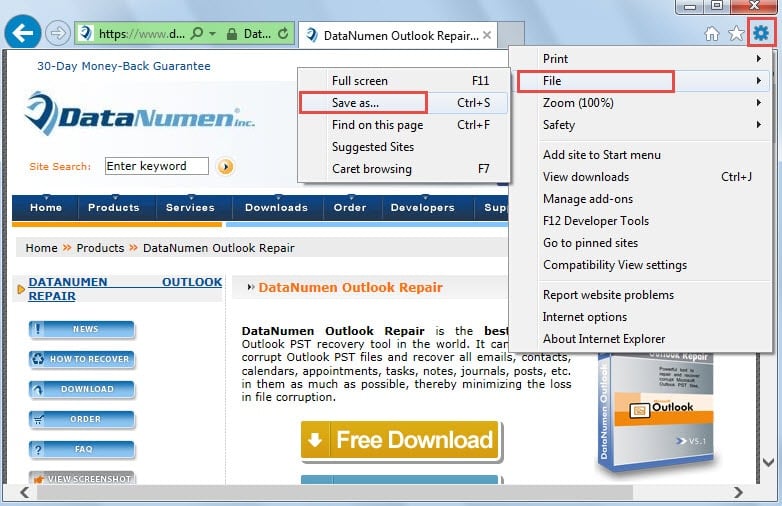
- Następnie musisz zapisać stronę internetową jako lokalną. Na przykład w przeglądarce Internet Explorer należy kliknąć ikonę „Narzędzia” w prawym górnym rogu. Następnie z wyskakującej listy wybierz „Plik”> „Zapisz jako”.
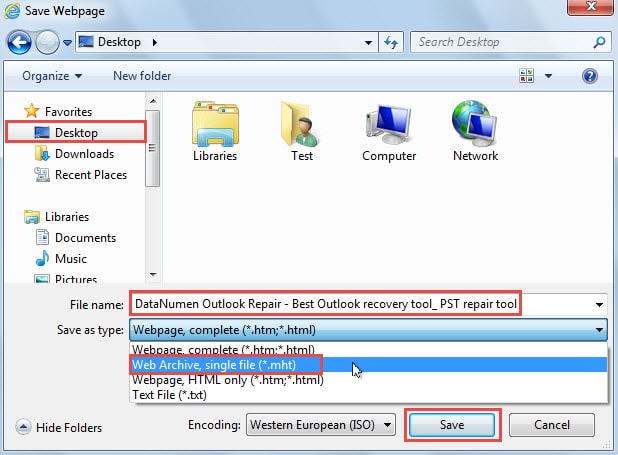
- Następnie w kolejnym wyskakującym oknie „Zapisz stronę internetową” należy wykonać następujące czynności:
- Najpierw wybierz folder docelowy, aby zapisać stronę internetową. Ze względu na wygodę wskazane jest wybranie opcji „Pulpit”.
- Następnie w polu „Nazwa pliku” ponownie określ nową nazwę tej strony internetowej lub po prostu użyj jej domyślnej nazwy.
- Następnie w „Zapisz jako typ” należy wybrać zapisanie jako „Archiwum internetowe, pojedynczy plik (* .mht)”.
- Na koniec kliknij przycisk „zapisz” u dołu.

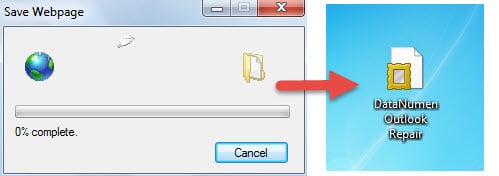
- Następnie przejdziesz przez postęp „zapisywania strony internetowej”. Ostatecznie plik mht zostanie pomyślnie utworzony we wstępnie ustawionym miejscu docelowym.

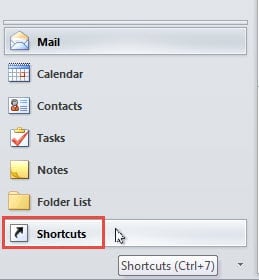
- Teraz możesz uruchomić aplikację Outlook. I naciśnij „Ctrl + 7”, aby uzyskać dostęp do panelu „Skróty”. Lub znajdź i kliknij ikonę „Skróty” w panelu nawigacyjnym.

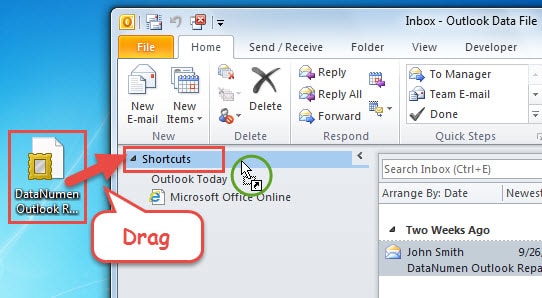
- Po przejściu do panelu „Skróty” należy zawęzić okno programu Outlook, aż zobaczysz zarówno plik .mht, jak i program Outlook. Następnie przeciągnij plik .mht do „Skróty”.

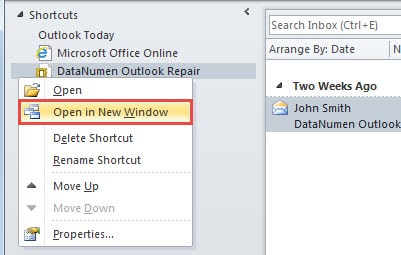
- Później zobaczysz, że strona internetowa była w Outlook Skróty. Kliknij go prawym przyciskiem myszy i wybierz „Otwórz w nowym oknie” z menu wyświetlanego po kliknięciu prawym przyciskiem myszy.

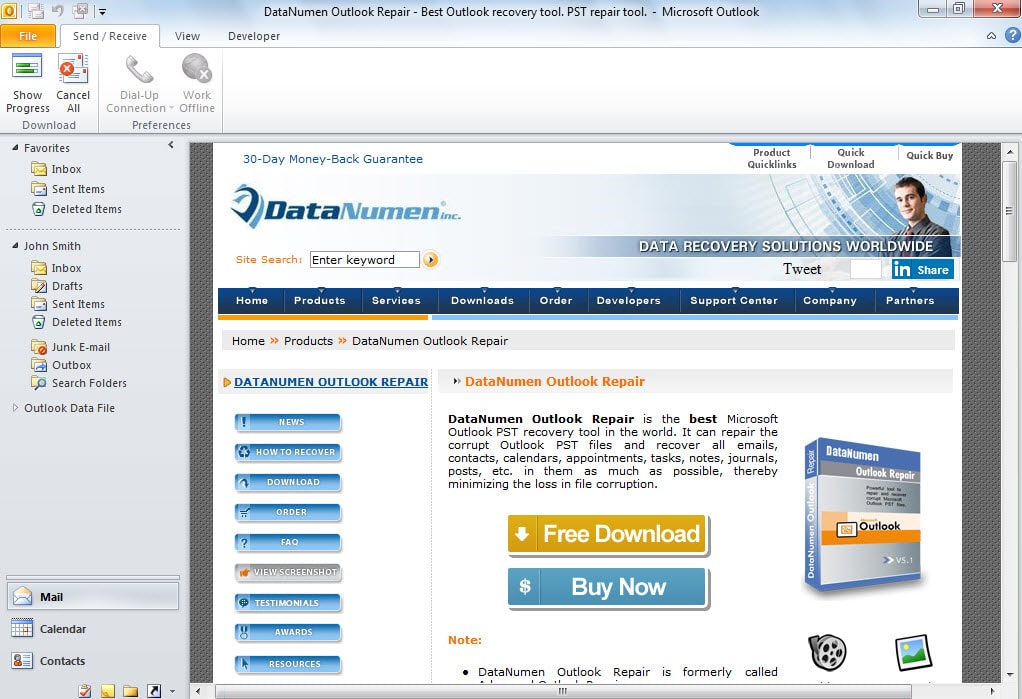
- Po chwili strona internetowa zostanie pomyślnie otwarta w nowym oknie Outlooka, jak na poniższym zrzucie ekranu.

Skutecznie chroń program Outlook
Jak wszyscy wiemy, program Outlook jest tak podatny na uszkodzenia, że w dowolnym momencie może ulec uszkodzeniu z różnych przyczyn, takich jak infekcja wirusowa, awaria zasilania, awaria sprzętu i tak dalej. Aby uniknąć utraty lub uszkodzenia danych programu Outlook, powinniśmy podjąć odpowiednie środki ostrożności, w tym wystrzegać się wirusów i złośliwego oprogramowania, prawidłowo zamknąć Outlooka i zapewnić solidną Naprawa PST narzędzie, takie jak DataNumen Outlook Repair.
Wprowadzenie autora:
Shirley Zhang jest ekspertem w dziedzinie odzyskiwania danych w DataNumen, Inc., która jest światowym liderem w technologiach odzyskiwania danych, w tym odzyskiwanie sql i oprogramowanie do naprawy programu Outlook. po więcej informacji odwiedź www.datanumen.com