
Po kliknięciu hiperłącza w wiadomości e-mail programu Outlook łącze zostanie otwarte w domyślnej przeglądarce internetowej. Ale w rzeczywistości możesz również użyć metody przedstawionej w tym artykule, aby otworzyć hiperłącze bezpośrednio w Outlooku.
Musiałeś wiedzieć, że po kliknięciu hiperłącza w wiadomości e-mail programu Outlook strona internetowa łącza otworzy się w domyślnej przeglądarce internetowej. Jednak jest wielu użytkowników, którzy chcieliby bezpośrednio otworzyć hiperłącze w programie Outlook. We wcześniejszych wersjach Outlooka było widoczne i oczywiste narzędzie internetowe. Ale teraz ta funkcja jest ukryta. Mimo to program Outlook nadal może działać jako przeglądarka internetowa. Możesz zastosować następującą metodę, która wykorzystuje Outlook VBA, aby osiągnąć to w krótkim czasie.

Otwórz hiperłącze bezpośrednio w programie Outlook zamiast w nowym oknie przeglądarki
- W pierwszej kolejności uruchom aplikację Outlook.
- Następnie naciśnij klawisze „Alt + F11”.
- Następnie pomyślnie przejdziesz do okna edytora VBA programu Outlook.
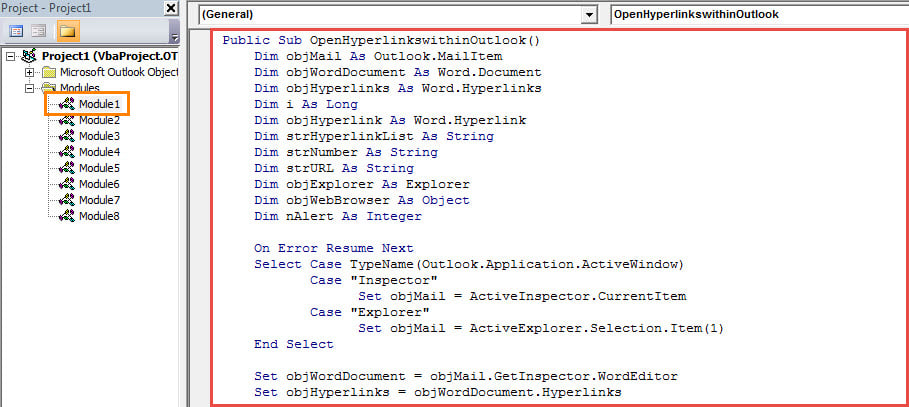
- Następnie skopiuj i wklej następujące kody VBA do nieużywanego modułu.
Public Sub OpenHyperlinkswithinOutlook()
    Dim objMail As Outlook.MailItem
    Dim objWordDocument As Word.Document
    Dim objHyperlinks As Word.Hyperlinks
    Dim i As Long
    Dim objHyperlink As Word.Hyperlink
    Dim strHyperlinkList As String
    Dim strNumber As String
    Dim strURL As String
    Dim objExplorer As Explorer
    Dim objWebBrowser As Object
    Dim nAlert As Integer

    On Error Resume Next
    Select Case TypeName(Outlook.Application.ActiveWindow)
           Case "Inspector"
                Set objMail = ActiveInspector.CurrentItem
           Case "Explorer"
                Set objMail = ActiveExplorer.Selection.Item(1)
    End Select

    Set objWordDocument = objMail.GetInspector.WordEditor
    Set objHyperlinks = objWordDocument.Hyperlinks

    If objHyperlinks.Count < 1 Then
       nAlert = MsgBox("There is no hyperlink in this email!", vbExclamation)

       'Get the URL of the only hyperlink
    ElseIf objHyperlinks.Count = 1 Then
       Set objHyperlink = objWordDocument.Hyperlinks.Item(1)
       strURL = objHyperlink.Address

       'Select which hyperlink to open
    ElseIf objHyperlinks.Count > 1 Then
       For i = 1 To objHyperlinks.Count
           strHyperlinkList = strHyperlinkList & i & ": " & objHyperlinks.Item(i).Address & vbCrLf
       Next i

       For i = 1 To objHyperlinks.Count
           strNumber = InputBox("You have " & objHyperlinks.Count & " hyperlinks in this email as follows. " & vbCrLf & vbCrLf & "Please enter the number to select which one to be opened within your Outlook (format: 1)." & vbCrLf & vbCrLf & strHyperlinkList, "Select Hyperlink")
           Set objHyperlink = objWordDocument.Hyperlinks.Item(strNumber)
           strURL = objHyperlink.Address
           Exit For
       Next i
    End If

    'Open the selected hyperlink
    Set objExplorer = Application.ActiveExplorer
    Set objWebBrowser = objExplorer.CommandBars.FindControl(, 1740)

    objWebBrowser.Text = strURL
    objWebBrowser.Execute
End Sub
- Następnie jak zwykle dodaj nowe makro do paska narzędzi szybkiego dostępu lub wstążki.
- Później zmień poziom bezpieczeństwa makr programu Outlook na niski.
- Wreszcie możesz spróbować. Najpierw wybierz lub otwórz wiadomość e-mail, a następnie naciśnij przycisk makra. Oto 3 przypadki w zależności od łącznej liczby hiperłączy w wiadomości e-mail.
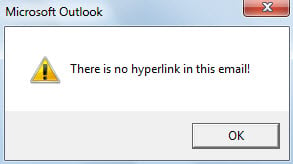
- Jeśli w wiadomości e-mail nie ma hiperłącza, otrzymasz ostrzeżenie, pokazane na poniższym zrzucie ekranu:

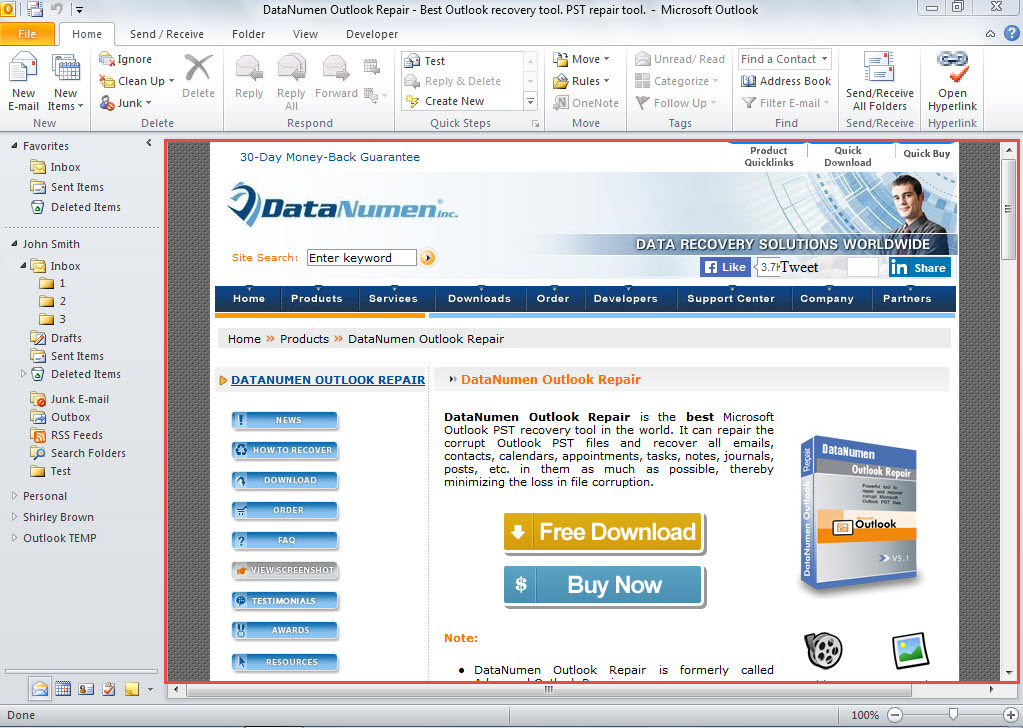
- Jeśli w wiadomości e-mail znajduje się tylko jedno hiperłącze, zostanie ono od razu otwarte, jak na poniższym obrazku:

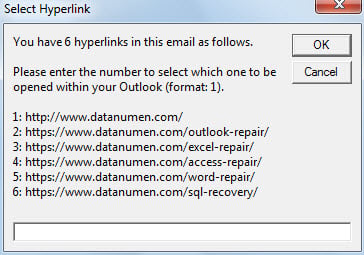
- Jeśli w wiadomości e-mail znajduje się kilka hiperłączy, konieczne będzie wybranie hiperłącza, jak na poniższym obrazku. Po wpisaniu numeru wybranego hiperłącza od razu zostanie otwarta odpowiednia strona internetowa.

Nigdy nie bój się problemów z PST
Wielu użytkowników wpada w panikę, gdy tylko napotkają coś nieoczekiwanego Korupcja PST. Dzieje się tak, ponieważ nie podjęli wystarczających środków ostrożności, takich jak aktualne kopie zapasowe danych PST i doświadczone narzędzie naprawcze, takie jak DataNumen Outlook Repair. W rzeczywistości, o ile będziesz dobrze przygotowany, nie będziesz musiał obawiać się żadnych problemów z PST.
Wprowadzenie autora:
Shirley Zhang jest ekspertem w dziedzinie odzyskiwania danych w DataNumen, Inc., która jest światowym liderem w technologiach odzyskiwania danych, w tym korupcja mdf i oprogramowanie do naprawy programu Outlook. po więcej informacji odwiedź www.datanumen.com