
Jak wszyscy wiemy, tekst z hiperłączem zostanie podświetlony na niebiesko. W tym artykule dowiesz się, jak zmienić domyślny styl hiperłącza, aby Twoja wiadomość była bardziej atrakcyjna.
Pewnego razu otrzymuję wiadomość e-mail od dostawcy usług produktowych, w której wszystkie hiperłącza są zapisane specjalną czcionką i fioletowym kolorem bez podkreślenia. Wygląda to dość interesująco. Właściwie, używając Outlooka i Worda od dziesięcioleci, jestem bardzo zmęczony domyślnym stylem hiperłączy, tylko na niebiesko i z podkreśleniami. Mam nadzieję, że to też zmienię.
Kroki, aby zmienić styl hiperłącza podczas tworzenia wiadomości e-mail
- Na początek uruchom program Outlook i kliknij „Nowa wiadomość e-mail”, aby utworzyć nową wiadomość.
- Następnie w oknie nowej wiadomości wpisz określone słowa lub zdania. Na przykład wpisz „Google” w treści wiadomości. Wybierz pięć znaków. Kliknij go prawym przyciskiem myszy i wybierz „Hiperłącze” z menu kontekstowego.
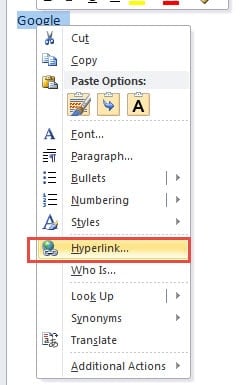
- W kolejnym oknie dialogowym możesz wkleić witrynę Google w pasku adresu. Kliknij „OK”, aby zapisać hiperłącze. Możesz zobaczyć domyślny styl hiperłącza, a mianowicie na niebiesko i podkreślenia.
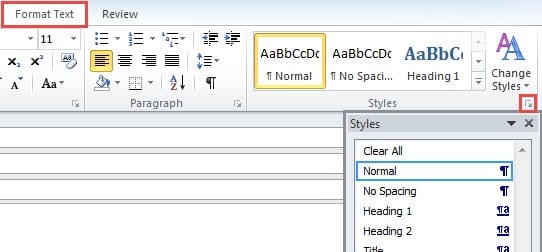
- Następnie przejdź do zakładki „Formatuj tekst” i znajdź wstążkę „Style”. Kliknij ikonę rozszerzenia w prawym dolnym rogu, co spowoduje wyświetlenie okienka Styl i formatowanie.

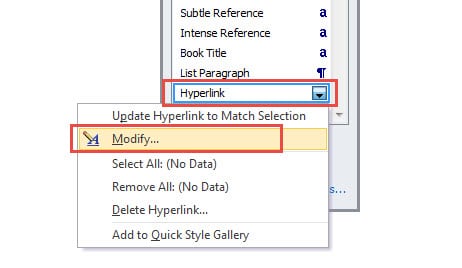
- W tym panelu znajduje się opcja „Hiperłącze”. Kliknij go prawym przyciskiem myszy i wybierz „Modyfikuj” z menu prawego przycisku myszy.

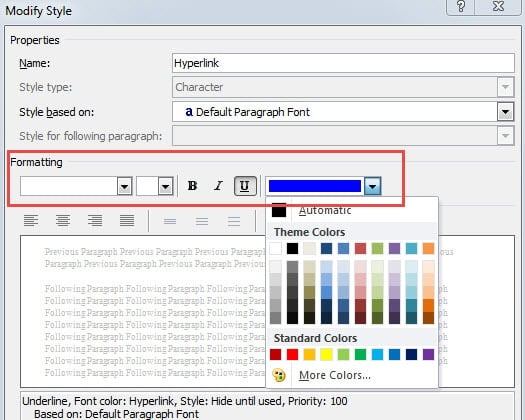
- Później pojawi się nowe okno dialogowe, w którym możesz zmienić styl hiperłącza, niezależnie od czcionki, rozmiaru czcionki, efektów i koloru itp. Na przykład możesz usunąć podkreślenia, zmienić domyślny niebieski kolor.

- Jeśli masz nadzieję, że ten nowy styl hiperłącza będzie miał zastosowanie do wszystkich nowych e-maili później, a nie tylko do bieżących e-maili, wybierz opcję „Nowe dokumenty oparte na tym szablonie”.

- Na koniec kliknij „OK”, aby zapisać zaalarmowane style. Zamknij panel stylu, klikając ikonę X w prawym górnym rogu okna dialogowego. Po powrocie do nowego okna wiadomości możesz zobaczyć „Google” z hiperłączem w nowym stylu.

Odszukaj cenne dane z uszkodzonego pliku programu Outlook
Jako część pakietu Microsoft Office, Outlook wykorzystuje Worda jako domyślny edytor wiadomości. Dlatego podczas pisania wiadomości e-mail używamy Worda do edycji treści wiadomości. Jest to najważniejsze połączenie między Outlookiem a Wordem. Podobnie jak dokument Worda może zostać łatwo uszkodzony, tak samo plik Outlooka jest podatny na uszkodzenia. Dlatego musimy być przygotowani na taką ewentualność z wyprzedzeniem. Regularnie twórz kopie zapasowe i korzystaj z skutecznego narzędzia do naprawy, takiego jak [brakuje kontekstu]. DataNumen Outlook Repair, która specjalizuje się w Odzyskiwanie programu Outlook.
Wprowadzenie autora:
Shirley Zhang jest ekspertem w dziedzinie odzyskiwania danych w DataNumen, Inc., która jest światowym liderem w technologiach odzyskiwania danych, w tym odzyskiwanie sql i oprogramowanie do naprawy programu Outlook. po więcej informacji odwiedź www.datanumen.com