
W tym artykule przyjrzymy się krokom związanym z tworzeniem wykresów przestawnych w MS Access w krótkim czasie.
Być może już wiesz o funkcji tworzenia wykresów w programie MS Excel, ale MS Access również ma wbudowaną świetną funkcję tworzenia wykresów. Podstawy obu są prawie takie same, a Access ma kilka genialnych narzędzi do tworzenia wykresów. Wykresy przestawne są potrzebne, gdy chcesz przeprowadzić interaktywną analizę. Wykres przestawny to po prostu graficzna reprezentacja danych w tabeli przestawnej. W programie Access można tworzyć dwa typy wykresów.
Kroki, aby utworzyć wykres przestawny
 Wykresy przestawne i tabele przestawne są od siebie zależne. Jeśli masz tabelę przestawną, automatycznie otrzymasz wykres przestawny i odwrotnie. Aby utworzyć wykres przestawny, otwórz tabelę przestawną na ekranie i przejdź do opcji Widok, Wykres przestawny, a znajdziesz odpowiedni wykres. Zmiany wprowadzone w tabelach przestawnych spowodują automatyczne zmiany na odpowiednim wykresie.
- Po utworzeniu danych przejdź do „Widok”, a następnie kliknij Wykres przestawny. Zobaczysz wtedy pusty obszar, w którym możesz upuścić pola kategorii, które chcesz zobaczyć na wykresach. Możesz przeciągać i przenosić te pola w różne miejsca na wykresach.
- Po ułożeniu wykresu możesz dodać tytuły do jego osi „x” i „y” za pomocą prawego kliknięcia, zgodnie z potrzebami na wykresie.
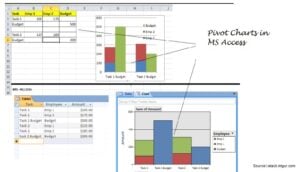 Wykresy przestawne i tabele przestawne są od siebie zależne. Jeśli masz tabelę przestawną, automatycznie otrzymasz wykres przestawny i odwrotnie. Aby utworzyć wykres przestawny, otwórz tabelę przestawną na ekranie i przejdź do opcji Widok, Wykres przestawny, a znajdziesz odpowiedni wykres. Zmiany wprowadzone w tabelach przestawnych spowodują automatyczne zmiany na odpowiednim wykresie.
Dla każdej tabeli przestawnej istnieje jeden i tylko jeden odpowiedni wykres przestawny.
Kroki tworzenia wykresów w formularzu
Inną metodą tworzenia wykresów jest formularz. Pokaże ci dane z samego bieżącego rekordu.
- Aby utworzyć wykres w formularzach dostępu, najpierw utwórz formę tabeli. Skorzystaj w tym celu z opcji „utwórz formularz”.
- Przejdź do „widoku projektu”, a następnie kliknij opcję „widok projektu formularza”. Powiększ formularz, aby wykres się tam zmieścił. Przejdź do „wstaw”, a następnie „wykresu”. Przeciągnij i umieść wykres w formularzu. Teraz kliknij „Dalej”.
- Wybierz pola, które chcesz zobaczyć na wykresie. Następnie kliknij „Dalej”. Wybierz typ wykresu i kliknij „Dalej”.
- Ułóż elementy wykresu, przesuwając je poza ramkę po lewej stronie.
- Powtórz kroki dla każdej kategorii, którą chcesz zobaczyć na wykresie. Następnie kliknij „OK”. Wybierz nazwę formularza i kliknij „Zakończ”.
Następnie zobaczysz wykres w „projekcie formularza”.
Widzimy więc, że wykresy przestawne są atrakcyjnym i kuszącym sposobem przedstawiania informacji o danych. Pokazuje dane w znacznie prostszy sposób, dzięki czemu są one dość łatwe do odczytania i zrozumienia. Podobnie jak w przypadku wszystkich elementów danych przechowywanych w bazie danych programu Access, wykresy przestawne również są podatne na przypadki uszkodzenia programu Access. Aby dane Access były zawsze dostępne, rozważ zainwestowanie w potężny Dostęp do naprawy narzędziem.
Wprowadzenie autora:
Vivian Stevens jest ekspertem w dziedzinie odzyskiwania danych w DataNumen, Inc., która jest światowym liderem w technologiach odzyskiwania danych, w tym naprawić mdf i doskonałe oprogramowanie do odzyskiwania. po więcej informacji odwiedź www.datanumen.com