
Program Outlook nie dopasuje automatycznie wstawionych zdjęć do tekstu w treści wiadomości e-mail. Dlatego jeśli uważasz, że niektóre osadzone obrazy są za duże lub za małe, możesz zmienić ich rozmiar. W tym artykule nauczysz się metody zbiorczej zmiany ich rozmiaru.
W programie Outlook po wstawieniu obrazu do treści wiadomości e-mail, jeśli jest on zbyt duży, konieczne będzie skalowanie go, aż będzie pasował do treści. W tej sytuacji, jeśli w tym e-mailu znajduje się wiele zdjęć, ręczna zmiana rozmiaru jednego po drugim z pewnością nie jest dobrym pomysłem. Teraz udostępnimy Ci znacznie szybszą metodę, która może zbiorczo zmienić rozmiar wszystkich zdjęć w wiadomości e-mail programu Outlook.
Wsadowa zmiana rozmiaru wszystkich zdjęć w wiadomości e-mail
- Na samym początku musisz uruchomić aplikację Outlook.
- Następnie w wyświetlającym się oknie głównym Outlooka należy wcisnąć klawisze „Alt + F11”.
- Natychmiast otworzysz okno „Microsoft Visual Basic for Applications”.
- Teraz musisz uzyskać dostęp do modułu, który nie jest używany lub po prostu wstawić nowy.
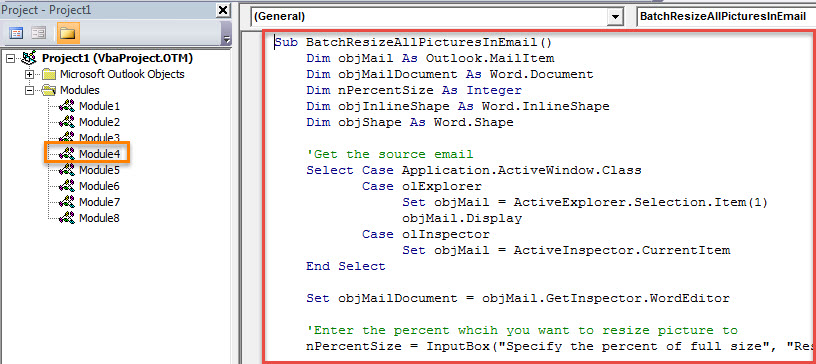
- Następnie należy skopiować i wkleić następujący kod VBA do tego modułu.
Sub BatchResizeAllPicturesInEmail()
    Dim objMail As Outlook.MailItem
    Dim objMailDocument As Word.Document
    Dim nPercentSize As Integer
    Dim objInlineShape As Word.InlineShape
    Dim objShape As Word.Shape

    'Get the source email
    Select Case Application.ActiveWindow.Class
           Case olExplorer
                Set objMail = ActiveExplorer.Selection.Item(1)
                objMail.Display
           Case olInspector
                Set objMail = ActiveInspector.CurrentItem
    End Select

    Set objMailDocument = objMail.GetInspector.WordEditor

    'Enter the percent whcih you want to resize picture to
    nPercentSize = InputBox("Specify the percent of full size", "Resize Picture", 50)

    'Resize all the pictures in this email
    For Each objInlineShape In objMailDocument.InlineShapes
        objInlineShape.ScaleHeight = nPercentSize
        objInlineShape.ScaleWidth = nPercentSize
    Next

    For Each objShape In objMailDocument.Shapes
        objShape.ScaleHeight PercentSize / 100, msoCTrue
        objShape.ScaleWidth PercentSize / 100, msoCTrue
    Next
End Sub
- Później możesz nacisnąć ikonę „X” w prawym górnym rogu, aby wyjść z tego okna.
- Następnie lepiej dodaj ten nowy projekt VBA do paska narzędzi szybkiego dostępu w oknie wiadomości dla wygody w przyszłości. Możesz to osiągnąć w „Opcjach Outlooka”.
- W końcu możesz oddać strzał:
- Po pierwsze, utwórz i utwórz wiadomość e-mail jak zwykle.
- Następnie wstaw wiele zdjęć do tego e-maila.
- Następnie kliknij przycisk makra na pasku narzędzi szybkiego dostępu.
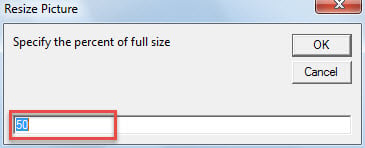
- Od razu będziesz musiał wprowadzić procent pełnego rozmiaru, do którego chcesz zmienić rozmiar zdjęć.

- Po naciśnięciu „OK” wszystkie obrazy zostaną przeskalowane.
Zdobądź kwalifikowane narzędzie naprawcze
Ponieważ program Outlook jest podatny na korupcję, rozsądnie jest zachować renomowane i wydajne zewnętrzne narzędzie do naprawy, takie jak DataNumen Outlook Repair. Zwykle, gdy tylko napotkasz uszkodzenie programu Outlook, możesz najpierw powrócić do pliku narzędzie do naprawy skrzynki odbiorczej. Ale jeśli to również się nie powiedzie, zewnętrzne narzędzie naprawcze przyda się i może uratować dane na czas.
Wprowadzenie autora:
Shirley Zhang jest ekspertem w dziedzinie odzyskiwania danych w DataNumen, Inc., która jest światowym liderem w technologiach odzyskiwania danych, w tym odzyskać sql i oprogramowanie do naprawy programu Outlook. po więcej informacji odwiedź www.datanumen.com