
Czasami przydatne jest czytanie arkusza wiersz po wierszu i selektywne pobieranie z niego danych. Poniższy przykład pokazuje, jak to zrobić.
W artykule założono, że czytelnik ma wyświetloną wstążkę programisty i zna edytor VBA. Jeśli nie, skorzystaj z Google „Excel Developer Tab” lub „Excel Code Window”.
Poniższy przykład manipuluje danymi, badając każdy wiersz adresów e-mail i łącząc je w jednym wierszu adresu. Chociaż program Excel ma wbudowane funkcje transpozycji, zamierzamy w naszym kodzie wykluczyć niektórych określonych adresatów i dodać ograniczniki.
Nasza aplikacja potrzebuje tylko jednego arkusza. Skopiuj poniższe informacje do komórki A1:
| Adres e-mail |
| tcruise@paramount.com |
| julia.R@disney.com |
| Jules.dassin@gaumont.co.fr |
| EnricoFellini@cinecitta.co.it |
| marymontrary@bedlam.org.uk |
Umieść przycisk na formularzu, aby uruchomić kod.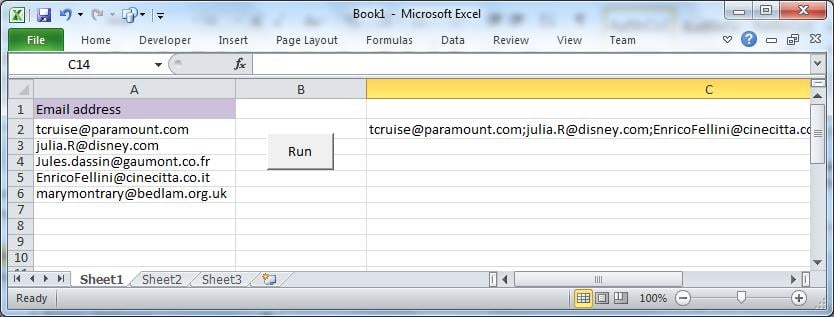
Załóżmy, że mamy setki takich e-maili zamiast tylko pięciu; chcemy wysłać każdemu tę samą wiadomość i tę samą kopię scenariusza. Można to zrobić na kilka sposobów, przede wszystkim poprzez wywołanie programu wysyłającego e-maile, takiego jak Outlook, z poziomu kodu VBA. Ćwiczenie to służy jednak dwóm celom:
- Pokaż, jak łatwo przechodzić między arkuszami;
- Podkreśl zdolność programu Excel do sprawdzania każdego wiersza i wykonywania na nim działań.
Kod VBA
Kod VBA połączy wszystkie adresy, wstawiając średnik po każdym, tak aby można je było wkleić za jednym razem w polu adresata wiadomości e-mail. Zauważysz z kodu, że po zbadaniu wierszy wykluczy francuskie.
Wstaw moduł i wprowadź następujące informacje:
Option Explicit
Dim strEmail As String
Dim strAll As String

Sub Main()
    strAll = ""
    Range("C2") = strAll     'clear previous program results
    Sheets("Sheet1").Select
    Range("A2").Select
    Do While ActiveCell > ""      'loop until row 7
        strEmail = ActiveCell
        If Right(strEmail, 2) <> "fr" Then      'exclude France
            strAll = strAll & strEmail & ";"
        End If
        Range("A" & ActiveCell.Row + 1).Select     'move on a row in the SAME column
    Loop
    Range("C2") = strAll
End Sub
Kod utrzymuje aktywną komórkę w kolumnie A, tylko wiersze przesuwają się dalej. Aby odwołać się do informacji w innym miejscu z rzędu, użylibyśmy:
Variable = Activecell.offset(offset rows, offset columns)
Na przykład, aby uzyskać wartość z kolumny B w aktywnym wierszu, kod powinien przeczytać Activecell.offset (0, 1). Aby uzyskać wartość A2, gdy jesteśmy w A3, to znaczyłoby Activecell.offset (-1, 0).
Aby przetestować swój kod, przypisz przycisk do makra „Main”.
Niektórzy dostawcy usług internetowych, w celu ochrony przed spamem, mogą ograniczyć liczbę wiadomości e-mail, które możesz wysłać na raz. Jeśli korzystasz z tej metody, prawdopodobnie najlepiej skonsultować się z nimi przed wysłaniem setek e-maili za jednym razem.
Postępowanie z uszkodzeniem pliku Excel
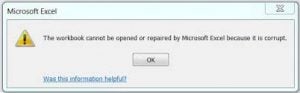 Od czasu do czasu spotykamy się z uszkodzeniami skoroszytów do tego stopnia, że sam Excel nie jest w stanie ich odzyskać. To katastrofa dla większości użytkowników Excela, w tym ekspertów. Jeśli jednak dysponujesz skutecznym narzędziem do odzyskiwania danych, możesz je przywrócić. uszkodzone pliki xlsx łatwo i szybko.
Wprowadzenie autora:
Felix Hooker jest ekspertem w dziedzinie odzyskiwania danych w DataNumen, Inc., która jest światowym liderem w technologiach odzyskiwania danych, w tym naprawa rar korupcja i oprogramowanie do odzyskiwania sql. po więcej informacji odwiedź www.datanumen.com