
Podczas próby wydrukowania wiadomości Wyślij wiadomość e-mail w programie Outlook adresy e-mail w polu BCC nie zostaną domyślnie wydrukowane. Jeśli chcesz dołączyć informacje BCC do wydruku, powinieneś podjąć dodatkowe wysiłki. Ten artykuł przedstawi przydatną metodę.
Czasami może być konieczne wysłanie e-maili BCC do niektórych osób. Ogólnie rzecz biorąc, ze względu na to, że informacje BCC są tajne, nie tylko ich odbiorcy nie będą mogli ich zobaczyć, ale także nie będziesz mógł ich wydrukować. Ale jeśli rzeczywiście musisz wydrukować informacje BCC w celach informacyjnych, możesz użyć następującej metody, aby to osiągnąć.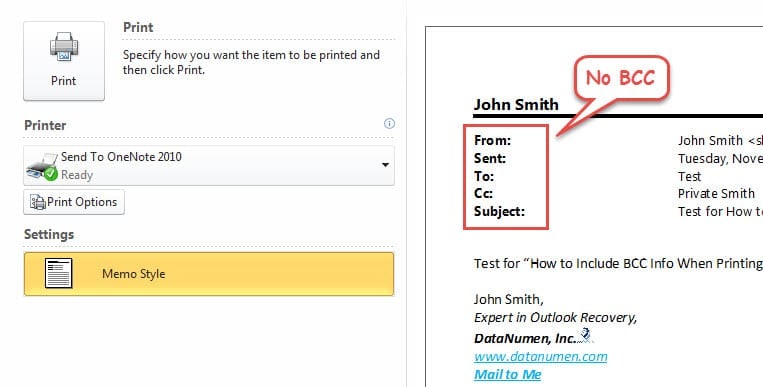
Dołącz informacje BCC podczas drukowania wysyłanej wiadomości e-mail
- Na początek uruchom program Outlook.
- W okienku Poczta należy wybrać opcję Wyślij wiadomość e-mail i kliknąć ją dwukrotnie, aby otworzyć ją w osobnym oknie Wiadomości.
- Następnie należy przejść do zakładki „Programista” i kliknąć przycisk „Zaprojektuj ten formularz” w grupie „Formularz”.

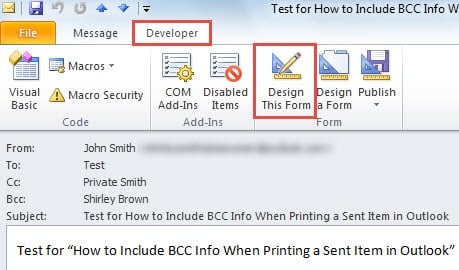
Uwaga: Jeśli nie znajdziesz zakładki „Programista”, najpierw musisz ją włączyć. Kliknij przycisk „Plik”, a następnie wybierz „Opcje”. W oknie „Opcje programu Outlook” możesz przejść do zakładki „Dostosuj wstążkę”, a następnie zaznaczyć opcję „Programista” w prawym okienku. Pamiętaj, aby na koniec kliknąć „OK”.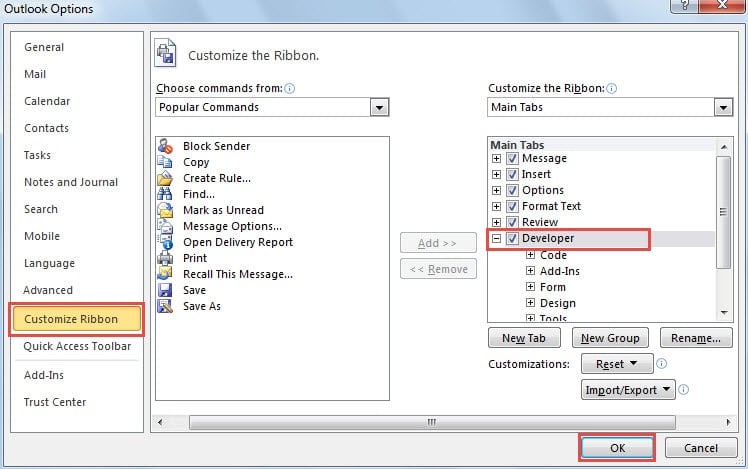
- Po kliknięciu przycisku „Zaprojektuj ten formularz” pojawi się nowe okno dialogowe „Wybór pola”. Musisz wykonać następujące kroki.
- Najpierw należy kliknąć przycisk „Często używane pola” iz rozwijanej listy wybrać „Pola adresowe”.
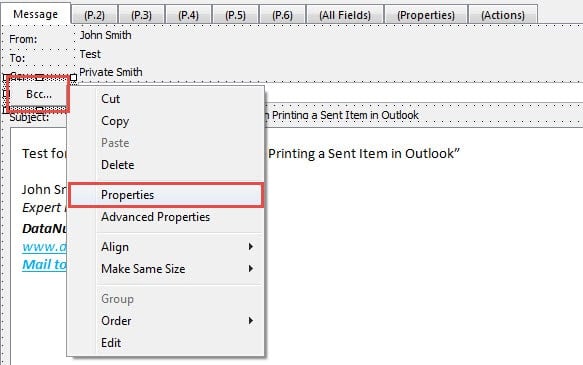
- Następnie rzuć na pole „BCC”. Przeciągnij i upuść go pod polem „CC” w wiadomości. Wyglądałoby to tak, jak na zrzucie ekranu poniżej:

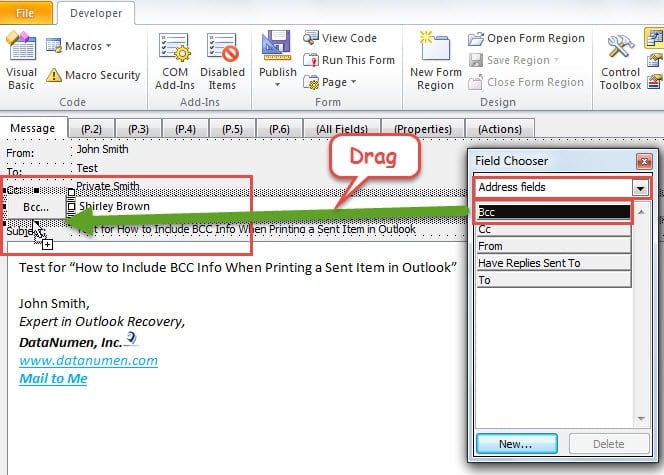
- Następnie zobaczysz, że informacja „BCC” została zawarta w wiadomości. Teraz należy kliknąć prawym przyciskiem myszy pole „BCC” i wybrać „Właściwości” z menu kontekstowego.

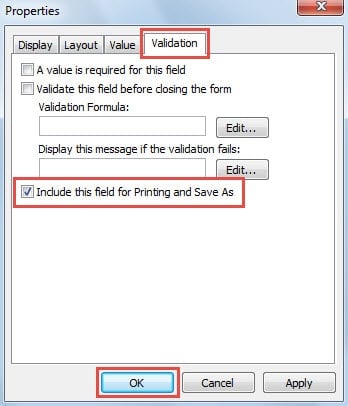
- Później pojawi się nowe okno dialogowe „Właściwości”. Powinieneś najpierw przejść do zakładki „Walidacja”. Na tej karcie zobaczysz opcję „Dołącz to pole do drukowania i zapisz jako”. Zaznacz pole wyboru przed nim. I kliknij „OK”.

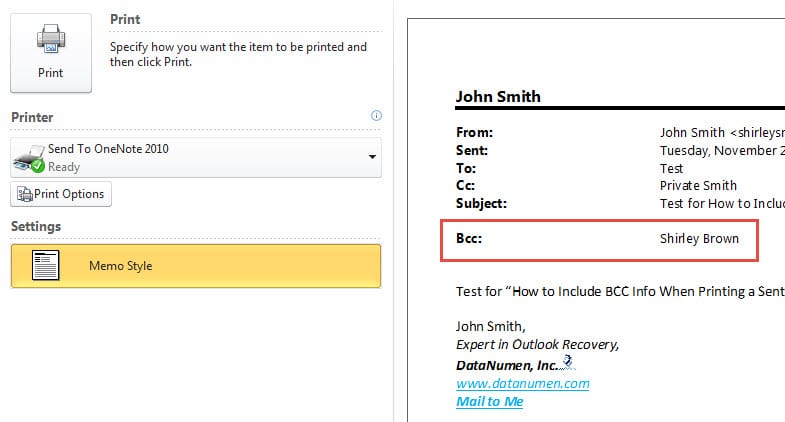
- Wreszcie możesz spróbować. Przejdź do menu „Plik” i przejdź do zakładki „Drukuj”. Będziesz mógł wyświetlić podgląd Wyślij wiadomość e-mail. W podglądzie zobaczysz, że informacje „BCC” musiały zostać uwzględnione.

Walka z korupcjami programu Outlook
Uważa się, że wszyscy zwykli użytkownicy programu Outlook muszą zdawać sobie sprawę z luki w zabezpieczeniach programu Outlook. Ten bogaty w funkcje program może być podatny na uszkodzenia z różnych przyczyn, takich jak nagłe przerwy w dostawie prądu, infekcja wirusowa, błędy plików PST i tak dalej. Dlatego niezwykle ważne jest, aby mieć w pobliżu najwyższej klasy narzędzie do naprawy, takie jak DataNumen Outlook Repair. Jest w stanie napraw uszkodzenie wiadomości e-mail PST w krótkim czasie.
Wprowadzenie autora:
Shirley Zhang jest ekspertem w dziedzinie odzyskiwania danych w DataNumen, Inc., która jest światowym liderem w technologiach odzyskiwania danych, w tym naprawa SQL Server uszkodzić i oprogramowanie do naprawy programu Outlook. po więcej informacji odwiedź www.datanumen.com