
Podczas tworzenia nowych elementów kontaktowych programu Outlook możesz odnieść wrażenie, że w domyślnym formularzu Kontaktu jest wiele bezużytecznych pól i brakuje pożądanych pól. Właściwie możesz dostosować nowy formularz kontaktowy do swoich potrzeb. W tym artykule szczegółowo przedstawimy, jak to osiągnąć.
Za każdym razem, gdy tworzę nowy kontakt, zawsze muszę dodać dodatkowe informacje, takie jak płeć, hobby, dzieci i tak dalej. Jednak domyślnie główne okno Nowego Kontaktu ich nie zawiera. Aby je zdobyć, muszę przejść do „Szczegóły” lub „Więcej pól”. Ale to jest uciążliwe. Dostosowuję więc nowy formularz kontaktowy z tymi dodatkowymi polami dostępnymi w głównym oknie. Dzięki temu podczas tworzenia nowych kontaktów programu Outlook mogę dodać żądane dane kontaktowe bezpośrednio w oknie głównym.
Krok 1: Utwórz niestandardowy formularz kontaktowy
- Na samym początku uruchom aplikację Outlook i przejdź do panelu Kontakty.
- Następnie utwórz nowy kontakt, klikając przycisk „Nowy kontakt” w grupie „Nowy” lub dwukrotnie klikając puste miejsce.
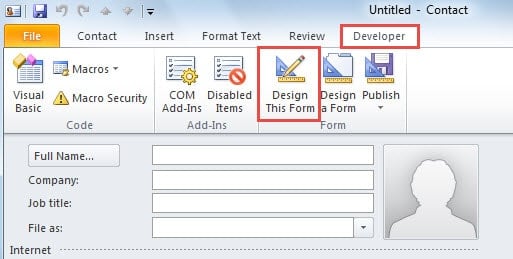
- W oknie Nowy kontakt należy przejść do zakładki „Programista”.
Uwaga: Jeśli nie możesz znaleźć zakładki „Programista”, przejdź do „Opcji programu Outlook” i włącz ją w „Dostosuj wstążkę”.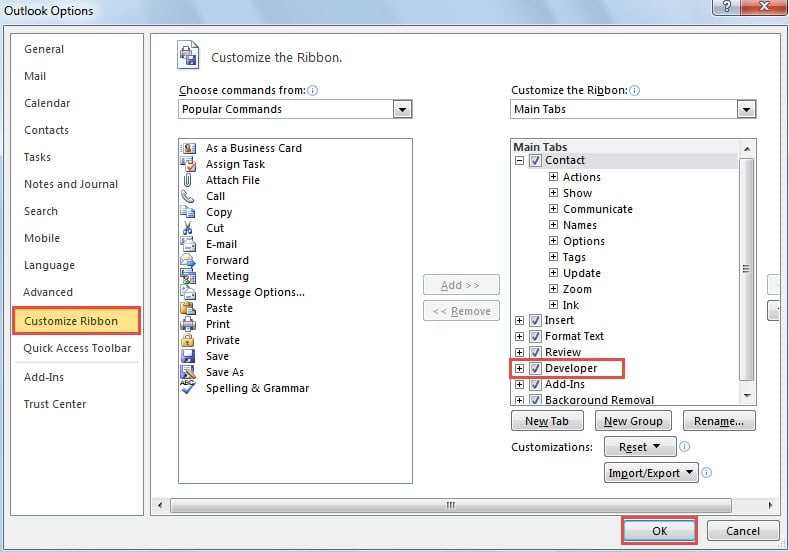
- Następnie kliknij przycisk „Zaprojektuj ten formularz” w grupie „Formularz”.

- Następnie bieżące okno będzie edytowalne. Możesz dowolnie dodawać dodatkowe pola i usuwać niepożądane pola. Na przykład:
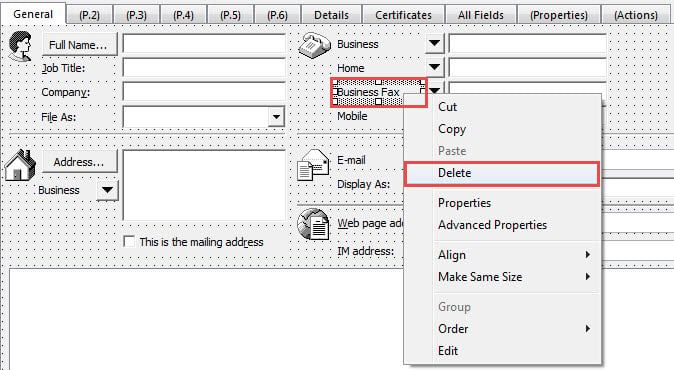
- Aby usunąć niepotrzebne pola, możesz kliknąć je prawym przyciskiem myszy i wybrać „Usuń” z menu kontekstowego.

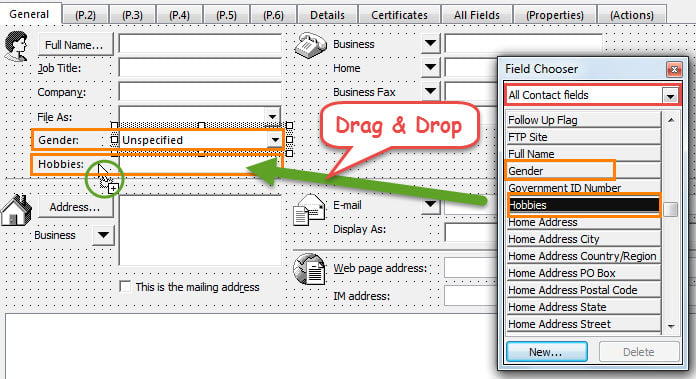
- Aby dodać nowe pola, znajdź i wybierz żądane w „Wybór pola”. Przeciągnij i upuść go w dowolnym miejscu w oknie Kontakt.

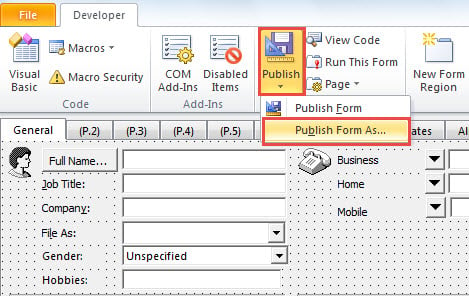
- Po zakończeniu projektowania tego formularza kliknij „Publikuj” > „Opublikuj formularz jako”.

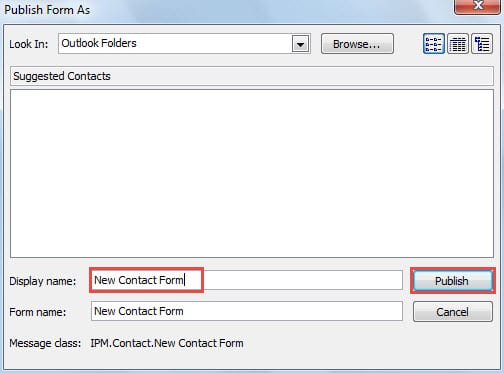
- W kolejnym oknie dialogowym określ nazwę formularza niestandardowego, a następnie kliknij przycisk „Opublikuj”.

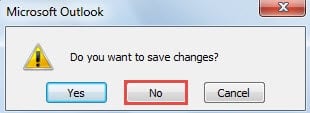
- Na koniec zamknij bieżące okno kontaktu bez zapisywania zmian.

Krok 2: Zastosuj niestandardowy formularz kontaktowy do folderów kontaktowych
- Teraz powinieneś wrócić do okienka nawigacji Kontakty. Zaprezentuj folder kontaktów, dla którego chcesz ustawić formularz niestandardowy jako domyślny.
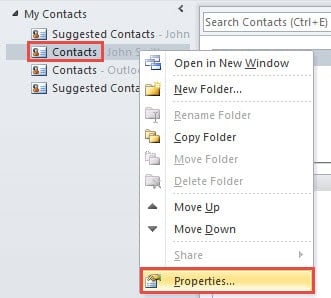
- Kliknij folder prawym przyciskiem myszy i wybierz „Właściwości” z menu kontekstowego.

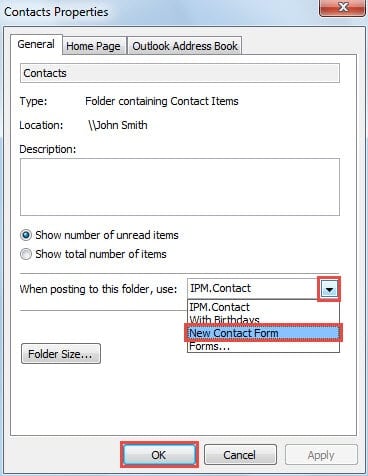
- Następnie w oknie dialogowym „Właściwości kontaktów” kliknij strzałkę w dół w polu „Podczas publikowania w tym folderze użyj:”. Z listy rozwijanej możesz znaleźć i wybrać wcześniej opublikowany formularz. Kliknij „OK”, aby zapisać zmiany.

- W końcu możesz zrobić test. Spróbuj utworzyć nowy kontakt w tym formularzu. Gdy otworzy się okno Nowy kontakt, odkryjesz, że jest to Twój własny formularz, z dodatkowymi polami i bez Twoich niechcianych pól.
Przywróć dane programu Outlook w przypadku awarii
Nieoczekiwane awarie Outlooka to prawdziwy koszmar dla przeciętnych użytkowników. W przypadku awarii wszystkie dane Outlooka są zagrożone, ulegają uszkodzeniu lub zostają całkowicie utracone. Z tego powodu tworzenie spójnej i aktualnej kopii zapasowej Outlooka jest niezwykle istotne. Jednocześnie, solidne narzędzie, takie jak DataNumen Naprawa Otutlooka. To może napraw problem z danymi programu Outlook bez zerwania potu.
Wprowadzenie autora:
Shirley Zhang jest ekspertem w dziedzinie odzyskiwania danych w DataNumen, Inc., która jest światowym liderem w technologiach odzyskiwania danych, w tym naprawa SQL Server błąd i oprogramowanie do naprawy programu Outlook. po więcej informacji odwiedź www.datanumen.com