
W tym poście skupimy się na pokazaniu sposobu zbiorczego akceptowania lub odrzucania wszystkich zmian w wielu dokumentach programu Word jednocześnie.
Zaakceptowanie lub odrzucenie wszystkich zmian w jednym dokumencie programu Word jest łatwe. Wystarczy kliknąć kartę „Recenzja”, a następnie kliknąć przycisk rozwijany przy poleceniu „Akceptuj” lub „Odrzuć”. Następnie wybierz „Zaakceptuj wszystkie zmiany w dokumencie” lub „Odrzuć wszystkie zmiany w dokumencie”.
A co jeśli istnieje wiele dokumentów ze zmianami, które chcesz zaakceptować lub odrzucić zbiorczo? Aby wykonać takie zadanie, będziemy potrzebować następującego makra.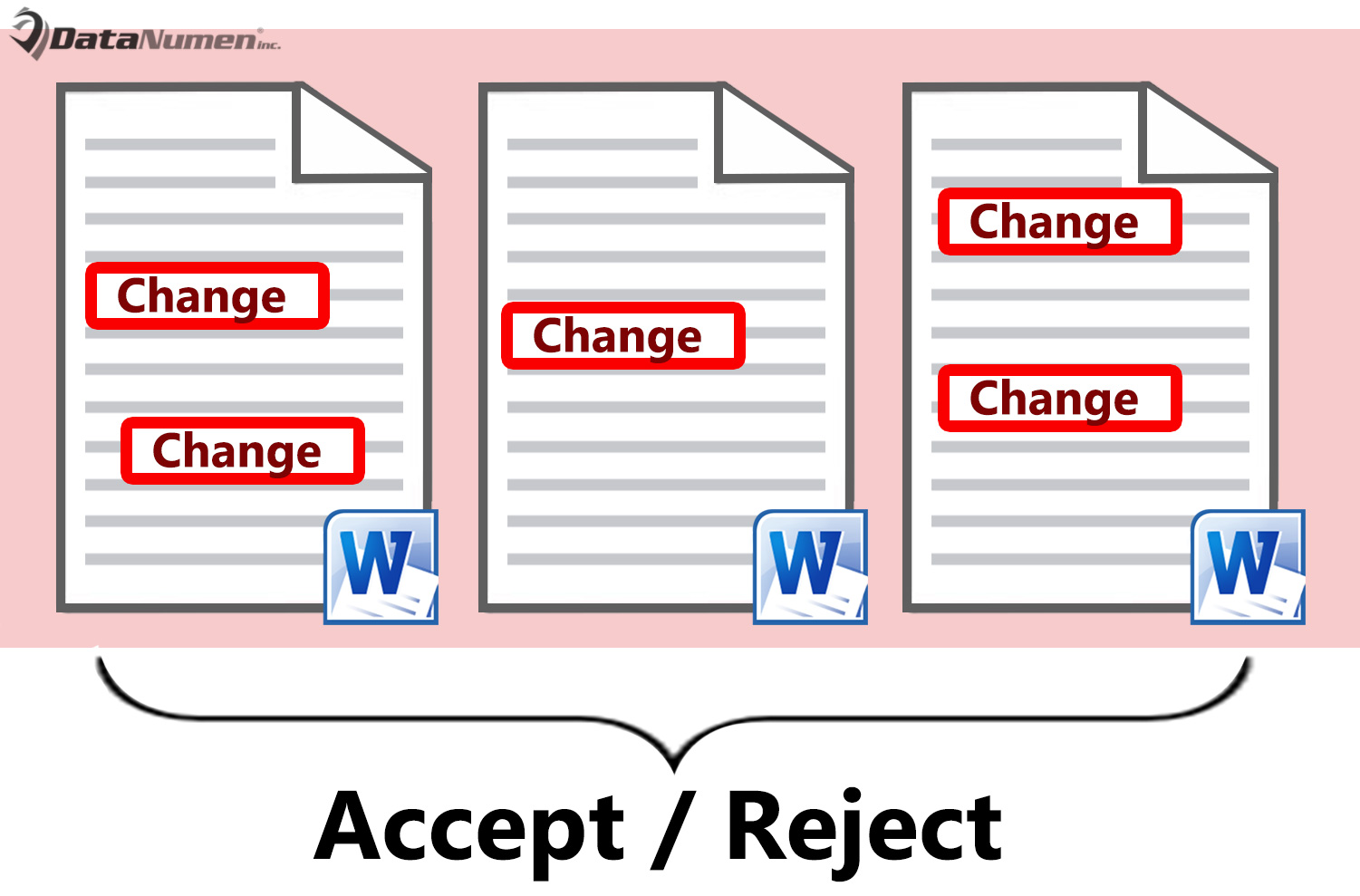
Wstaw formularz użytkownika
- Najpierw naciśnij „Alt + F11”, aby otworzyć edytor VBA w programie Word.
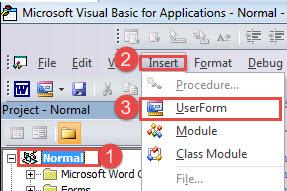
- Po drugie, kliknij „Normalny”.
- Następnie kliknij „Wstaw” na pasku menu.
- Wybierz „UserForm” w tym menu.

- Kliknij uchwyty wokół formularza, aby odpowiednio zmienić jego rozmiar.
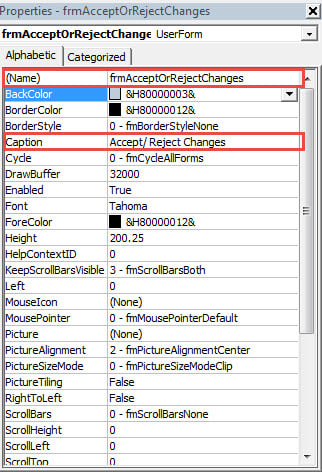
- Naciśnij „F4”, aby wyświetlić „Okno właściwości” w lewym dolnym rogu.
- Następnie nazwij formularz jako „frmAcceptOrRejectChanges” i ustaw jego podpis jako „Accept/Reject Changes”. Poza tym ustaw „ShowModal” na „False”.

- Następnie kliknij „Zestaw narzędzi” na pasku menu.
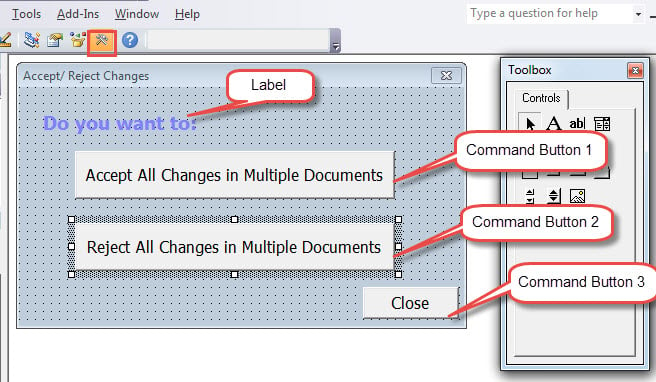
- Użyj kontrolek na skrzynce narzędziowej, aby utworzyć 3 przyciski poleceń i etykietę i ułóż je w następującej kolejności:

- Teraz kliknij etykietę, aby aktywować okno jej właściwości. Ustaw jego podpis jako „Czy chcesz:”. Zaleca się ustawienie przezroczystego tła etykiety. Poza tym możesz ustawić kolor i rozmiar czcionki, jak chcesz.
- Następnie kliknij przycisk polecenia 1. Nazwij go jako „btnAccept”. Ustaw podpis jako „Zaakceptuj wszystkie zmiany w wielu dokumentach”.
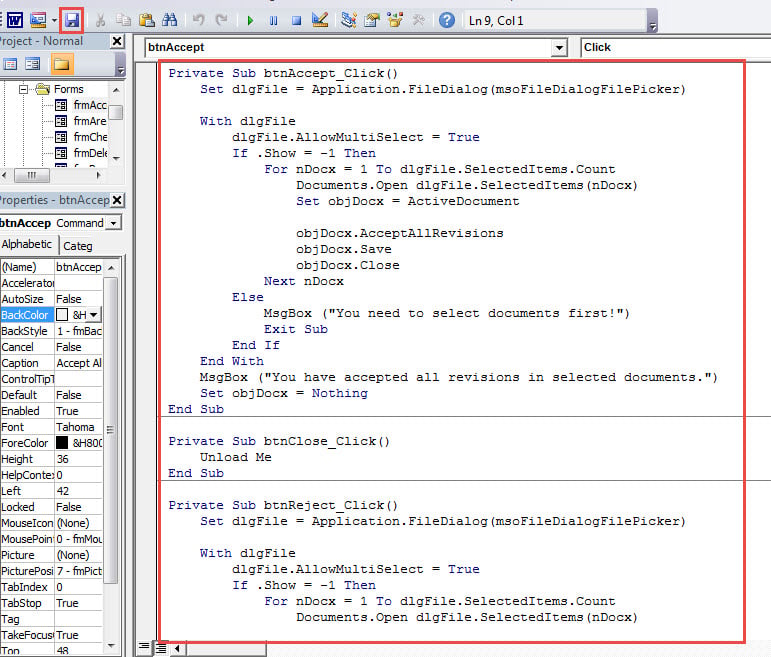
- Następnie kliknij dwukrotnie przycisk polecenia 1 i wprowadź następujące kody:
Private Sub btnAccept_Click()
  Set dlgFile = Application.FileDialog(msoFileDialogFilePicker)

  With dlgFile
    dlgFile.AllowMultiSelect = True
    If .Show = -1 Then
      For nDocx = 1 To dlgFile.SelectedItems.Count
        Documents.Open dlgFile.SelectedItems(nDocx)
        Set objDocx = ActiveDocument

        objDocx.AcceptAllRevisions
        objDocx.Save
        objDocx.Close
      Next nDocx
    Else
      MsgBox ("You need to select documents first!")
      Exit Sub
    End If
  End With
  MsgBox ("You have accepted all revisions in selected documents.")
  Set objDocx = Nothing

End Sub
- Teraz wróć do formularza i kliknij przycisk polecenia 2. Nazwij go jako „btnReject”. I ustaw tekst podpisu jako „Odrzuć wszystkie zmiany w wielu dokumentach”.
- Podobnie, kliknij dwukrotnie przycisk polecenia 2 i wprowadź te kody:
Private Sub btnReject_Click()
  Set dlgFile = Application.FileDialog(msoFileDialogFilePicker)

  With dlgFile
    dlgFile.AllowMultiSelect = True
    If .Show = -1 Then
      For nDocx = 1 To dlgFile.SelectedItems.Count
        Documents.Open dlgFile.SelectedItems(nDocx)
        Set objDocx = ActiveDocument

        objDocx.RejectAllRevisions
        objDocx.Save
        objDocx.Close
      Next nDocx
    Else
      MsgBox ("You need to select documents first!")
      Exit Sub
    End If
  End With
  MsgBox ("You have rejected all revisions in selected documents.")
  Set objDocx = Nothing
End Sub
- A następnie kliknij przycisk polecenia 3. Nazwij go jako „btnClose” i ustaw podpis jako „Zamknij”.
- Podobnie, kliknij dwukrotnie przycisk polecenia 3 i wpisz kody:
Private Sub btnClose_Click()
  Unload Me
End Sub
- Zapisz wszystkie kody.

Wstaw moduł
- Na początek powtórz krok 2 i 3 powyżej.
- I tym razem wybierz „Moduł”.
- Kliknij dwukrotnie, aby wejść do nowego modułu i wprowadzić to makro:
Sub ShowAcceptOrRejectForm()
  frmAcceptOrRejectRevisions.Show
End Sub
- Zapisz makro. Możesz przypisać przycisk do tego makra. Aby uzyskać szczegółowe instrukcje, możesz skorzystać z tego łącza w celach informacyjnych: Jak usunąć formatowanie wklejonych tekstów za pomocą makra i VBA w swoim słowie
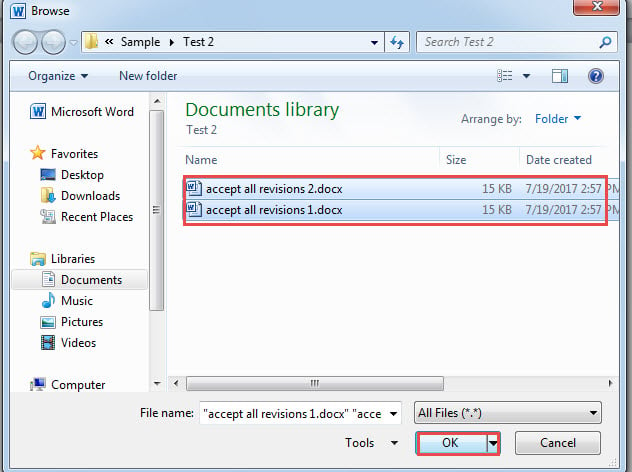
- Uruchom makro, aby zmodyfikować formularz użytkownika. Kliknij „Zaakceptuj wszystkie zmiany w wielu dokumentach” lub „Odrzuć wszystkie zmiany w wielu dokumentach”, a otworzy się okno „Przeglądaj”. Wybierz dokumenty i kliknij „OK”.

Oto wynik: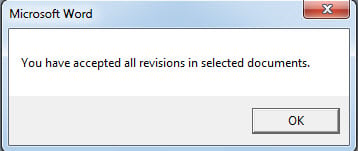
Zajmij się uszkodzeniem dokumentów
Utrata i wyciek danych zdarzają się cały czas. Niektórym z nich można zapobiec, inne po prostu się zdarzają. Dlatego konieczne jest, aby zdobyć narzędzie do napraw dokument w sytuacjach awaryjnych. Dzięki takiemu narzędziu nie będziesz musiał martwić się o utratę danych.
Wprowadzenie autora:
Vera Chen jest ekspertem w dziedzinie odzyskiwania danych w DataNumen, Inc., która jest światowym liderem w technologiach odzyskiwania danych, w tym Poprawka programu Excel i pdf oprogramowanie do naprawy. po więcej informacji odwiedź www.datanumen.com