
Zbyt wiele ikon powiadomień zaśmieci pasek zadań systemu Windows. Z tego artykułu dowiesz się, jak ukryć niechciane ikony powiadomień programu Outlook.
Jak widać, ikona Outlooka wydaje się na stałe pozostawać w obszarze powiadomień systemu Windows. Co więcej, za każdym razem, gdy Outlook otrzyma nowe wiadomości, pojawi się również ikona koperty z nową wiadomością. Ale kiedy w międzyczasie otworzymy kilka aplikacji, na pasku zadań pojawi się zbyt wiele ikon powiadomień, co spowoduje bałagan. W takim scenariuszu chcielibyśmy ukryć jakąś bezużyteczną ikonę, aby uporządkować pasek zadań.
Dlatego konieczne jest nauczenie się, jak ukrywać niechciane ikony powiadomień programu Outlook. W rzeczywistości nową ikonę poczty można bezpośrednio wyłączyć w opcjach programu Outlook. Chociaż ikony programu Outlook nie można usunąć, ale ukryć. Konkretne operacje są następujące.
Wyłącz ikony powiadomień o nowej kopercie wiadomości
- Aby rozpocząć, przejdź do menu „Plik” i kliknij pozycję „Opcje”.
- Następnie wybierz opcję „Poczta” i znajdź sekcję „Przybycie wiadomości”.
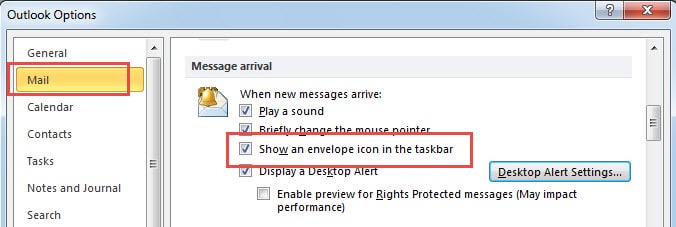
- W tej sekcji możemy zobaczyć element „Pokaż ikonę koperty na pasku zadań”. Anuluj zaznaczenie pola wyboru.
- Na koniec kliknij „OK”, aby zapisać ustawienia opcji. Od tego czasu nigdy nie zobaczymy nowej ikony poczty w obszarze powiadomień.
Ukryj ikony powiadomień programu Outlook
Wiele osób musiało zauważyć opcję „Ukryj po zminimalizowaniu” po kliknięciu prawym przyciskiem myszy ikony programu Outlook. Powinniśmy również zrozumieć, że ta opcja oznacza ukrycie interfejsu Outlooka, więc nie jest to równoznaczne z ukryciem ikony. Wykonaj poniższe czynności, aby ukryć ikonę programu Outlook.
- Na początek należy kliknąć prawym przyciskiem myszy pasek zadań i wybrać ostatnią pozycję - „Właściwości”.
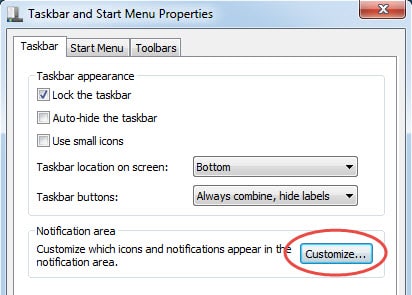
- Następnie pojawi się nowe okno dialogowe. Powinniśmy kliknąć przycisk „Dostosuj” w polu „Obszar powiadomień”.

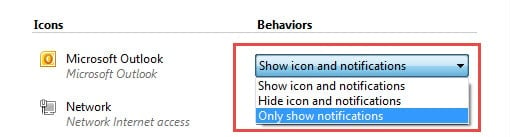
- Otworzy się kolejne okno, w którym możemy kontrolować, które ikony i powiadomienia pojawiają się na pasku zadań. Znajdź ikony programu Outlook i wybierz żądane zachowania. Mamy dla nas trzy opcje, a mianowicie „Pokaż ikonę i powiadomienia”, co z pewnością się nie spodziewamy, „Ukryj ikony i powiadomienia” oraz „Pokaż tylko powiadomienia”. Wybranie jednej z dwóch ostatnich opcji jest OK.

Odzyskaj dane z uszkodzonych plików programu Outlook
W wielu przypadkach nawet dobrze chroniony program Outlook może napotkać awarie. Prawidłowo zamknęliśmy aplikację, zablokowaliśmy zewnętrzne ryzykowne źródła i tak dalej. Jednak wraz z gromadzeniem przechowywanych danych Outlook będzie coraz bardziej podatny na korupcję ze względu na ograniczenia rozmiaru. Dlatego wykonywanie regularnych kopii zapasowych staje się koniecznością. Poza tym, niezależnie od błędów powodujących uszkodzenie programu Outlook, możemy korzystać z oprogramowania innych firm, takiego jak DataNumen Outlook Repair dla Odzyskiwanie programu Outlook. Może skanować wszystkie uszkodzone pliki programu Outlook, minimalizując w ten sposób uszkodzenie i ratując dane programu Outlook w jak największym stopniu.
Wprowadzenie autora:
Shirley Zhang jest ekspertem w dziedzinie odzyskiwania danych w DataNumen, Inc., która jest światowym liderem w technologiach odzyskiwania danych, w tym odzyskiwanie sql i oprogramowanie do naprawy programu Outlook. po więcej informacji odwiedź www.datanumen.com