
W tym artykule przyjrzymy się, jak radzić sobie z dziwacznym przypadkiem powtarzania się obrazów tła w wiadomości e-mail programu Outlook.
MS Outlook daje użytkownikowi możliwość wyboru i swobodę wstawiania obrazu tła lub obrazu do wiadomości e-mail, aby ich wiadomość była atrakcyjna i skoncentrowana na odbiorcy. Więc gdzie pojawia się problem? Cóż, problem napotykany przez wielu użytkowników Outlooka polega na tym, że dodając obraz tła do wiadomości e-mail, okazuje się, że jest on powtarzany zarówno pod względem długości, jak i szerokości wiadomości; co z pewnością jest irytujące dla użytkownika. Czy jest więc sposób na rozwiązanie tego problemu? Tak, eksperci wymyślili główny powód i sposoby rozwiązania problemu polegającego na powtarzaniu się obrazów tła w wiadomościach e-mail. W tym artykule poznasz kilka szybkich wskazówek, jak zapobiegać powtarzającym się obrazom tła w wiadomościach e-mail programu Outlook.
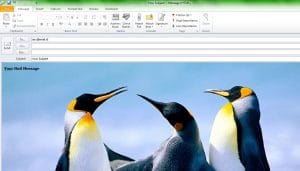
Głównym powodem problemu powtarzających się wstawianych obrazów tła w wiadomości e-mail, przedstawionym przez ekspertów, jest to, że dzieje się tak, gdy okno wiadomości jest szersze lub wyższe lub oba w porównaniu z wstawionym obrazem tła. Innymi słowy, jeśli rozmiar okna wiadomości i obraz tła różnią się, wstawiony obraz ma tendencję do wypełnienia lub rozciągnięcia, aby zmieścić się w oknie wiadomości, tak jak robi to tapeta na pulpicie; Jednak dobrą wiadomością jest to, że z pewnością istnieje sposób na wstawienie obrazu jako obrazu tła bez powtarzania go w programie MS Outlook.
Na wypadek, gdybyś pracował nad Outlook 2007 lub 2010 wersje, musisz najpierw wybrać Wstaw Tab I wybierz opcję Przycisk obrazu i wstaw żądany obraz lub obraz. Po wstawieniu obrazu po prostu kliknij prawym przyciskiem myszy ten obraz i wybierz opcję, która stwierdza Zawijanie tekstu-> Za tekstem a problem z powtarzaniem obrazów tła w wiadomości zostanie natychmiast rozwiązany.
Z drugiej strony dla Outlook 2003 i inni użytkownicy starszych wersji, najpierw należy skonfigurować MS Word jako ich edytor poczty e-mail. Następnie musisz udać się do Karta Narzędzia i kliknij Opcje i wybierz Format poczty. Gdy to zrobisz, będziesz musiał wstawić żądany obraz, klikając plik Wstaw opcję a następnie wybierając plik Opcja obrazu a następnie Z opcji pliku. Po zakończeniu wstawiania obrazu lub obrazu po prostu kliknij prawym przyciskiem myszy ten obraz i wybierz plik Opcja formatowania obrazu i wybierz Karta Układ. Na koniec ustaw Styl owijania as Za tekstem aby prawidłowo dopasować obraz do wybranej wiadomości e-mail.
Alternatywnie możesz nawet wygenerować wiadomość w Poczcie systemu Windows, aby zapobiec powtarzaniu się obrazów tła, przechodząc do pliku Zakładka Source a następnie zlokalizowanie „ „Tag. Następnie włóż 'style + ”background-repeat: no-repeat;” zaraz po „ ” aby uniknąć powtarzania się obrazu tła w wiadomościach. Następnie możesz wrócić do Edytuj kartę zapisać zmiany.
Błędy PST w programie Ms Outlook wymagają uwagi, na jaką zasługują
Jeśli napotkasz błąd PST podczas pracy w programie Ms Outlook, nie ignoruj go jako kolejnego komunikatu o błędzie. W rzeczywistości może to poprzedzać awarię programu Outlook, która może uniemożliwić dostęp do danych. Aby uniknąć wypadków utraty danych, należy zachować plik perspektywy ożywienia narzędzie jak DataNumen Outlook Repair zainstalowany w jego systemie. Ta aplikacja może uruchomić się po awarii pliku PST i wyodrębnić wszystkie wiadomości e-mail z zawartego pliku w ciągu kilku minut. Co więcej, nawet jeśli masz do czynienia z gigantycznym plikiem PST zajmującym dziesiątki GB, narzędzie nadal może sobie z nim poradzić.
Wprowadzenie autora:
Alan Chen jest prezesem i przewodniczącym DataNumen, Inc., która jest światowym liderem w technologiach odzyskiwania danych, w tym odzyskiwanie sql i oprogramowanie do naprawy programu Outlook. po więcej informacji odwiedź www.datanumen.com