
W tym artykule omówiono głównie sposób eksportowania wiadomości e-mail w wybranym zakresie dat. Eksportowanie do plików programu Excel może korzystnie wpłynąć na statystyki danych. A eksportowanie do plików PST może zmniejszyć bieżący rozmiar pliku PST, zmniejszając w ten sposób ryzyko uszkodzenia.
Aby wyeksportować wiadomości e-mail z określonego zakresu dat do plików programu Excel, nie będzie można wyświetlić zawartości wiadomości e-mail. Ale możesz to osiągnąć za pomocą natychmiastowego wyszukiwania. Natomiast eksport do plików PST będzie wymagał większej liczby operacji. Teraz czytaj dalej, aby dokładniej poznać konkretne kroki.
Eksportuj do plików Excela
- Aby rozpocząć, w okienku Poczta programu Outlook kliknij pole wyszukiwania.
- Następnie wpisz „received:2016/8/20..2016/8/29” w polu wyszukiwania. Możesz zmienić zakres danych zgodnie ze swoimi potrzebami.
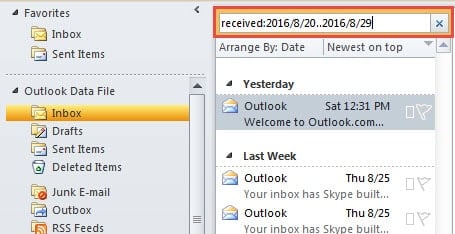
- Gdy wiadomości e-mail z zakresu dat pojawią się na liście wiadomości, zaznacz je wszystkie. Kliknij jedną wiadomość i naciśnij „Ctrl + A”. Kliknij prawym przyciskiem myszy wiadomość e-mail i wybierz „Kopiuj”.
- Następnie otwórz MS Excel i utwórz nowy skoroszyt.
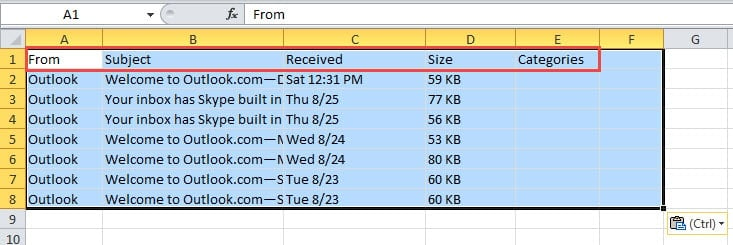
- Kliknij komórkę A1 i naciśnij „Ctrl + C”, aby wkleić skopiowane wyniki wyszukiwania. Wkrótce e-maile zostaną tutaj wymienione w tych samych kolumnach w Outlooku.

- Na koniec zapisz skoroszyt.
Eksportuj do plików PST
- Na początku wybierz „Plik” > „Otwórz” > „Importuj”.
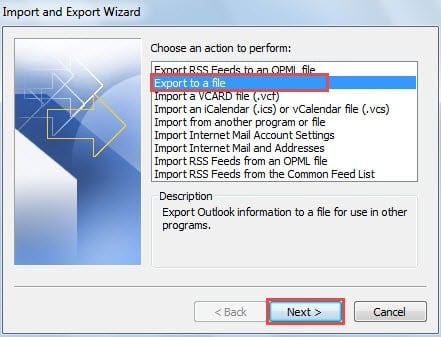
- W oknie dialogowym „Kreator importu i eksportu” wybierz „Eksportuj do pliku” i kliknij „Dalej”.

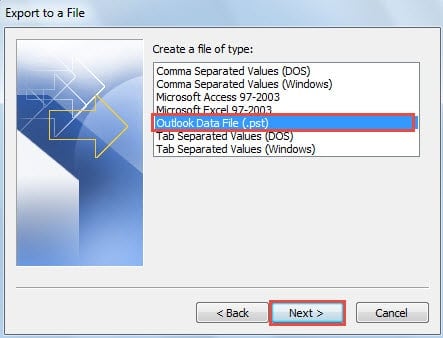
- Następnie na ekranie „Eksportuj do pliku” wybierz „Plik danych programu Outlook” i kliknij „Dalej”.

- Na ekranie „Eksportuj plik danych programu Outlook” wybierz folder „Skrzynka odbiorcza” i kliknij przycisk „Filtruj”.
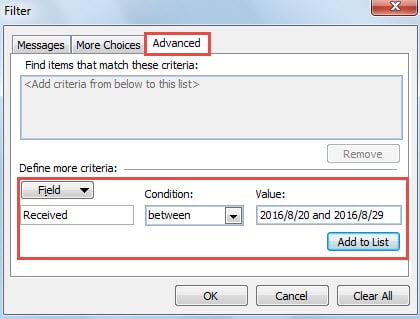
- Następnie w nowym wyskakującym oknie dialogowym „Filtr” przejdź do zakładki „Zaawansowane”.
- Powinieneś ustawić „Pola” na „Otrzymane”. Kliknij „Pole” > „Wszystkie pola poczty” > „Odebrane”.
- W „Warunkach” wybierz „pomiędzy”.
- W polu „Wartość” należy wpisać „2016/8/20 i 2016/8/29”.
- Na koniec kliknij „Dodaj do listy” i naciśnij przycisk „OK”.

- Powrócisz do okna „Eksportuj plik danych programu Outlook”. Kliknij przycisk „Dalej”.
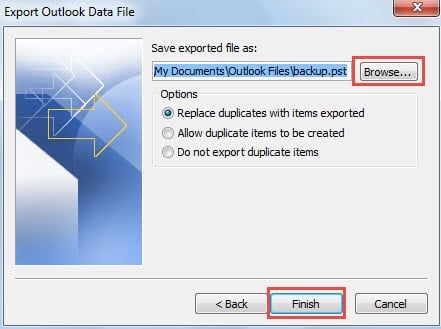
- Kliknij przycisk „Przeglądaj”, aby określić lokalizację do zapisania wyeksportowanego pliku PST i nadać mu nazwę.

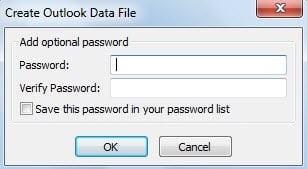
- W końcu po kliknięciu przycisku „Zakończ” zobaczysz małe okno dialogowe. Wymaga utworzenia hasła dla nowego pliku programu Outlook. Możesz zdecydować o tym zgodnie ze swoimi potrzebami.

Odtąd wyeksportowałeś e-maile w określonym zakresie danych do osobnego pliku PST. Możesz go znaleźć w ustawionym folderze docelowym. Usunięcie wyeksportowanych wiadomości e-mail z oryginalnego pliku PST może zmniejszyć jego rozmiar, zmniejszając w ten sposób możliwość uszkodzenia pliku PST.
Co robić w przypadku awarii programu Outlook
Pomimo wielu funkcji, Outlook jest również podatny na błędy. Poza tym może się rozbić bez żadnych znaków. Co więc należy zrobić w przypadku awarii? Po pierwsze, sprawdź kopie zapasowe. Po drugie, użyj ScanPST do naprawa PST plik. Na koniec, jeśli to się nie powiedzie, zastosuj oprogramowanie innych firm, np DataNumen Outlook Repair.
Wprowadzenie autora:
Shirley Zhang jest ekspertem w dziedzinie odzyskiwania danych w DataNumen, Inc., która jest światowym liderem w technologiach odzyskiwania danych, w tym odzyskiwanie sql i oprogramowanie do naprawy programu Outlook. po więcej informacji odwiedź www.datanumen.com