
W programie Word możemy utworzyć listę rozwijaną, dzięki czemu wystarczy kliknąć, aby wybrać z grupy predefiniowanych opcji. W tym artykule pokażemy, jak to zrobić.
Zwykle, gdy pracujemy nad dokumentem Worda, musimy ręcznie wpisywać teksty. Jednak program Word pozwala nam również tworzyć listy rozwijane, które zapewniają predefiniowane opcje, więc wystarczy je kliknąć. W tym artykule porozmawiamy głównie o tym, jak wdrożyć taką funkcję.
Utwórz listę rozwijaną
Nie można po prostu skopiować i wkleić komórki z rozwijaną listą z arkusza programu Excel do programu Word. Zamiast tego musisz dodać elementy do rozwijanego pola formularza w programie Word, aby móc wybrać jedną z opcji z tego pola. W tej sekcji określimy, jak to zrobić.
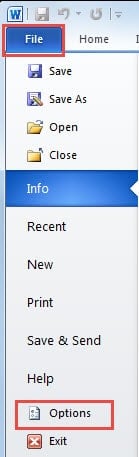
- Przejdź do menu „Plik” i kliknij „Opcje”.
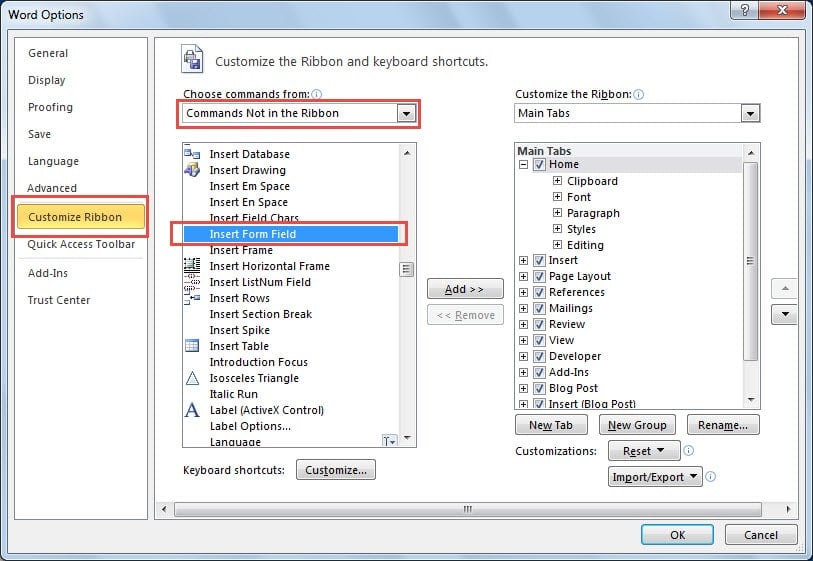
- W poniższym oknie dialogowym przełącz na „Dostosuj wstążkę” i wybierz „Polecenia nie na wstążce” z rozwijanej listy „Wybierz polecenie z”. Następnie wybierz „Wstaw pole formularza”.

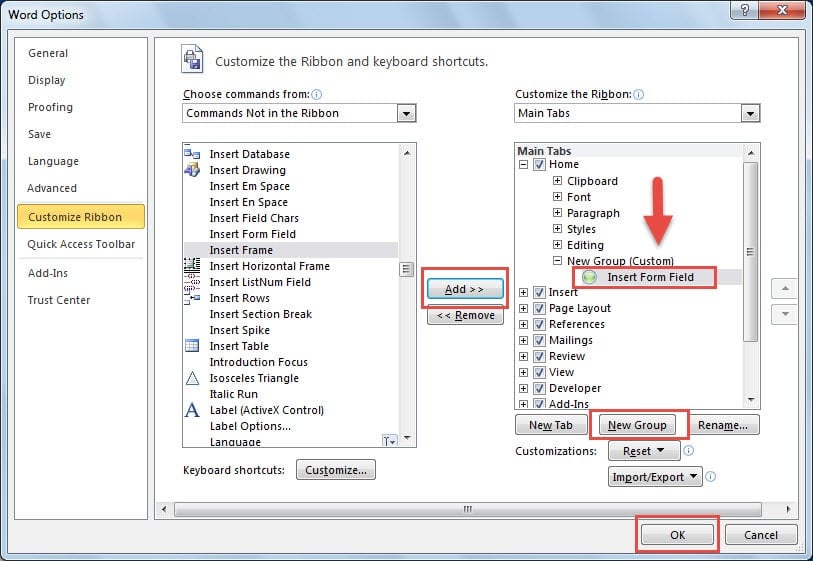
- Po prawej stronie okna kliknij „Nowa grupa”, a następnie kliknij „Dodaj”.
- W ten sposób będziesz mógł wstawić przycisk „Wstaw pole formularza” na głównych zakładkach. Na koniec kliknij „OK”.
- Umieść kursor w miejscu, w którym chcesz wstawić listę rozwijaną.
- Kliknij przycisk „Wstaw pole formularza”, który właśnie dodaliśmy.

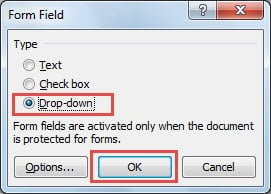
- Wybierz „Rozwijane” pod „Typ”, a następnie kliknij „OK”, aby zapisać.

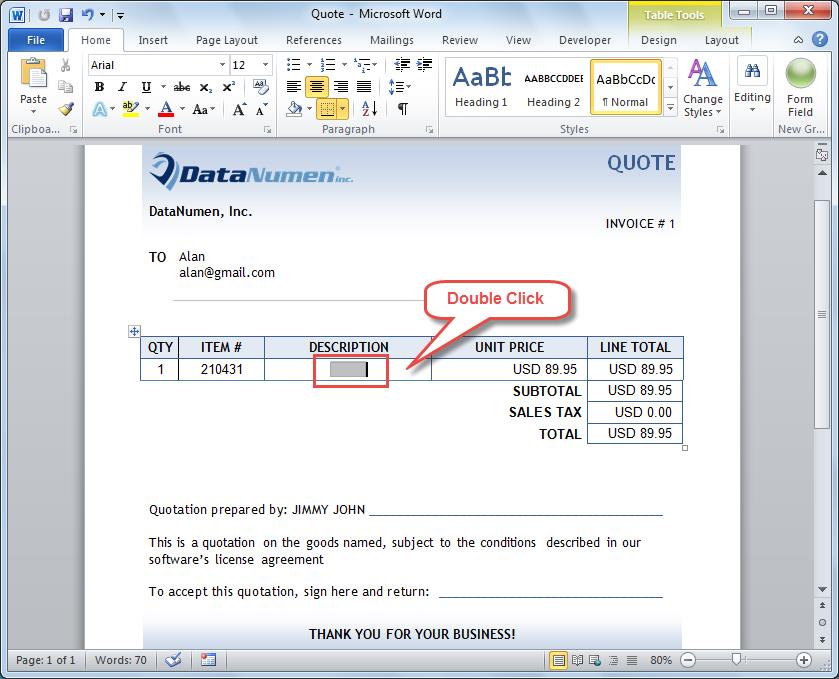
- Wróć do strony Worda, znajdziesz wstawione pole, a następnie kliknij dwukrotnie, aby je edytować.

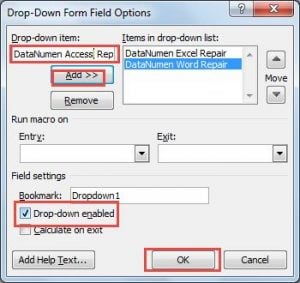
- W następnym oknie dialogowym „Rozwijane opcje pól formularza” wprowadź elementy w polu „Rozwijane elementy”, a następnie kliknij „Dodaj”. Wstawione pozycje zostaną wyświetlone pod „Pozycje na liście rozwijanej”.
- Upewnij się, że zaznaczyłeś pole „Rozwijane włączone”, a następnie kliknij „OK”.

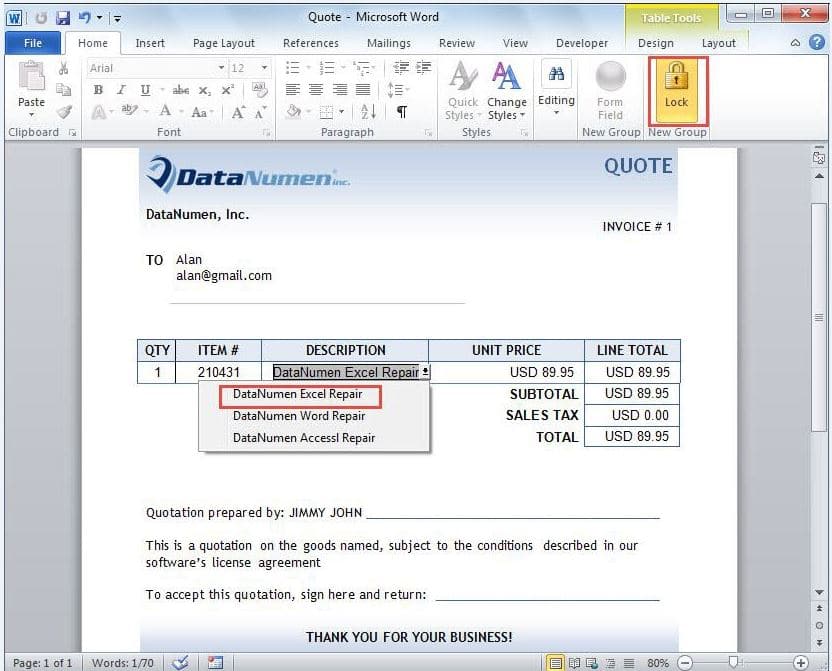
- Wykonaj te same kroki powyżej, aby dodać przycisk „Zablokuj” pod „Polecenia nie na Wstążce”. Kliknij go, aby zablokować listę rozwijaną. Klikając strzałkę rozwijaną, możesz następnie wybrać element z listy rozwijanej.


Skorzystaj z zewnętrznych narzędzi naprawczych
Jak wspomniano powyżej, program Word oferuje zaawansowaną funkcję, która pozwala nam utworzyć listę rozwijaną w naszym dokumencie. Pomimo swoich potężnych funkcji, Word jest podatny na uszkodzenia i zepsucie. Dlatego warto skorzystać z zewnętrznego naprawa doc narzędzie, które oferuje wiele funkcji, które posiada niewiele innych narzędzi do naprawy.
Wprowadzenie autora
Kelly Zhao jest ekspertem w dziedzinie odzyskiwania danych w DataNumen, Inc., która jest światowym liderem w technologiach odzyskiwania danych, w tym excel regeneracja i pdf oprogramowanie do naprawy. po więcej informacji odwiedź www.datanumen.com