
W tym artykule omówiono znaczenie i użycie zapytań Unii, a także podano kroki efektywnego korzystania z nich w celu uzyskania połączonych wyników.
Załóżmy, że użytkownik ma bazę danych MS Access z dwiema niepowiązanymi tabelami, jedną z danymi klientów, a drugą z danymi klientów. Zakładamy, że obie te tabele będą posiadały pole na dane kontaktowe. Teraz, jeśli użytkownik chce zobaczyć dane kontaktowe w jednym widoku obu tych tabel, będzie musiał skorzystać z Union Query.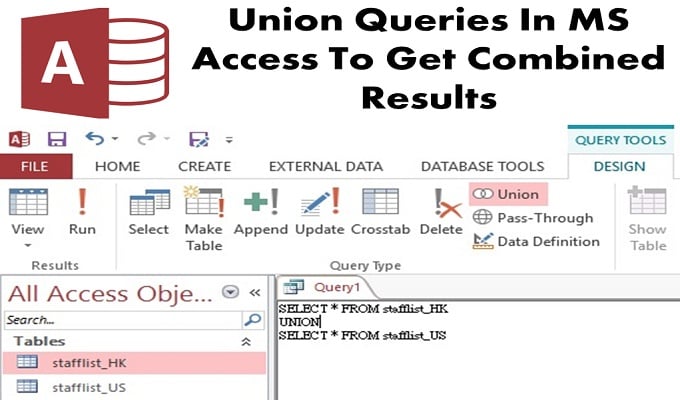
Union Query służy do wybierania i pobierania informacji z więcej niż jednej tabeli za jednym razem. Aby to zrobić, użytkownik musi wybrać zapytanie z każdej tabeli, które pobierze dane, a następnie połączy wynik, tworząc zapytanie składające.
O czym należy pamiętać podczas korzystania z Union Query
- Zapytania Union Queries są określone w języku SQL, dlatego należy je pisać bezpośrednio w MS SQL, przełączając się do widoku SQL.
- Zapytania wybierające, które użytkownik chce połączyć, powinny mieć taką samą liczbę pól, w tej samej kolejności, składających się ze zgodnych typów danych.
Kroki tworzenia wybranych zapytań
- Krok 1: Przejdź do Utwórz kartę w grupie Zapytania i otwórz Projekt zapytania.
- Krok 2: Wybierz tabelę z polami, które chcesz dodać z listy Pokaż tabelę. Tabela zostanie automatycznie dodana w oknie projektu zapytania.
- Krok 3: Zamknij okno dialogowe Pokaż tabelę.
- Krok 4: Teraz wybierz pola z okna projektu zapytania.
Upewnij się, że wybierasz tę samą kolejność i liczbę pól, które dodajesz do innego zapytania wybierającego. Sprawdź również, czy typy danych w każdym polu są ze sobą zgodne, czy nie.
- Krok 5: Teraz dodaj kryteria w polu z odpowiednimi wyrażeniami.
- Krok 6: Uruchom zapytanie wybierające i ponownie sprawdź jego dane wyjściowe. Otwórz kartę Projekt z grupy Wyniki i kliknij Uruchom.
- Krok 7: Przełącz do widoku projektu.
- Krok 8: Teraz zapisz wybrane zapytanie bez zamykania
- Krok 9: Powtórz procedurę dla każdego zapytania wybierającego, które użytkownik chce połączyć.
Kroki łączenia wybranych zapytań
Program Access wyświetla kartę obiektu widoku SQL, ukrywając okno projektu zapytania. W tej chwili zakładka widoku SQL jest pusta.
 Krok 1: Wybierz kartę pierwszego zapytania wybierającego, które użytkownik chce połączyć jako zapytanie składające.
- Krok 2: Przejdź do karty Strona główna, kliknij Widok> Widok SQL.
- Krok 3: Skopiuj i wstaw instrukcję SQL dla wybranego zapytania. Teraz otwórz kartę utworzoną w powyższych krokach dla „Tworzenia zapytania składającego”.
- Krok 4: Wklej instrukcję SQL w SQL View Object w kwerendzie składającej.
- Krok 5: Usuń średnik (;) umieszczony na końcu zapytania wybierającego w jego instrukcji SQL.
- Krok 6: Naciśnij Enter, aby kursor przesunął się o jeden wiersz w dół, a następnie wpisz UNION w nowym wierszu.
- Krok 7: Wybierz kartę dla następnego zapytania, które użytkownik chce połączyć w Union Query.
- Krok 8: Powtarzaj wszystkie kroki do punktu 5, aż użytkownik skopiuje i wklei wszystkie instrukcje SQL dla wybranego zapytania w oknie widoku SQL programu Union Query. Nie usuwaj średnika z ostatniej instrukcji lub zapytania SQL.
- Krok 9: Przejdź do zakładki Projektowanie, w grupie Wyniki, a następnie kliknij Uruchom.
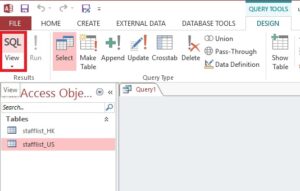 Krok 1: Wybierz kartę pierwszego zapytania wybierającego, które użytkownik chce połączyć jako zapytanie składające.
Wyniki zapytania użytkownika automatycznie pojawią się na ekranie w widoku arkusza danych.
Pomimo szeregu funkcji wprowadzonych do najnowszych wersji, oprogramowanie MS Access nadal cierpi z powodu awarii bazy danych. Dlatego użytkownicy biznesowi muszą inwestować w Dostęp do naprawy przydatność do radzenia sobie z sytuacjami awaryjnymi.
Wprowadzenie autora:
Vivian Stevens jest ekspertem w dziedzinie odzyskiwania danych w DataNumen, Inc., która jest światowym liderem w technologiach odzyskiwania danych, w tym odzyskiwanie sql i doskonałe oprogramowanie do odzyskiwania. po więcej informacji odwiedź www.datanumen.com