
Czasami możesz mieć nadzieję na usunięcie wszystkich adresów e-mail z określonej domeny z kontaktów. W takiej sytuacji nie powinieneś chcieć robić tego pojedynczo. Dlatego ten post pokaże Ci o wiele mądrzejszą metodę.
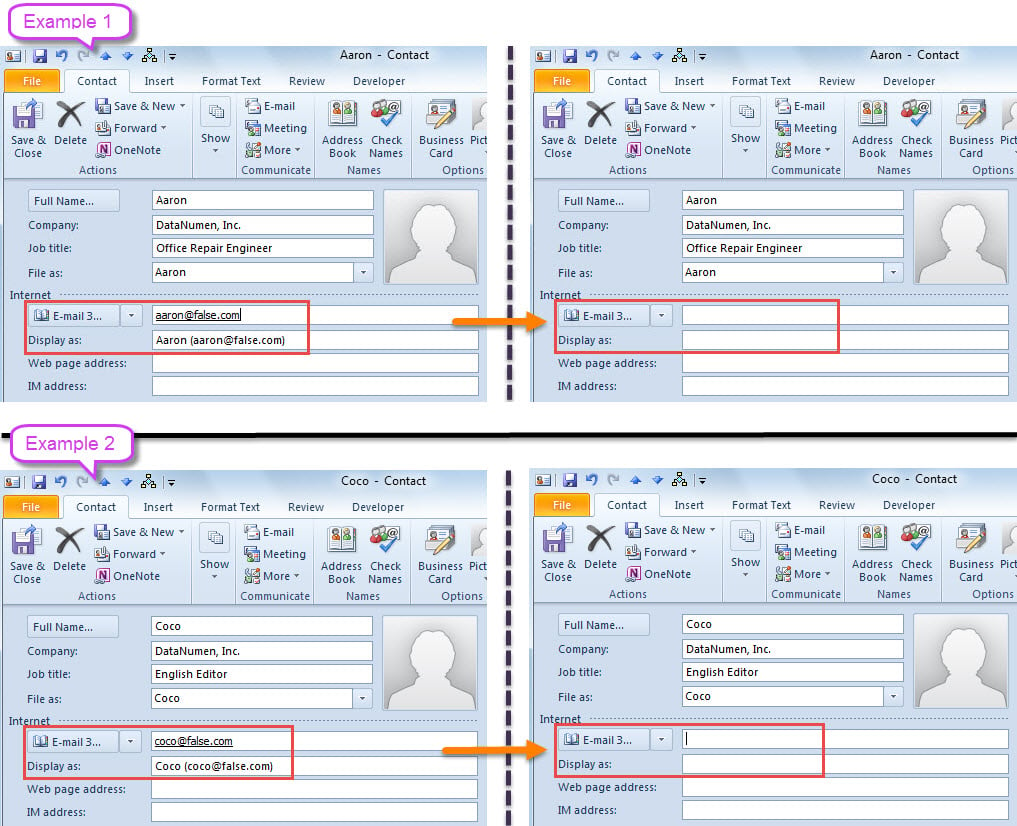
Na przykład firma zmienia nazwę. W międzyczasie zmienia się również domena firmy. Jednak w Outlooku zapisałeś wiele kontaktów w tej firmie, których adresy e-mail są w starej domenie. Oczywiście te adresy e-mail są już nieaktualne. Dlatego w tej sytuacji, jeśli chcesz usunąć te adresy e-mail za jednym razem, możesz skorzystać z następującego sposobu.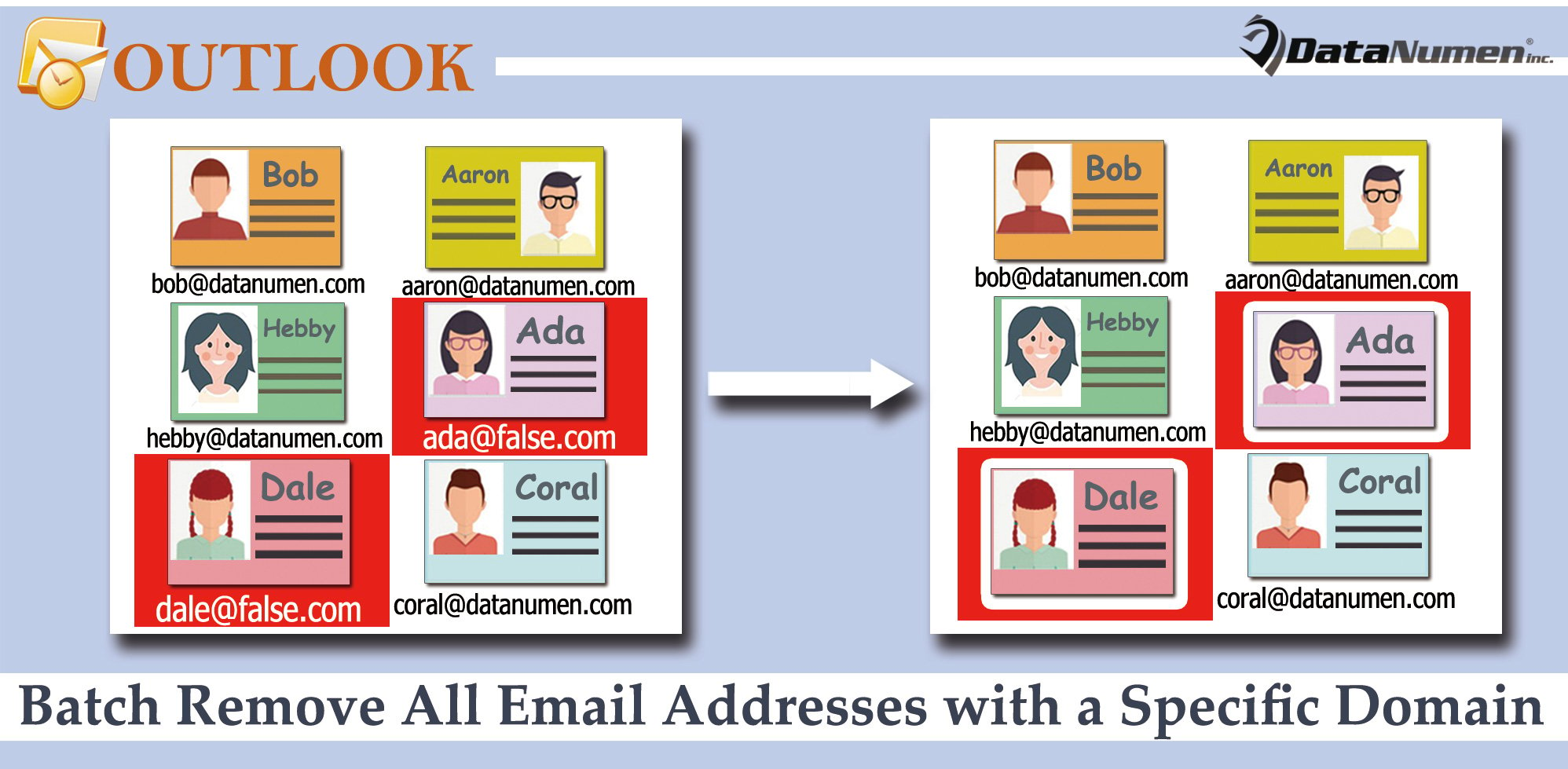
Usuń zbiorczo wszystkie adresy e-mail z określoną domeną z kontaktów
- Na początek uzyskaj dostęp do edytora VBA w programie Outlook za pomocą skrótu klawiszowego – „Alt + F11”.
- Następnie w nowym oknie umieść następujący kod VBA w pustym module.
Dim strDomain As String

Sub BatchRemoveAllEmailAddressesInSpecificDomain()
    Dim objStore As Store
    Dim objFolder As Folder
    Dim lTotalCount As Long

    'Input the specific domain
    strDomain = InputBox("Enter the specific domain:", , "@false.com")

    If Len(strDomain) <> 0 Then
       lTotalCount = 0
       'Process all Contact folders in your Outlook
       For Each objStore In Application.Session.Stores
           For Each objFolder In objStore.GetRootFolder.Folders
               If objFolder.DefaultItemType = olContactItem Then
                  Call ProcessContactFolders(objFolder, lTotalCount)
               End If
           Next
       Next

       'Prompt you
       MsgBox lTotalCount & " email addresses in " & strDomain & " are removed!", vbInformation + vbOKOnly
    End If
End Sub

Sub ProcessContactFolders(ByVal objCurrentFolder As Folder, ByRef lCount As Long)
    Dim objContacts As Items
    Dim i As Long
    Dim objContact As ContactItem

    Set objContacts = objCurrentFolder.Items

    For i = objContacts.Count To 1 Step -1
        If TypeName(objContacts(i)) = "ContactItem" Then
           Set objContact = objContacts(i)

           'Check 3 email addresses of each contact
           If InStr(objContact.Email1Address, strDomain) > 0 Then
              lCount = lCount + 1
              objContact.Email1Address = ""
              objContact.Email1DisplayName = ""
           ElseIf InStr(objContact.Email2Address, strDomain) > 0 Then
              lCount = lCount + 1
              objContact.Email2Address = ""
              objContact.Email2DisplayName = ""
           ElseIf InStr(objContact.Email3Address, strDomain) > 0 Then
              lCount = lCount + 1
              objContact.Email3Address = ""
              objContact.Email3DisplayName = ""
           End If

           objContact.Save
        End If
     Next

     If objCurrentFolder.Folders.Count > 0 Then
        For Each objSubfolder In objCurrentFolder.Folders
            Call ProcessContactFolders(objSubfolder, lCount)
        Next
     End If
End Sub
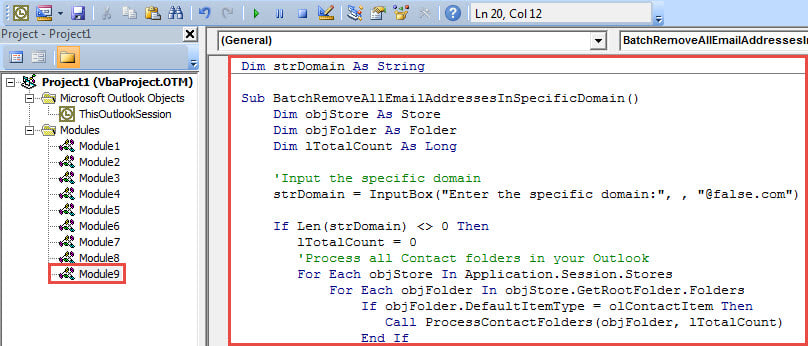
- Następnie umieść kursor w podprogramie „BatchRemoveAllEmailAddressesInSpecificDomain”.
- Na koniec kliknij przycisk klawisza „F5”, aby uruchomić to makro.
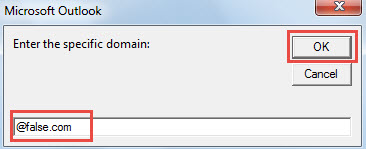
- Następnie wprowadź konkretną domenę w wyskakującym oknie dialogowym.

- Po kliknięciu „OK” uruchomi się makro.
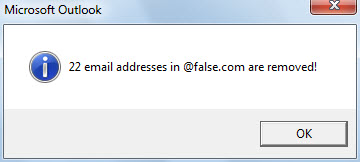
- Po zakończeniu otrzymasz wiadomość o wynikach.

- Teraz możesz sprawdzić kontakty. Wszystkie adresy e-mail z określoną domeną musiały zniknąć.

Zachowaj swój plik programu Outlook
Przy coraz większej liczbie zagrożeń związanych z programem Outlook coraz trudniej jest chronić cenne dane programu Outlook. Na przykład, nie tylko powinieneś wytrwać w regularnym tworzeniu kopii zapasowych danych, ale także musisz uważać na swoje operacje. Nierozsądnie jest łatwo ufać jakimkolwiek e-mailom od nieznanych nadawców. W przeciwnym razie, jeśli zawiera wirusa, plik programu Outlook zostanie zainfekowany. W takim razie musisz spróbować Naprawa programu Outlook za pomocą niezwykłego narzędzia naprawczego, takiego jak DataNumen Outlook Repair.
Wprowadzenie autora:
Shirley Zhang jest ekspertem w dziedzinie odzyskiwania danych w DataNumen, Inc., która jest światowym liderem w technologiach odzyskiwania danych, w tym wyzdrowieć Sql Server i oprogramowanie do naprawy programu Outlook. po więcej informacji odwiedź www.datanumen.com