
Excel ma szeroki zakres zastosowań. W tym artykule pokażemy, jak utworzyć kalendarz w arkuszu za pomocą makra.
Oprócz przechowywania i analizowania danych w programie Excel, możesz go również używać do wykonywania innych zadań. Na przykład możesz zbierać informacje za pomocą programu Excel lub zanotować swoje planowanie w arkuszu. Dziś znaleźliśmy nowe zastosowanie. Jesteś w stanie utworzyć kalendarz w arkuszu. Efekt widać na poniższym obrazku.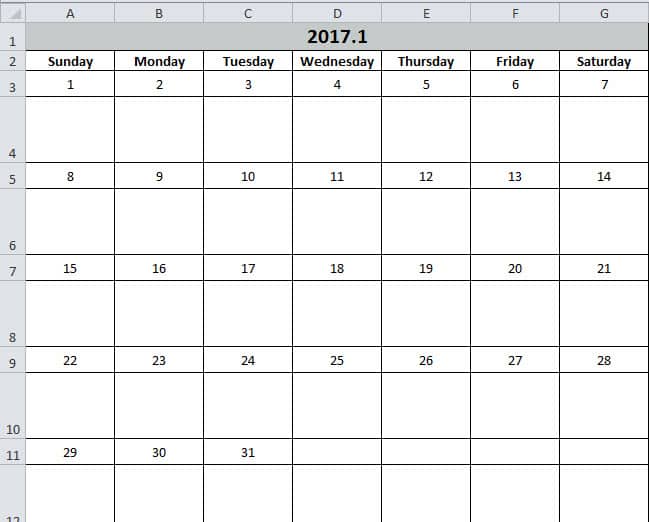
Do tego kalendarza możesz wprowadzić niektóre zadania. A funkcja jest taka sama jak memorandum. Korzystając z Excela, te zadania będą bardziej przejrzyste. Teraz wykonaj czynności opisane w następnej części i zobacz, jak to działa.
Utwórz kalendarz
- Naciśnij przycisk „Alt + F11” na klawiaturze, aby otworzyć arkusz.
- Następnie wstaw nowy moduł w edytorze Visual Basic.
- Teraz kopiuję następujące kody do nowego modułu:
Sub Create_Monthly_Calender()
    Dim firstweekday As Integer, EndDay As Integer, _
    FirstWeekColumnIndex As Integer, AssignmentDate As Integer, _
    FirstCountNumber As Integer, SecondCountNumber As Integer, _
    LastDay As Range, objRange As Range, RowIndexofLastday As Integer, FirstCountforTargetRange As Integer, SecondCountforTargetRange As Integer

    firstday = InputBox("Input the year, month and the first day with this format: year/month/day")
    If firstday = "" Then Exit Sub


    Range("A1:G1").Merge
    Range("A1") = Year(firstday) & "." & Month(firstday)
    Range("A2") = "Sunday"
    Range("A2").AutoFill Destination:=Range("A2:G2"), Type:=xlFillDefault
    firstweekday = Application.WorksheetFunction.Weekday(firstday)
    Cells(3, firstweekday) = 1

    Select Case Month(firstday)
        Case 1, 3, 5, 7, 8, 10, 12
            EndDay = 31
        Case 4, 6, 9, 11
            EndDay = 30
        Case 2
            If (Year(firstday) Mod 4) = 0 And (Year(firstday) Mod 100) <> 0 Or ((Year(firstday) Mod 400) = 0) Then
                EndDay = 29
            Else
                EndDay = 28
            End If
    End Select

    For FirstWeekColumnIndex = 1 To (7 - firstweekday)
        Cells(3, firstweekday).Offset(0, FirstWeekColumnIndex) = Cells(3, firstweekday).Offset(0, FirstWeekColumnIndex - 1) + 1
    Next FirstWeekColumnIndex

    AssignmentDate = Range("G3") + 1
    For FirstCountNumber = 2 To 10 Step 2
        For SecondCountNumber = 0 To 6
            Cells(3, firstweekday).Offset(FirstCountNumber, 1 - firstweekday + SecondCountNumber) = AssignmentDate
            AssignmentDate = AssignmentDate + 1
            If Cells(3, firstweekday).Offset(FirstCountNumber, 1 - firstweekday + SecondCountNumber) = EndDay Then
                Exit For
            End If
        Next SecondCountNumber
        If Cells(3, firstweekday).Offset(FirstCountNumber, 1 - firstweekday + SecondCountNumber) = EndDay Then
            Exit For
        End If
    Next FirstCountNumber

    ’set format for the range
    With Range("A1")
        .HorizontalAlignment = xlCenter
        .VerticalAlignment = xlCenter
        .Font.Size = 16
        .Font.Bold = True
        .Interior.Color = RGB(196, 202, 201)
    End With

    With Range("A2:G2")
        .HorizontalAlignment = xlCenter
        .VerticalAlignment = xlCenter
        .Font.Bold = True
    End With

    For Each LastDay In ActiveSheet.UsedRange
        If LastDay = EndDay Then
            RowIndexofLastday = LastDay.Row
        End If
    Next

    For FirstCountforTargetRange = RowIndexofLastday To 3 Step -2
            With Range("A" & FirstCountforTargetRange, "G" & FirstCountforTargetRange)
                .HorizontalAlignment = xlCenter
                .VerticalAlignment = xlCenter
                .RowHeight = 20
            End With
    Next FirstCountforTargetRange

        For SecondCountforTargetRange = RowIndexofLastday + 1 To 4 Step -2
            With Range("A" & SecondCountforTargetRange, "G" & SecondCountforTargetRange)
                .HorizontalAlignment = xlCenter
                .VerticalAlignment = xlCenter
                .Font.Bold = True
                .RowHeight = 50
                .ColumnWidth = 12
            End With
    Next SecondCountforTargetRange

    Set objRange = Range("A1", "G" & (RowIndexofLastday + 1))
    With objRange.Borders
        .Color = vbBlack
        .Weight = xlThin
        .LineStyle = xlContinuous
    End With

    ActiveWindow.DisplayGridlines = False
    Cells(3, firstweekday).Offset(1, 0).Select
End Sub
Tak więc jest to bardzo samotne makro. Ale możesz go bezpośrednio użyć. I nie musisz go modyfikować.
- Następnie naciśnij przycisk „F5” na klawiaturze.
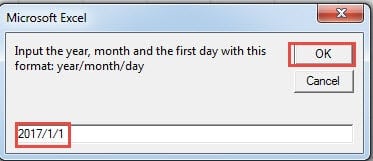
- W wyskakującym okienku wprowadź datę pierwszego dnia w formacie „Rok / Miesiąc / Dzień”. „Dzień” może być dowolnym dniem w tym miesiącu, tutaj wprowadzimy „1”.

- Następnie kliknij przycisk „OK”. Następnie wrócisz do edytora. Aby sprawdzić wynik, możesz wrócić do arkusza.
Kalendarz pojawił się już w arkuszu. Kursor zostanie umieszczony w pustej komórce pierwszego dnia.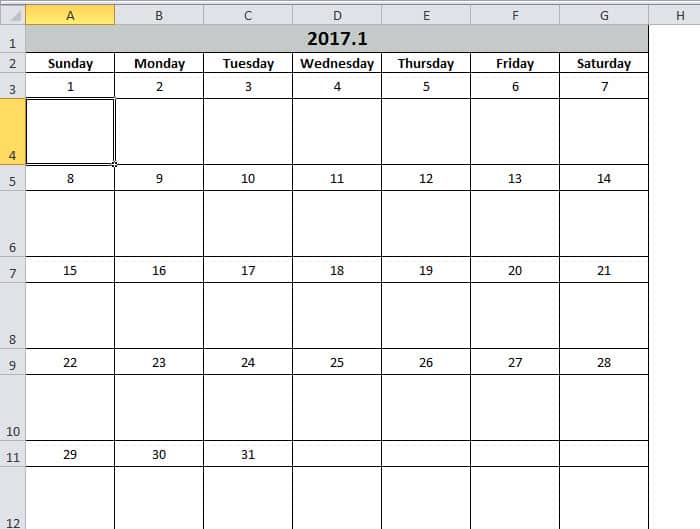
Z drugiej strony, jeśli nie jesteś zadowolony z formatu komórek, możesz również zmodyfikować kody zgodnie z własnymi preferencjami. Dzięki temu kalendarzowi na pewno poprawisz swoją wydajność pracy.
Excel nie jest mniej podatny na awarie
Jeśli często korzystasz z Excela, bez trudu zauważysz, że Excel ciągle ulega uszkodzeniu. W większości przypadków wystarczy zamknąć Excela i ponownie go uruchomić, aby rozwiązać problem. Czasami jednak zdarzają się poważne uszkodzenia w Excelu. W takiej sytuacji możesz skorzystać z naszego potężnego narzędzia. napraw błąd danych Excel xlsxDzięki temu narzędziu można łatwo rozwiązać niemal wszystkie błędy.
Wprowadzenie autora:
Anna Ma jest ekspertem ds. Odzyskiwania danych w DataNumen, Inc., która jest światowym liderem w technologiach odzyskiwania danych, w tym napraw plik docx Word i oprogramowanie do naprawy programu Outlook. po więcej informacji odwiedź www.datanumen.com