
W arkuszu programu Excel sformatujesz komórki spełniające określone kryteria. Kiedy będziesz musiał zaznaczyć komórki, spędzisz dużo czasu. Tutaj przedstawimy dwie skuteczne metody wyszukiwania i wybierania tych komórek.
Czasami trzeba zaznaczyć komórki w tym samym formacie, a następnie dokończyć pewne zadania. Na przykład, trzeba zmienić lub usunąć formatowanie tych komórek. Jednak w większości przypadków komórki te będą rozdzielone w różnych miejscach. Dlatego ich szybkie znalezienie i zaznaczenie będzie trudne.
Poniższy obrazek przedstawia taki przykład. Możesz zobaczyć, że istnieje kilka komórek o tym samym formacie.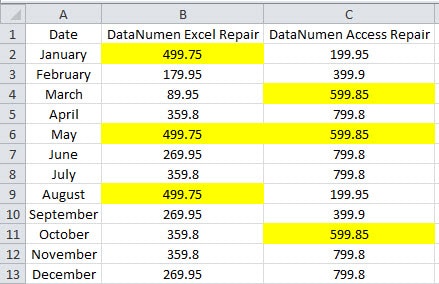
Aby je zaznaczyć, należy nacisnąć klawisz „Ctrl” na klawiaturze i użyć myszki, aby zaznaczyć je pojedynczo. Jest to rzeczywiście bardzo czasochłonne, zwłaszcza gdy komórki docelowe obejmują setki, a nawet tysiące. Aby szybko i łatwo rozwiązać ten problem, można skorzystać z dwóch poniższych metod.
Metoda 1: Znajdź funkcję
W tej części przedstawimy pierwszą metodę korzystania z funkcji wyszukiwania w programie Excel.
- W arkuszu naciśnij klawisze skrótu „Ctrl + F” na klawiaturze. Dlatego pojawi się okno „Znajdź i zamień”.
- Następnie w tym oknie kliknij przycisk „Opcje”.
- Następnie zobaczysz więcej opcji. Tutaj kliknij „Format” w oknie.
- Następnie w oknie „Znajdź format” wybierz format, który chcesz znaleźć.
- Po zakończeniu ustawiania formatu kliknij „OK”.
- Teraz wrócisz do okna „Znajdź i zamień”. Tutaj kliknij „Znajdź wszystko”.

- Dlatego zobaczysz cały wynik w tym oknie. Aby zaznaczyć je w tym samym czasie, możesz nacisnąć „Ctrl + A” na klawiaturze. W ten sposób wszystkie komórki zostaną zaznaczone natychmiast.

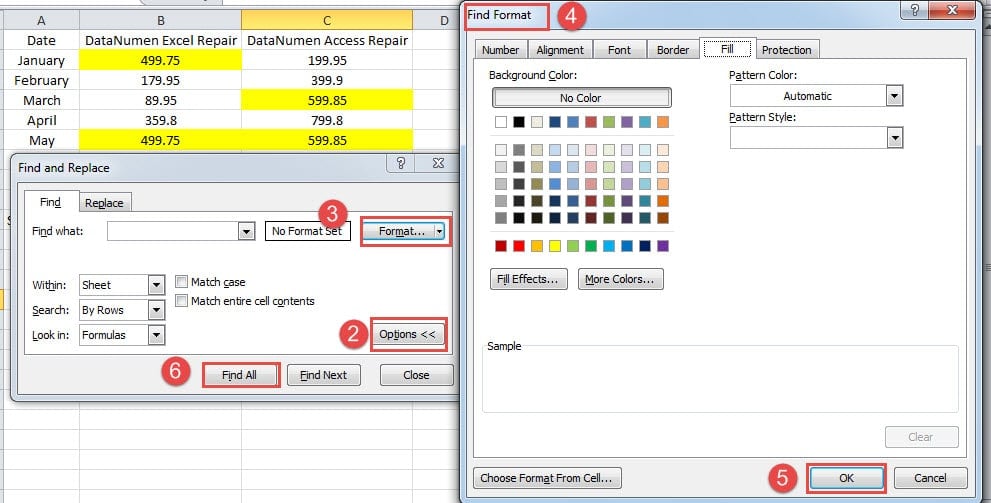
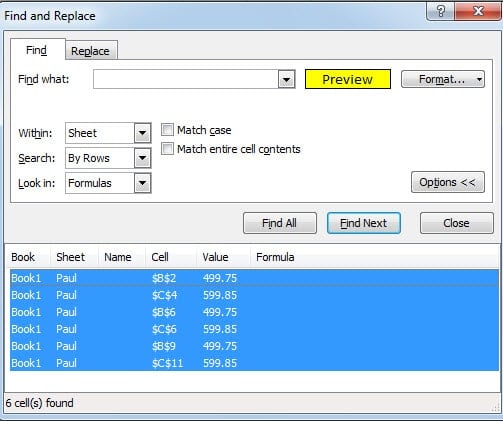
Z powyższego procesu widać, że użycie tej metody jest bardzo proste.
Metoda 2: Excel VBA
Oprócz powyższej metody, tutaj możesz również użyć Excel VBA, aby zakończyć to zadanie.
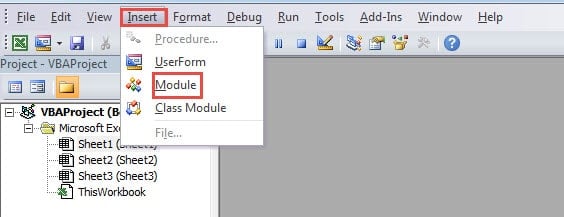
- Naciśnij przycisk „Alt + F11” na klawiaturze, aby otworzyć edytor Visual Basic.
- Następnie kliknij przycisk „Wstaw” na pasku narzędzi.
- Następnie wybierz opcję „Moduł” z rozwijanego menu. W ten sposób wstawiłeś nowy moduł w edytorze Visual Basic.

- Następnie skopiuj następujące kody do modułu:
Sub SelectCellswithSameFormat()
  Dim objRange As Range, TargetCell As Range, i As Integer
  Set TargetCell = Range("B2")
    For Each objRange In ActiveSheet.UsedRange
      If objRange.Interior.Color = Range("B2").Interior.Color Then
        Set TargetCell = Union(TargetCell, objRange)
      End If
    Next objRange
  TargetCell.Select
End Sub
Tutaj najpierw znajdziemy te komórki, a następnie wybierzemy je w tym samym czasie. Możesz także modyfikować kody zgodnie z rzeczywistym arkuszem roboczym.
- Następnie naciśnij przycisk „F5” na klawiaturze, aby uruchomić to makro.
- Następnie wróć do arkusza roboczego i zobacz wynik.

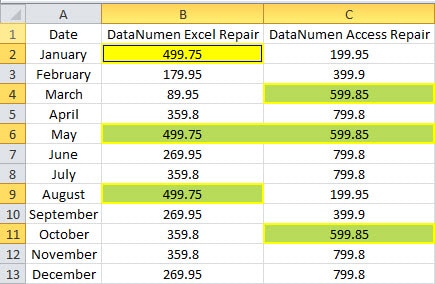
Wynik jest w rzeczywistości taki sam, jak wynik użycia funkcji wyszukiwania.
Porównanie dwóch metod
Aby lepiej wybrać jedną z dwóch metod, możesz skorzystać z poniższej tabeli:
|
Porównanie |
Znajdź funkcję |
Excel VBA |
|
Zalety |
1. Ta funkcja jest bardzo łatwa do zrozumienia, każdy użytkownik może jej używać w swoim arkuszu.
2. Korzystając z tej funkcji, nie spotkasz się z błędami. |
1. Wystarczy jedno kliknięcie, aby natychmiast uzyskać wynik.
2. Możesz także użyć tego makra w innych plikach. Wystarczy zmienić tylko niektóre elementy. |
|
Wady |
1. Za każdym razem, gdy musisz znaleźć i zaznaczyć komórki w tym samym formacie, musisz wykonać wszystkie kroki.
2. W porównaniu z drugą metodą, ta będzie Cię kosztować dużo więcej czasu. |
1. Jeśli nie jesteś zaznajomiony z Excel VBA, podczas modyfikacji kodów napotkasz błędy.
2. Kiedy arkusz się zmienia, musisz wielokrotnie zmieniać złożone kody. |
Powyższa analiza wymaga dogłębnego zrozumienia obu metod. Następnym razem, gdy będziesz musiał zaznaczyć komórki w tym samym formacie, będziesz wiedział, która metoda jest dla Ciebie najodpowiedniejsza. Wybór najlepszej metody może zaoszczędzić Ci mnóstwo czasu.
Poza tym trzeba też zwrócić uwagę na jeden punkt. Czasami będziesz używać formatowania warunkowego do formatowania komórek. Jednak tych komórek o tym samym formacie nie można wybrać za pomocą powyższych dwóch metod. Dzieje się tak, ponieważ format jest tworzony przez formatowanie warunkowe. Dlatego zanim użyjesz tych dwóch metod, musisz najpierw dowiedzieć się, czy format jest wynikiem formatowania warunkowego.
Gdy aplikacja Excel nie działa
Gdy zauważysz, że aplikacja Excel nie działa, nie panikuj. Musisz go jak najszybciej naprawić. Spośród wielu metod najlepszym wyborem dla Ciebie jest użycie narzędzia innej firmy. Możesz go użyć do naprawa uszkodzenia danych Excel xlsx i napraw inne problemy. Dzięki temu narzędziu nigdy nie stracisz cennych danych i informacji.
Wprowadzenie autora:
Anna Ma jest ekspertem ds. Odzyskiwania danych w DataNumen, Inc., która jest światowym liderem w technologiach odzyskiwania danych, w tym napraw dokument doc Word i oprogramowanie do naprawy programu Outlook. po więcej informacji odwiedź www.datanumen.com