
W tym kompleksowym przewodniku pokażemy Ci, jak kopiować style z jednego dokumentu do drugiego w programie Word, zachowując precyzję i elastyczność.
1. Wstęp
Stosowanie spójnych stylów w dokumentach Worda to jeden z najskuteczniejszych sposobów na zachowanie profesjonalnego formatowania i zaoszczędzenie cennego czasu. Wcześniej omawialiśmy, jak zapisywać i ponownie wykorzystywać całe zestawy stylów w naszym artykule „Jak zapisać i ponownie wykorzystać zestaw stylów w dokumencie programu Word".
Jednak ta metoda stosuje wszystkie style z jednego dokumentu do drugiego. Ten przewodnik koncentruje się na bardziej wyrafinowanym podejściu: jak selektywnie kopiować style z jednego dokumentu Word do drugiego.
Ta metoda daje Ci pełną kontrolę nad tym, które konkretne style chcesz przenieść, co jest idealne, gdy potrzebujesz tylko określonych elementów formatowania z dokumentu źródłowego. Oto szczegółowe instrukcje kopiowania stylów z jednego dokumentu Word do drugiego:
2. Kroki kopiowania stylów z jednego dokumentu programu Word do innego
- Na początek otwórz dokument Word, do którego chcesz zastosować nowe style (dokument docelowy).
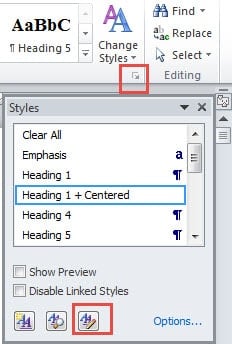
- Nawiguj do Home kartę w menu wstążki.
- W style grupę, kliknij mały przycisk ze strzałką w prawym dolnym rogu, aby otworzyć style szkło.
- Kliknij Zarządzaj stylami przycisk na dole panelu Style.

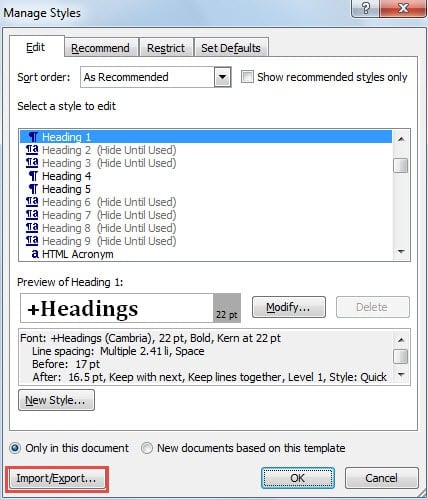
- W Zarządzaj stylami w wyświetlonym oknie dialogowym kliknij Import / Eksport przycisk znajdujący się w lewym dolnym rogu.

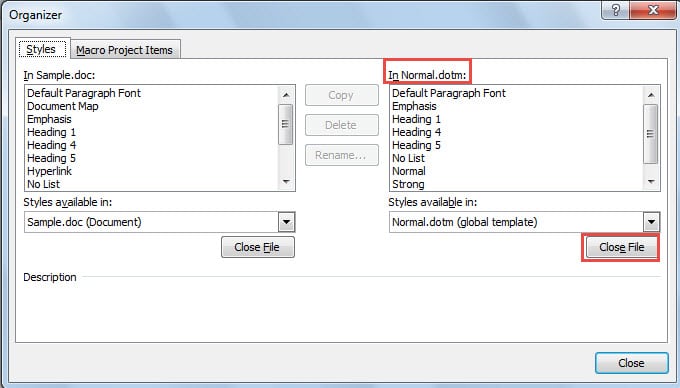
- Organizator Otworzy się okno. Po prawej stronie zobaczysz pole listy z etykietą W pliku Normal.dotm, Kliknij Zamknąć plik przycisk znajdujący się pod tą listą.

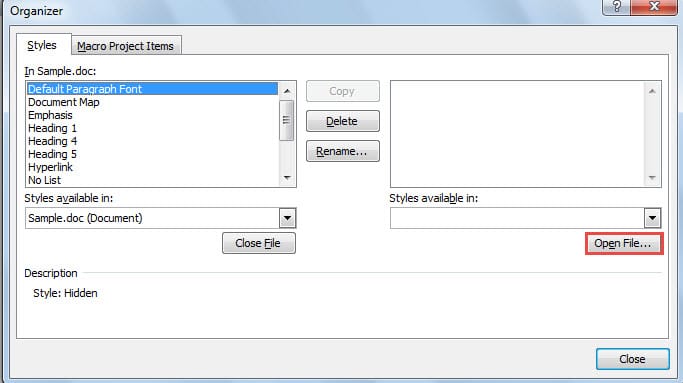
- po kliknięciu Zamknąć plik, przycisk zmieni się na Otwórz plik. Kliknij to Otwórz plik .

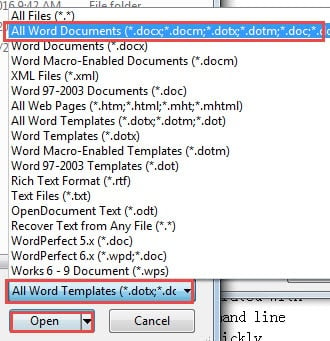
- W otwartej przeglądarce plików zmień typ pliku z listy rozwijanej Wszystkie szablony Word do Wszystkie dokumenty Word w prawym dolnym rogu.
- Przejdź do dokumentu Word zawierającego style, które chcesz skopiować i wybierz go.
- Kliknij Otwórz aby załadować dokument źródłowy do Organizatora.

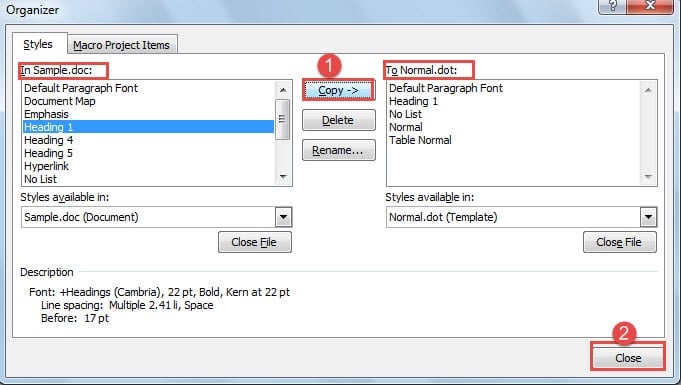
- Z powrotem w Organizator W oknie zobaczysz teraz dwie listy: style dokumentu źródłowego po prawej stronie i style bieżącego dokumentu po lewej. Wybierz konkretne style z listy po prawej stronie.
- Kliknij Skopiuj Kliknij przycisk na środku, aby przenieść wybrany styl do dokumentu docelowego. Styl pojawi się na liście po lewej stronie, potwierdzając transfer.
- W razie potrzeby powtórz ten proces, aby zaimportować kolejne style jeden po drugim.
- Po zakończeniu kopiowania wszystkich żądanych stylów kliknij Zamknij aby wyjść z Organizatora.

3. Zalety tej metody
To podejście do selektywnego kopiowania stylów z jednego dokumentu do drugiego oferuje szereg istotnych korzyści w porównaniu z innymi metodami. Główną zaletą jest precyzyjna kontrola, jaką zapewnia – możesz wybrać dokładnie, które style zaimportować, pozostawiając niepotrzebne formatowanie.
To ukierunkowane podejście jest szczególnie cenne podczas pracy z dokumentami, które mają rozbudowane biblioteki stylów, ponieważ zapobiega zaśmiecaniu dokumentu docelowego niepotrzebnymi opcjami formatowania.
Ponadto metoda ta umożliwia kopiowanie stylów z jednego dokumentu do drugiego z wielu dokumentów źródłowych, co daje możliwość elastycznego łączenia najlepszych elementów formatowania z różnych plików w jeden, perfekcyjnie sformatowany dokument.
Niezależnie od tego, czy pracujesz nad dużym projektem wymagającym spójnego formatowania w wielu dokumentach, czy po prostu chcesz zastosować określone elementy projektu z jednego pliku do drugiego, ta metoda zapewnia precyzję i elastyczność, jakich oczekują profesjonalni użytkownicy programu Word.
4. Często zadawane pytania
P: Czy mogę skopiować wiele stylów jednocześnie, zamiast wybierać je pojedynczo?
O: Tak, możesz wybrać wiele stylów jednocześnie w oknie Organizatora, przytrzymując Ctrl Naciskaj klawisz, klikając różne style. Po wybraniu wszystkich potrzebnych stylów kliknij Skopiuj Kliknij przycisk, aby przenieść je wszystkie naraz do dokumentu docelowego.
P: Co się stanie, jeśli spróbuję skopiować styl, który już istnieje w moim dokumencie docelowym?
O: Program Word wyświetli okno dialogowe z pytaniem, czy chcesz nadpisać istniejący styl. Możesz zastąpić istniejący styl nowym lub anulować operację, aby zachować obecny styl bez zmian. Zapobiega to przypadkowemu nadpisaniu ważnego formatowania.
P: Czy mogę kopiować style ze starszych wersji dokumentów Word?
O: Zdecydowanie! Ta metoda działa z dokumentami utworzonymi w starszych wersjach programu Word, w tym z plikami .doc. Proces kopiowania stylów z jednego dokumentu do drugiego pozostaje taki sam, niezależnie od formatu pliku, co zapewnia kompatybilność między różnymi wersjami programu Word.
P: Czy skopiowane style obejmują wszystkie elementy formatowania, takie jak czcionki, kolory i odstępy?
O: Tak, kopiując styl z jednego dokumentu Worda do drugiego, przenoszone są wszystkie atrybuty formatowania, w tym rodzina czcionek, rozmiar, kolor, odstępy między akapitami, wcięcia, obramowania i wszelkie inne właściwości stylu. Skopiowany styl zachowa dokładnie taki sam wygląd w dokumencie docelowym.
P: Czy mogę kopiować style z dokumentu chronionego hasłem lub przeznaczonego tylko do odczytu?
O: Możesz bez problemu kopiować style z dokumentów tylko do odczytu. Jednak w przypadku dokumentów chronionych hasłem, musisz je podać podczas otwierania pliku za pomocą Organizatora. Po uwierzytelnieniu proces kopiowania stylów przebiega normalnie.
P: Czy kopiowanie stylów znacznie zwiększy rozmiar pliku mojego dokumentu?
O: Definicje stylów mają minimalny wpływ na rozmiar pliku, ponieważ zawierają jedynie instrukcje formatowania, a nie treść. Nawet skopiowanie wielu stylów doda dokumentowi zaledwie kilka kilobajtów. Wzrost rozmiaru pliku jest nieznaczny w porównaniu z korzyściami płynącymi z formatowania.
P: Czy mogę cofnąć operację kopiowania stylu, jeśli popełnię błąd?
A: Niestety, nie można cofnąć kopiowania stylu za pomocą standardowej Ctrl + Z skrót, ponieważ występuje poza środowiskiem edycji dokumentu. Można jednak ręcznie usunąć niechciane style z style panelu, klikając je prawym przyciskiem myszy i wybierając Usunięcia, pod warunkiem, że nie są aktualnie używane.
P: Czy muszę zapisać dokument źródłowy przed skopiowaniem jego stylów?
O: Nie, nie musisz wcześniej zapisywać dokumentu źródłowego. Organizator odczytuje style bezpośrednio z pliku, tak jak znajduje się on na Twoim dysku twardym. Jeśli jednak ostatnio wprowadziłeś zmiany w stylach w dokumencie źródłowym, powinieneś go najpierw zapisać, aby mieć pewność, że kopiujesz jego najnowszą wersję.
P: Czy mogę kopiować style między różnymi formatami plików, np. z .docx do .doc?
O: Tak, funkcja kopiowania stylów w programie Word działa w różnych formatach plików. Można bez problemu kopiować style z nowszych plików .docx do starszych formatów .doc i odwrotnie. Program Word automatycznie obsługuje wszelkie niezbędne dostosowania zgodności podczas transferu.
P: Jaka jest różnica między kopiowaniem stylów a korzystaniem z Malarza formatów?
O: Format Painter kopiuje formatowanie z określonego tekstu i stosuje je tymczasowo, podczas gdy kopiowanie stylów tworzy trwałe definicje stylów w dokumencie. Gdy kopiujesz style z jednego dokumentu do drugiego w programie Word, stają się one częścią biblioteki stylów dokumentu i można je wielokrotnie wykorzystywać, podczas gdy Format Painter to jednorazowa aplikacja do formatowania.
P: Czy mogę kopiować style z plików szablonów programu Word (.dotx lub .dot)?
O: Tak, możesz kopiować style z plików szablonów. W oknie Organizatora, po kliknięciu Otwórz plik, pamiętaj o zmianie rozwijanego typu pliku na Wszystkie szablony Word Aby przeglądać i wybierać pliki szablonów. Jest to szczególnie przydatne w przypadku stosowania standardów formatowania firmowego lub firmowego.
P: Czy ta metoda zadziała w aplikacji Word Online czy tylko w wersji na komputer?
O: Ta konkretna metoda z wykorzystaniem okna Organizatora jest dostępna tylko w wersji Worda na komputery stacjonarne. Word Online ma ograniczone możliwości zarządzania stylami. Aby mieć pełną kontrolę nad kopiowaniem stylów z jednego dokumentu Worda do drugiego, należy skorzystać z aplikacji na komputery stacjonarne.
P: Jak mogę sprawdzić, czy styl został pomyślnie skopiowany do mojego dokumentu?
A: Po skopiowaniu stylów sprawdź dokument docelowy style panel (dostępny z Home (karta). Nowo skopiowane style powinny pojawić się w galerii stylów. Możesz je również przetestować, zaznaczając tekst i stosując skopiowane style, aby upewnić się, że działają zgodnie z oczekiwaniami i mają poprawne formatowanie.
P: Czy mogę kopiować niestandardowe style, które sam utworzyłem, czy tylko wbudowane style programu Word?
O: Możesz skopiować dowolny typ stylu, w tym style niestandardowe utworzone przez Ciebie, zmodyfikowane style wbudowane oraz całkowicie oryginalne definicje formatowania. Organizator wyświetla wszystkie dostępne style w dokumencie źródłowym, niezależnie od tego, czy są to standardowe style programu Word, czy style niestandardowe, co daje Ci pełną elastyczność w zarządzaniu stylami.
5. Wniosek
Umiejętność kopiowania stylów z jednego dokumentu do drugiego w programie Word to nieoceniona umiejętność, która może znacząco usprawnić proces formatowania dokumentów. Ta selektywna metoda kopiowania oferuje znacznie większą kontrolę niż importowanie całych zestawów stylów, pozwalając na dobór dokładnie tych elementów formatowania, których potrzebujesz.
Postępując zgodnie z procedurą opisaną w tym przewodniku, możesz sprawnie przenosić określone style między dokumentami, zachowując jednocześnie przejrzyste i uporządkowane formatowanie. Możliwość kopiowania stylów z jednego dokumentu Word do drugiego z taką precyzją sprawia, że ta technika jest niezbędna dla każdego, kto pracuje z wieloma dokumentami wymagającymi spójnego brandingu lub standardów formatowania.
Pamiętaj, że ta metoda działa z dowolnym formatem dokumentu Word i można ją powtarzać tyle razy, ile potrzeba, aby stworzyć idealny zestaw stylów. Niezależnie od tego, czy jesteś profesjonalistą biznesowym, studentem, czy twórcą treści, opanowanie tej techniki zaoszczędzi Ci niezliczone godziny ręcznego formatowania i zapewni, że Twoje dokumenty zachowają profesjonalny, spójny wygląd we wszystkich projektach.
Podczas pracy z wieloma dokumentami Worda i przenoszenia stylów między nimi, czasami możesz natrafić na uszkodzone pliki, które uniemożliwiają prawidłowe kopiowanie stylów. W takich przypadkach warto mieć dostęp do niezawodnego… narzędzie do naprawy dokumentów może pomóc w odtworzeniu uszkodzonych dokumentów i zapewnieniu, że cenne formatowanie i style pozostaną nienaruszone. Jest to szczególnie ważne w przypadku ważnych dokumentów biznesowych lub szablonów zawierających niestandardowe style.