
Outlook zapamięta ostatnio używane lokalizacje na spotkania. Ale nie możesz dowolnie zarządzać listą lokalizacji. Czasami lista będzie wypełniona niepotrzebnymi. W tym artykule dowiesz się, jak wyczyścić listę.
Podczas tworzenia nowego spotkania programu Outlook możesz wybrać jedną lokalizację z listy rozwijanej, która zostanie wypełniona ostatnio używanymi lokalizacjami. Domyślnie program Outlook może zapamiętać tylko 10 ostatnich lokalizacji. Innymi słowy, kiedy dodasz nowe lokalizacje, starsze będą zmuszone do usunięcia z listy. Nie możesz sterować wyświetlaniem tylko preferowanych lokalizacji. Dlatego jeśli lista rozwijana lokalizacji jest pełna bezużytecznych opcji, możesz mieć nadzieję, że ją wyczyścisz i zresetujesz. W odpowiedzi na ten problem przedstawiamy szybką i prostą metodę wykonania tego zadania.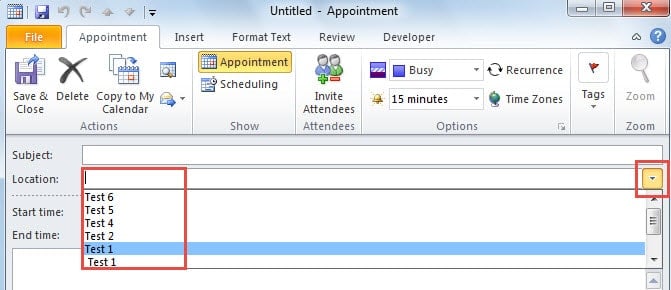
Edytuj wartość rejestru, aby wyczyścić plik Lista ostatnio używanych lokalizacji
- Na początek zamknij program Outlook i przejdź do „Menu Start”.
- W polu wyszukiwania wpisz „regedit” i naciśnij klawisz „Enter”.

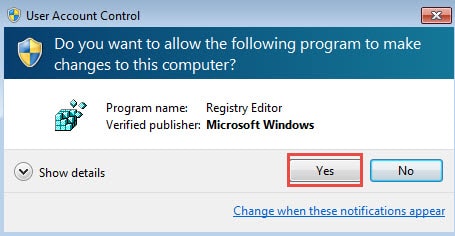
- Następnie w nowym wyskakującym oknie dialogowym „Kontrola konta użytkownika” kliknij przycisk „Tak”.

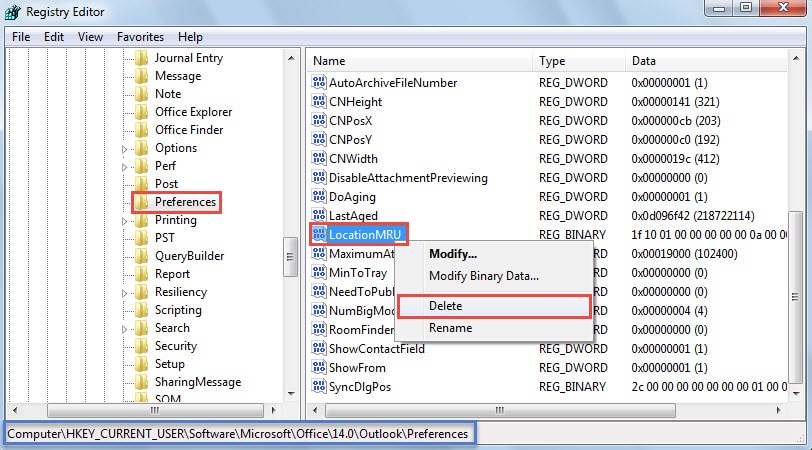
- Następnie pomyślnie przejdziesz do okna Edytora rejestru. Teraz powinieneś przejść do następujących kluczy rejestru: „HKEY_CURRENT_USER”> „Oprogramowanie”> „Microsoft”> „Biuro”> „14.0”> „Outlook”> „Preferencje”.
- Później znajdź i ustaw wartość „LocationMRU” w prawym okienku. Kliknij go prawym przyciskiem myszy i wybierz „Usuń” z menu kontekstowego.

- Po jego usunięciu możesz normalnie zamknąć Edytor rejestru, klikając ikonę „X” w prawym górnym rogu.
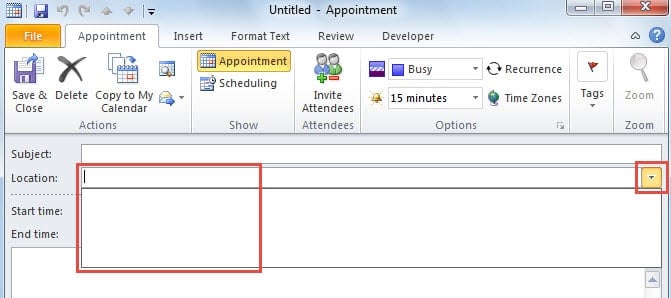
- Na koniec możesz ponownie uruchomić program Outlook i spróbować utworzyć nowy element spotkania. Po kliknięciu strzałki w dół na końcu wiersza „Lokalizacja” nie będzie dostępnej żadnej powiązanej lokalizacji.


Następnym razem, gdy wprowadzisz nową lokalizację w spotkaniu, Outlook automatycznie doda wartość „LocationMRU” do rejestru i zapisze dla niej nowe dane wartości.
Ważna uwaga: Przed dokonaniem zmian lepiej przygotuj kopię zapasową rejestru. W przeciwnym razie po zmianie lub usunięciu błędnych kluczy lub wartości komputer będzie działał nieprawidłowo bez środków zaradczych.
Rozwiązywanie problemów z programem Outlook
Występowanie problemów w programie Outlook jest dość powszechne. Dlatego lepiej zapoznaj się ze wskazówkami, jak radzić sobie z problemami z programem Outlook. Po pierwsze, regularne tworzenie kopii zapasowych to więcej niż konieczność. Po drugie, możesz wyłączyć wszystkie dodatki innych firm, które mogą powodować nieprawidłowe działanie programu Outlook. Po trzecie, narzędzie do naprawy skrzynki odbiorczej programu Outlook, Scanpst.exe, może pomóc w rozwiązaniu niektórych drobnych błędów. Jeśli wszystkie powyższe sztuczki zawiodą, ostatnią deską ratunku musi być znakomite narzędzie zewnętrzne, takie jak DataNumen Outlook Repair, Który może napraw błąd pliku programu Outlook w krótkim czasie.
Wprowadzenie autora:
Shirley Zhang jest ekspertem w dziedzinie odzyskiwania danych w DataNumen, Inc., która jest światowym liderem w technologiach odzyskiwania danych, w tym naprawa SQL Server filet i oprogramowanie do naprawy programu Outlook. po więcej informacji odwiedź www.datanumen.com