
W tym artykule mamy dostępne 3 skuteczne sposoby, które nie tylko umożliwiają wyrównanie, ale także zakotwiczenie tekstów w określonym miejscu w dokumencie programu Word.
Za każdym razem, gdy tworzymy dokument Word, nie tylko gromadzimy słowa, ale musimy zadbać o format pliku. Jedną rzeczą jest wyrównanie tekstów, czy to do lewej, do środka czy do prawej. Możesz go ewentualnie użyć podczas tworzenia spisu treści, życiorysu lub kwestionariusza. Następnie pojawia się pytanie: jak wyrównać teksty i sprawić, by pozostały na miejscu?
Niektórzy z was mogą przejść do pomysłu naciśnięcia klawisza „Blank”. Niestety, jeśli wyrównujesz teksty w ten sposób, po dodaniu kilku tekstów format się zmienia.
Możesz zobaczyć w ryczącym wideo:
Aby rozwiązać ten problem, możesz wypróbować 3 metody w poniższych tekstach. Jako przykład weźmiemy wyrównanie pozostawionych tekstów.
Metoda 1: Użyj tabeli
- Najpierw dodaj przecinki między dwiema kolumnami. Poniżej przykład:

- Następnie wybierz teksty.
- Następnie kliknij zakładkę „Wstaw”.
- I kliknij „Tabela”.
- Kontynuuj klikanie opcji „Wstaw tabelę” w menu listy.

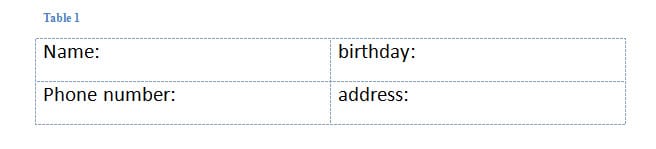
- Teraz przekonwertowałeś teksty na tabelę.

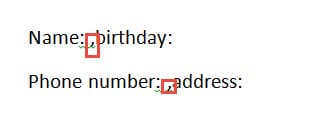
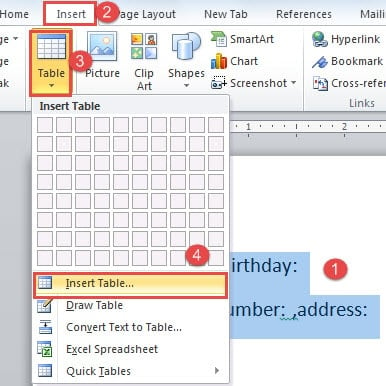
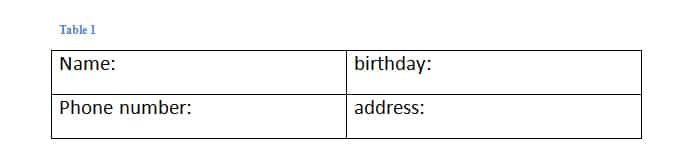
Kliknij znak plus w lewym rogu tabeli, aby go zaznaczyć.
- Kliknij ponownie kartę „Strona główna”.
- Następnie kliknij opcję „Wyrównaj teksty do lewej” w grupie „Akapit”.

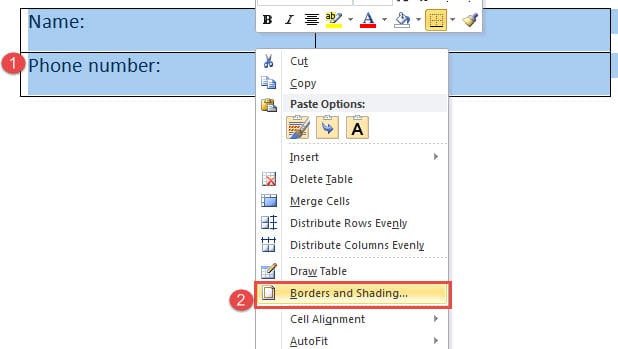
- Następną rzeczą jest usunięcie granic tabeli. Upewnij się więc, że tabela jest zaznaczona i kliknij prawym przyciskiem myszy.
- Następnie wybierz „Obramowanie i cieniowanie”, aby otworzyć okno dialogowe o tej samej nazwie.

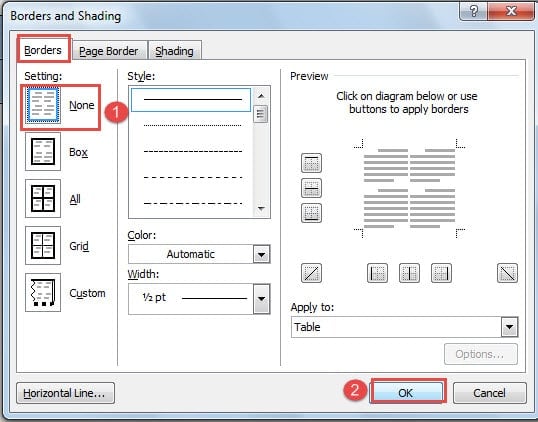
- Kliknij „Brak” w „Ustawieniach”.
- Następnie kliknij „OK”, aby zapisać zmianę.


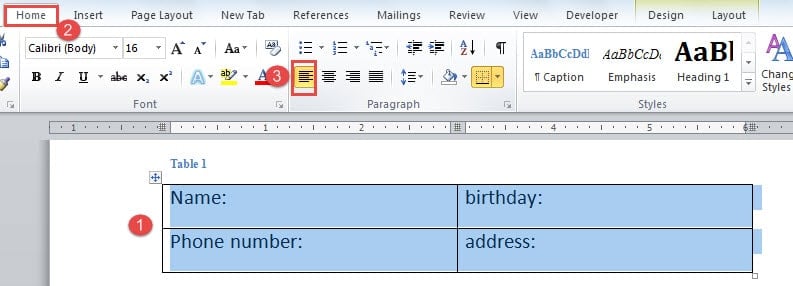
Możesz obejrzeć ten film, aby zobaczyć całą operację:
Metoda 2: Użyj tabulatora
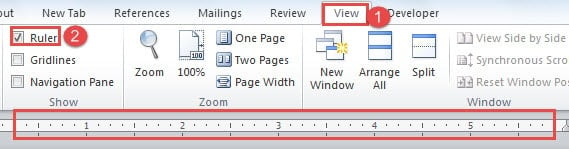
- Po pierwsze, musisz pokazać linijkę u góry dokumentu. Kliknij zakładkę „Widok”.
- Następnie zaznacz pole „Linijka” w grupie „Pokaż”.

- Następnie wybierz teksty.
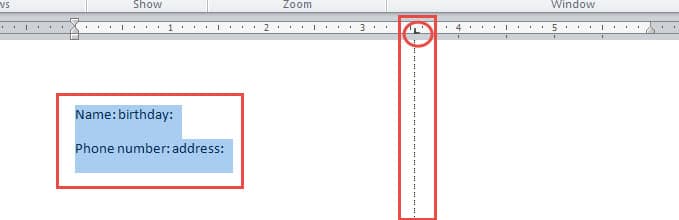
- Następnie kliknij linijkę, aby dodać tabulator. Tabulator to znak w kształcie litery „L”. Po kliknięciu tabulatora zobaczysz pionową przerywaną linię, w której Twoje teksty zostaną wyrównane.

- Teraz umieść kursor przed tekstami drugiej kolumny w pierwszym wierszu. W naszym przykładzie umieściliśmy kursor przed słowem „urodziny”.
- Następnie naciśnij klawisz „Tab”. Teksty automatycznie przeskakują do pozycji, w której znajdują się w tej samej linii pionowej, co poprzedni tabulator.
- Powtórz kroki 5 i 6, aby ustawić inne rzędy tekstów.
- Jeśli chcesz mieć inne typy wyrównania, możesz dwukrotnie kliknąć tabulator, aby otworzyć okno dialogowe „Tabulatory”. Tam możesz wybrać wyrównanie i inne ustawienia.
Możesz sprawdzić ten film:
Metoda 3: Umieść teksty w wielu kolumnach
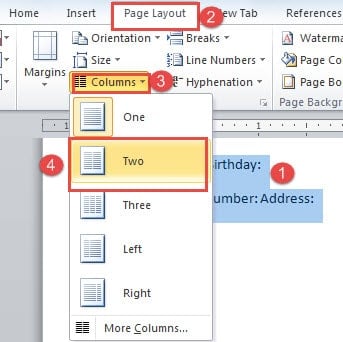
- Po pierwsze, wybierz teksty, które chcesz wyrównać.
- Następnie kliknij zakładkę „Układ strony”.
- Następnie kliknij „Kolumny” w grupie „Ustawienia strony”.
- Z menu listy wybierz liczbę kolumn, które chcesz podzielić, na przykład „Dwie”

- Teraz umieściłeś teksty w 2 kolumnach. Następnie umieść odpowiednio kursor i naciśnij klawisz „Enter”, aby umieścić teksty w wierszach w każdej kolumnie.

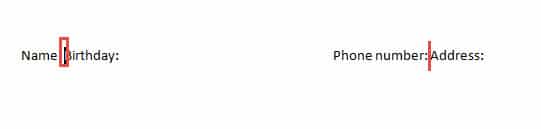
Oto, co osiągniesz: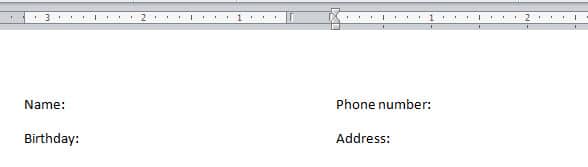
Porównanie
| Metody | Zalety | Wady |
| Użyj tabeli | 1. Nie musisz naciskać „Enter”, aby dostosować kolejność tekstów, jak w metodzie 3.
2. Możesz wyrównać wiele wierszy tekstu jednocześnie. |
1. Najpierw musisz przekonwertować teksty do tabeli.
2. Musisz usunąć obramowanie tabeli. |
| Użyj Tab Stop | 1. To najszybszy sposób na wyrównywanie tekstów.
2. Nie musisz naciskać „Enter”, aby dostosować kolejność tekstów, jak w metodzie 3. |
1. Najpierw musisz pokazać „Linijkę”.
2. Musisz kilkakrotnie nacisnąć „Tab”, aby wyrównać wszystkie teksty. |
| Umieść teksty w wielu kolumnach | 1. Szybko wyrównaj i zakotwicz wiele tekstów. | 1. Musisz nacisnąć „Enter”, aby dostosować położenie tekstu.
2. Jeśli rozmiar wprowadzanego tekstu <= pojedynczy wiersz, zakotwiczone teksty nie będą się przesuwać. W przeciwnym razie teksty będą się przesuwać. |
Radzić sobie z uszkodzeniami plików
Chociaż program Word ma tak wiele opcji, które pozwalają nam wykonywać różne zadania, nadal jest podatny na błędy. Gdy program Word wyłączy się, wpłynie to na plik. W takim razie potrzebujesz zaawansowanego narzędzia do napraw plik Word.
Wprowadzenie autora:
Vera Chen jest ekspertem w dziedzinie odzyskiwania danych w DataNumen, Inc., która jest światowym liderem w technologiach odzyskiwania danych, w tym Naprawa błędów pliku xls i pdf oprogramowanie do naprawy. po więcej informacji odwiedź www.datanumen.com