
W tym poście z przyjemnością pokażemy Ci, jak zbiorczo dodawać lub usuwać wiele wpisów Autotekstu w programie Word.
Często używane teksty możesz dodać do galerii Autotekstu. Dzięki temu następnym razem nie będziesz musiał ręcznie wpisywać wszystkich tych tekstów. Zamiast tego, wystarczy, że znajdziesz docelowy tekst i klikniesz go. Tekst zostanie wstawiony w miejscu, w którym znajduje się kursor.
Teraz, jak sugeruje nasz temat, chcemy pokazać metodę zbiorczego dodawania lub usuwania wielu wpisów Autotekstu, aby zaoszczędzić cenny czas.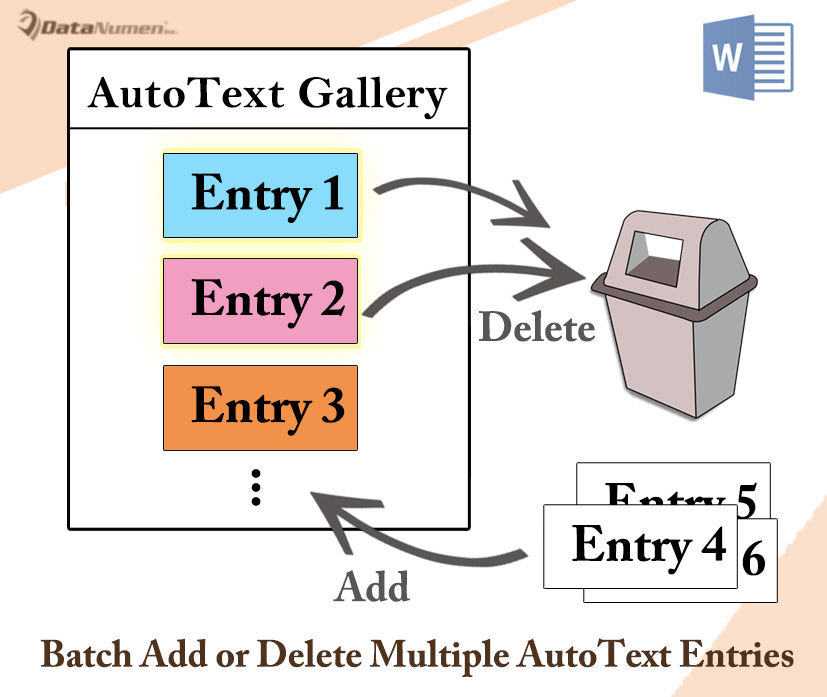
Wsadowo dodaj wiele wpisów Autotekstu
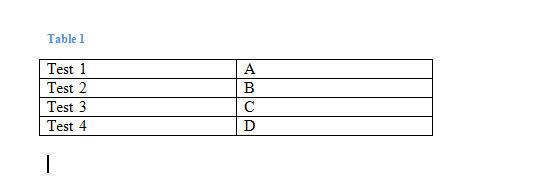
- Najpierw musisz utworzyć tabelę z 2 kolumnami. Umieść nazwę wpisu Autotekstu w pierwszej kolumnie. I umieść treść wpisu w drugiej kolumnie. Oto demonstracja:

- Następnie otwórz edytor VBA naciskając „Alt + F11”.
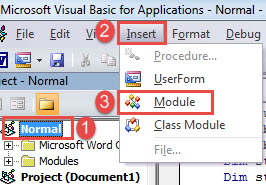
- Następnie kliknij „Normalny” projekt.
- Następnie kliknij zakładkę „Wstaw” na pasku menu i wybierz „Moduł”.

- Teraz kliknij dwukrotnie nowy moduł, aby go otworzyć.
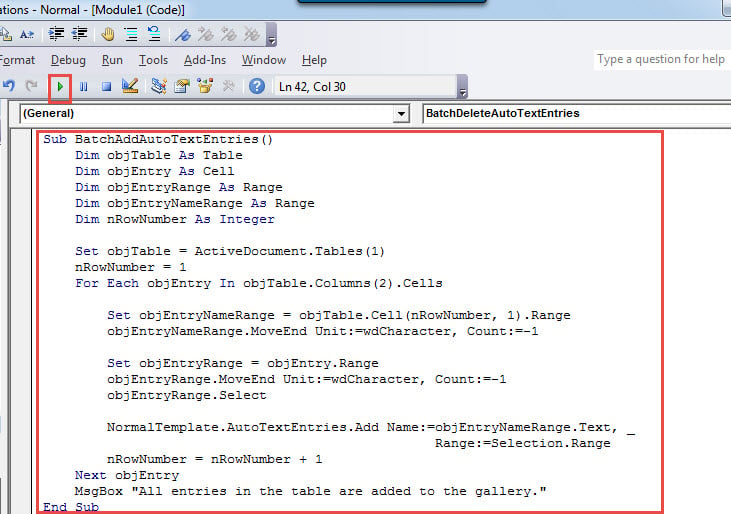
- Wklej następujące kody:
Sub BatchAddAutoTextEntries()
  Dim objTable As Table
  Dim objEntry As Cell
  Dim objEntryRange As Range
  Dim objEntryNameRange As Range
  Dim nRowNumber As Integer

  Set objTable = ActiveDocument.Tables(1)
  nRowNumber = 1
  For Each objEntry In objTable.Columns(2).Cells
    Set objEntryNameRange = objTable.Cell(nRowNumber, 1).Range
    objEntryNameRange.MoveEnd Unit:=wdCharacter, Count:=-1
    Set objEntryRange = objEntry.Range
    objEntryRange.MoveEnd Unit:=wdCharacter, Count:=-1
    objEntryRange.Select
    NormalTemplate.AutoTextEntries.Add Name:=objEntryNameRange.Text, _
                                             Range:=Selection.Range
    nRowNumber = nRowNumber + 1
  Next objEntry
  MsgBox "All entries in the table are added to the gallery."
End Sub
- Na koniec kliknij „Uruchom” lub naciśnij „F5”.

Po zakończeniu otrzymasz okno komunikatu, takie jak poniżej: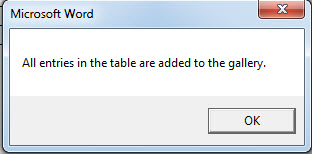
Nie będziesz w stanie zobaczyć dodanych wpisów w bieżących i wszystkich już otwartych dokumentach. Aby zobaczyć efekt, musisz otworzyć nowy dokument. Następnie możesz sprawdzić wynik, klikając „Szybkie części” w zakładce „Wstaw”. Następnie wybierz „Autotekst”, a zobaczysz, że wszystkie wpisy w tabeli zostały dodane do galerii.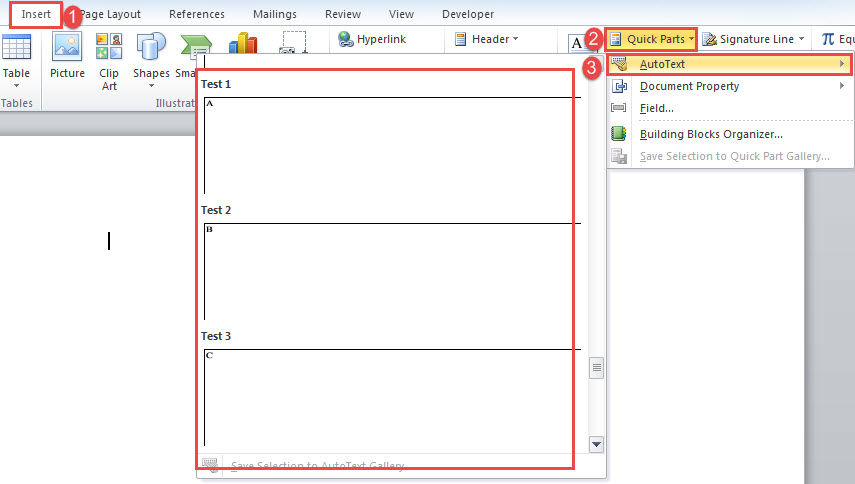
Wsadowe usuwanie wielu wpisów Autotekstu
W poniższej treści pokażemy sposób zbiorczego usuwania wielu wpisów Autotekstu.
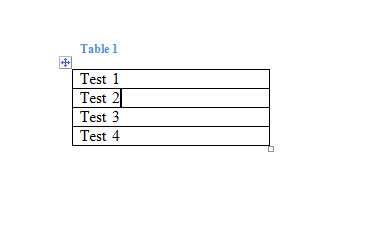
- Przede wszystkim utwórz tabelę z jedną kolumną. I umieść każdą nazwę wpisu w jednej komórce.

- Następnie powtórz kroki od 2 do 7 powyżej. Pamiętaj jednak, aby zamienić makro na to:
Sub BatchDeleteAutoTextEntries()
  Dim objTable As Table
  Dim objEntry As Cell
  Dim objEntryNameRange As Range
  Dim objEntryRange As Range
  Dim nRowNumber As Integer

  Set objTable = ActiveDocument.Tables(1)
  nRowNumber = 1
  For Each objEntry In objTable.Columns(1).Cells
    Set objEntryNameRange = objTable.Cell(nRowNumber, 1).Range
    objEntryNameRange.MoveEnd Unit:=wdCharacter, Count:=-1
    On Error Resume Next
    NormalTemplate.AutoTextEntries.Item(objEntryNameRange.Text).Delete
    nRowNumber = nRowNumber + 1
  Next objEntry
  MsgBox "All entries in the table are deleted from the gallery."
End Sub
Podobnie działa to w nowych dokumentach otwieranych później.
Zachowaj spokój w przypadku utraty danych
Wraz ze wzrostem wykorzystania komputerów każdego roku rośnie również utrata danych. Utrata danych może zagrozić Twojej karierze. To tak frustrujące doświadczenie, z którym nigdy więcej nie będziesz chciał się spotkać. Następnie pojawia się znaczenie poprawka doc. Zawsze powinieneś mieć przy sobie narzędzie do naprawy z wyprzedzeniem.
Wprowadzenie autora:
Vera Chen jest ekspertem w dziedzinie odzyskiwania danych w DataNumen, Inc., która jest światowym liderem w technologiach odzyskiwania danych, w tym Odzyskiwanie programu Excel i pdf oprogramowanie do naprawy. po więcej informacji odwiedź www.datanumen.com