
Po wykonaniu zadania w Outlooku wielu użytkowników może chcieć wysłać wiadomość e-mail z powiadomieniem, aby powiadomić kogoś, na przykład przełożonego. Ręczne wysyłanie wiadomości e-mail będzie czasochłonne. W tym artykule przedstawimy szybką metodę automatycznego wysyłania tego rodzaju wiadomości e-mail.
Z artykułu „4 Szybkie kroki, aby przydzielić zadania innym osobom w Twoim Outlooku”, Możesz wiedzieć, że jeśli zadanie zostało ci przydzielone przez przełożonego i zażądał wcześniej raportu o stanie, jak na poniższym zrzucie ekranu, będzie mógł automatycznie otrzymać wiadomość e-mail z raportem.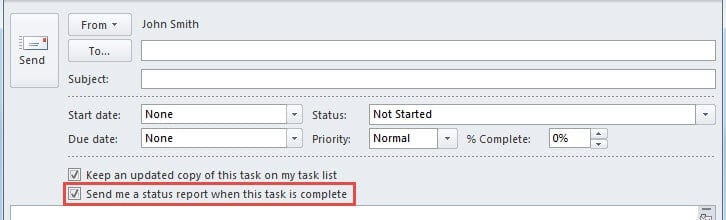
Jeśli jednak zadanie zostało utworzone samodzielnie, program Outlook nigdy nie wyśle wiadomości e-mail z powiadomieniem do nikogo, gdy oznaczysz je jako ukończone. W takim przypadku, jeśli chcesz wysłać e-mail z powiadomieniem, aby zgłosić swoją pracę, musisz to zrobić ręcznie. Ale dzięki poniższym kodom VBA możesz pozwolić programowi Outlook wykonać to automatycznie.
Automatyczne wysyłanie wiadomości e-mail z powiadomieniem po wykonaniu określonego zadania
- Najpierw należy uruchomić program Outlook i przejść na kartę „Deweloper”.
- Następnie znajdź i kliknij przycisk „Visual Basic”. Pojawi się nowe okno „Microsoft Visual Basic for Applications”.
- Następnie kliknij dwukrotnie projekt „ThisOutlookSession”, aby go otworzyć, a następnie skopiuj do niego następujące kody VBA.
Public WithEvents olItems As Outlook.Items

Private Sub Application_Startup()
    Set olItems = Session.GetDefaultFolder(olFolderTasks).Items
End Sub

Private Sub olItems_ItemChange(ByVal Item As Object)
    Dim obApp As Outlook.Application
    Dim olMail As Outlook.MailItem
    Dim Recip As String

    'Replace "test" as per your needs
    If InStr(LCase(Item.Subject), "test") > 0 And Item.Complete = True Then
       'Replace with your desired contact
       Recip = "John Smith"
       If MsgBox("Do you want to send a report to " & Recip & " ?", vbYesNo + vbQuestion, "Confirm Sending Report") = vbYes Then
          Set obApp = Outlook.Application
          Set olMail = obApp.CreateItem(olMailItem)
          With olMail
               .To = Recip
               .Subject = "Complete: " & Item.Subject
               .Body = "Dear Mr. Smith" & vbCrLf & "I've completed this task in " & DateDiff("d", Item.CreationTime, Now) & " day" & Chr(40) & "s" & Chr(41) & "." & vbCrLf & vbCrLf & "Task Name: " & Item.Subject & vbCrLf & "Start Date: " & Item.StartDate & vbCrLf & "Due Date: " & Item.DueDate & vbCrLf & "Creation Time: " & Item.CreationTime & vbCrLf & "Completed Time: " & Now & vbCrLf & vbCrLf & "Task Details: " & vbCrLf & Item.Body
               .ReadReceiptRequested = True
               'To directly send it,use ".Send" instead
               .Display
          End With
       End If
    End If
End Sub
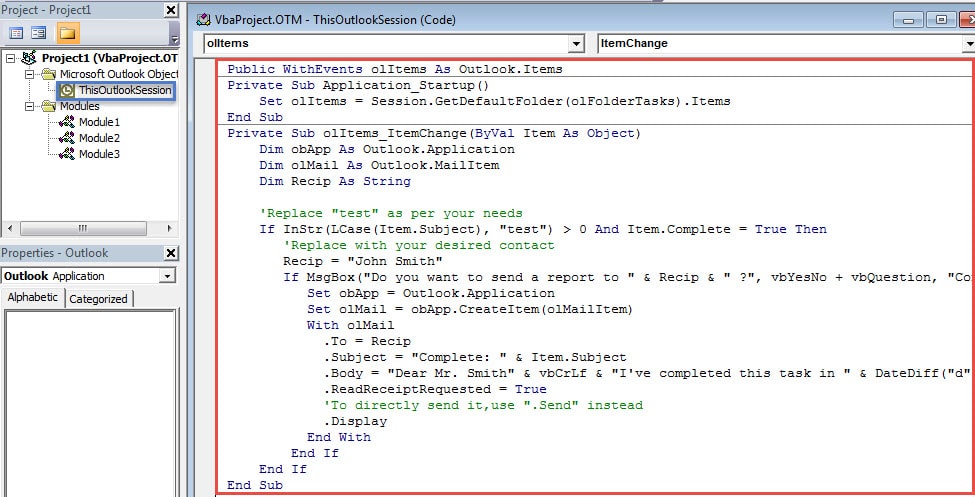
- Następnie należy podpisać ten kod i zmienić ustawienia makr, aby zezwalały tylko na makra podpisane cyfrowo.
- Wreszcie możesz wyjść z bieżącego okna i spróbować.
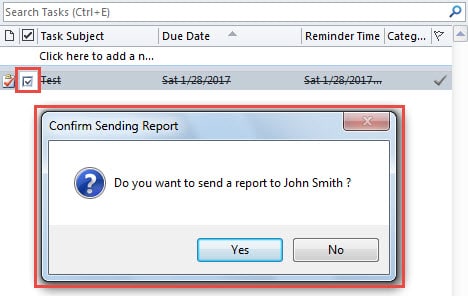
- Gdy oznaczysz zadanie jako ukończone, otrzymasz wiadomość, na przykład następujący obraz:

- Po kliknięciu przycisku „Tak” otworzy się nowa wiadomość, pokazana na poniższym obrazku:

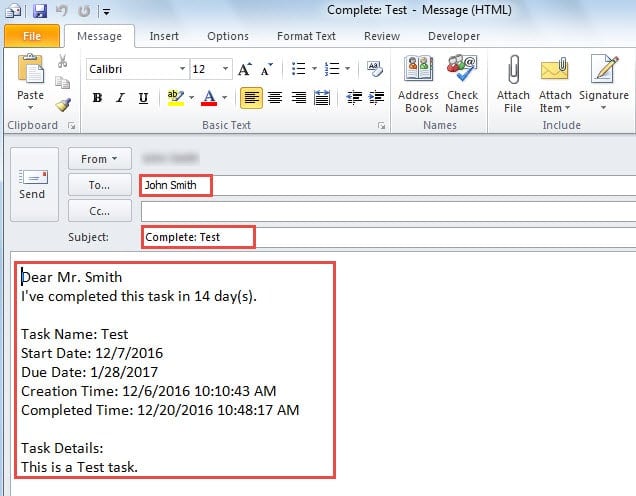
Uwaga: Jeśli zastąpisz „.display” linią „.Send”, ten e-mail zostanie wysłany bezpośrednio, bez pojawienia się.
Zwróć uwagę na wiadomości z nieznanych adresów e-mail
Musiałeś kiedykolwiek otrzymać wiele e-maili z nieznanych adresów. Warto uważać na tego typu e-maile. Dzieje się tak, ponieważ mogą wyglądać nieszkodliwie, ale zawierają złośliwe linki, załączniki lub makra. Po ich kliknięciu lub otwarciu program Outlook może zostać zainfekowany. W tym momencie, aby odzyskać dane Outlooka, nie masz innego wyjścia, jak tylko skorzystać z programu gwiezdnego uszkodzone narzędzie do naprawy danych programu Outlook, Takie jak DataNumen Outlook Repair.
Wprowadzenie autora:
Shirley Zhang jest ekspertem w dziedzinie odzyskiwania danych w DataNumen, Inc., która jest światowym liderem w technologiach odzyskiwania danych, w tym naprawa problemu mdf SQL i oprogramowanie do naprawy programu Outlook. po więcej informacji odwiedź www.datanumen.com