
Jeśli chcesz pokazać informacje na wykresie zgodnie z wartościami, możesz utworzyć wykres lejkowy. W związku z tym możesz użyć dwóch metod opisanych w tym artykule, aby utworzyć taki wykres.
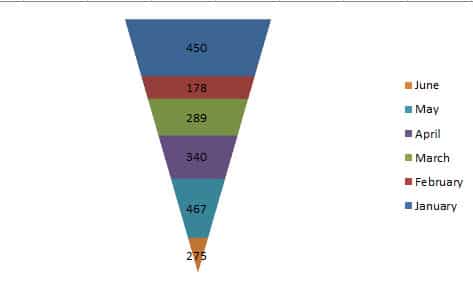
Informacje na wykresie lejkowym mogą przedstawiać oryginalne dane w bardziej intuicyjny sposób niż na zwykłym wykresie. Wykres lejkowy może również w przejrzysty sposób odzwierciedlać dane i informacje. Dlatego na takim wykresie można wyraźnie poznać związek różnych danych i informacji. Poniższy rysunek przedstawia zakres wielkości sprzedaży naszego produktu w pierwszym półroczu. A teraz użyjemy tego przykładu do stworzenia wykresu lejkowego dla tego zakresu.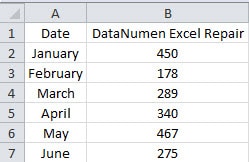
W nowszej wersji programu Excel można bezpośrednio utworzyć wykres lejkowy. Ta funkcja jest naprawdę bardzo wygodna. Ale jeśli używasz starszej wersji programu Excel, musisz wprowadzić dodatkowe ustawienia. To dlatego, że nie ma bezpośrednich opcji wykresu lejkowego. A teraz możesz zastosować dwie różne metody opisane w tym artykule poniżej, aby utworzyć wykres lejkowy. Tutaj utworzymy wykres lejkowy za pomocą programu Excel 2010. Kroki są bardzo łatwe do nauczenia.
Metoda 1: Użyj wykresu piramidy skumulowanej
W tej metodzie należy najpierw wstawić skumulowany wykres piramidalny, a następnie zmodyfikować go.
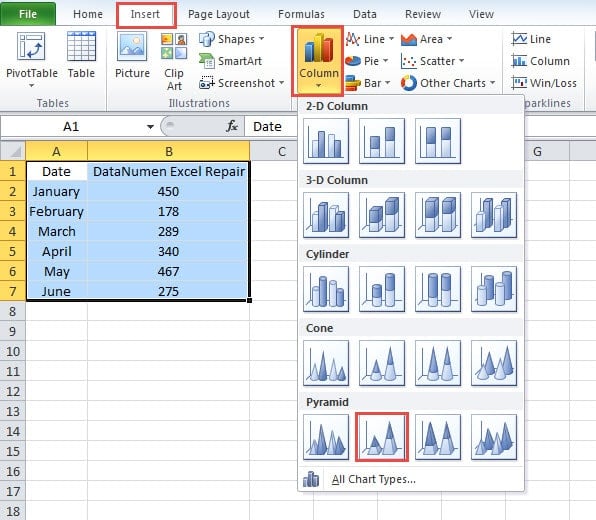
- Wybierz zakres docelowy w arkuszu.
- Następnie kliknij kartę „Wstaw” na wstążce.
- Następnie kliknij przycisk „Kolumna” na pasku narzędzi.
- Z rozwijanego menu wybierz „Piramida skumulowana”. W ten sposób nowy wykres pojawi się w arkuszu.

- Gdy pojawi się wykres, na wstążce zobaczysz kartę „Narzędzia wykresów”. I tutaj kliknij przycisk „Przełącz wiersz/kolumnę” na pasku narzędzi.

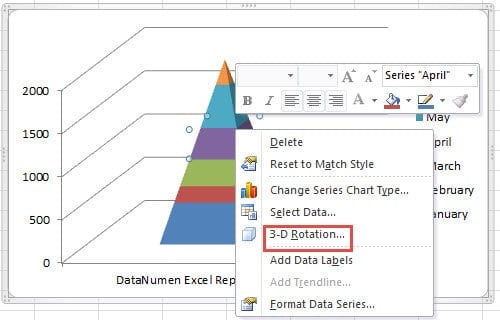
- Kliknij prawym przyciskiem myszy na wykresie.
- W nowym menu wybierz opcję „Obrót 3-D”.

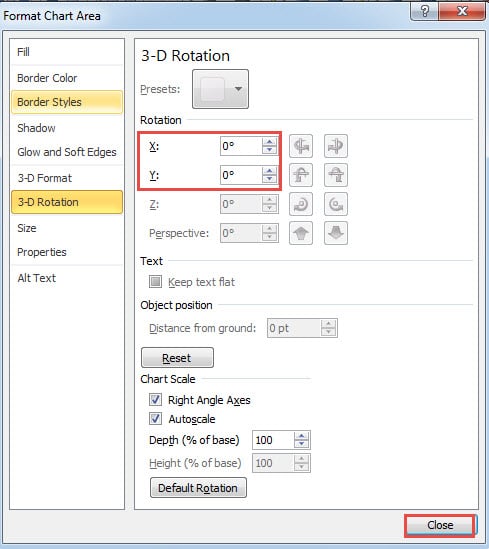
- W nowym oknie zmień obrót X i Y na „0”.

- Następnie zamknij to okno.
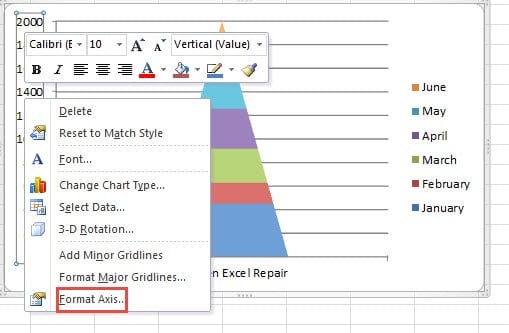
- A następnie kliknij prawym przyciskiem myszy oś pionową.
- W wyskakującym menu wybierz „Formatuj oś”.

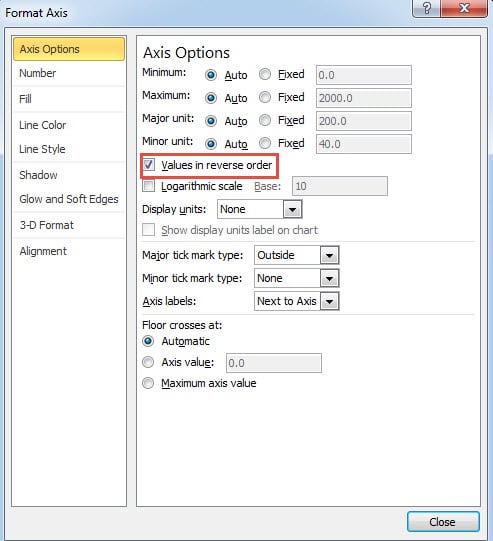
- W oknie „Formatuj oś” zaznacz „Wartości w odwrotnej kolejności”.

- Następnie zamknij to okno. Teraz wróć do arkusza, zobaczysz efekt.
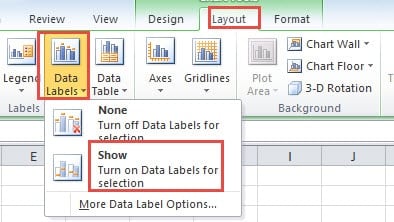
- Następnie kliknij kartę „Układ” na wstążce.
- Następnie kliknij przycisk „Etykiety danych” na pasku narzędzi.
- Następnie wybierz opcję „Pokaż”, aby dodać etykiety danych do wykresu.

- W tym kroku usuń linię siatki na tym wykresie.
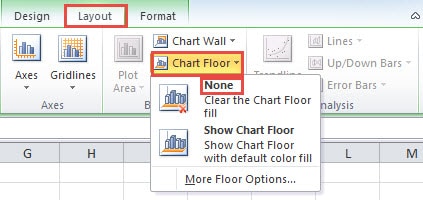
- A następnie kliknij zakładkę „Układ”
- Tutaj kliknij przycisk „Podłoga wykresu”.
- W menu wybierz opcję „Brak”, aby usunąć podstawę wykresu.

- A następnie usuń oś poziomą i oś pionową. W ten sposób otrzymasz ten wykres lejkowy, jak pokazano na poniższym obrazku.

Metoda 2: Wstaw skumulowany wykres słupkowy
Poza powyższą metodą możesz również użyć skumulowanego wykresu słupkowego w arkuszu. I tutaj musisz przefiltrować dane i dodać kolejną nową kolumnę do arkusza.
- Wybierz komórkę z zakresu.
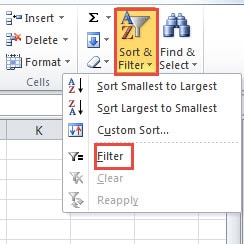
- Następnie kliknij przycisk „Sortuj i filtruj” na pasku narzędzi.
- Następnie kliknij „Filtr” w rozwijanym menu.

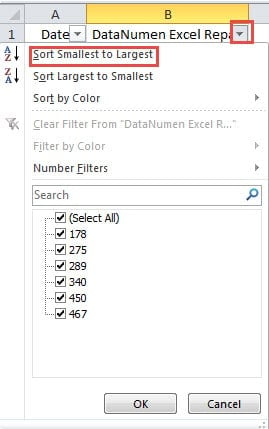
- Teraz kliknij przycisk w komórce B1.
- A następnie kliknij opcję „Sortuj od najmniejszej do największej” w menu.

- W C1 wprowadź nagłówek nowej kolumny. Tutaj wpisujemy „Dodaj dodatkowy numer”. Możesz dodać go w zależności od potrzeb.
- W komórce C2 wprowadź formułę:
=($B$7-B2)/2
W tym wzorze otrzymamy dodatkową liczbę dla każdej liczby. W ten sposób w kolejnych krokach możemy upewnić się, że wszystkie kolumny serii wielkości sprzedaży będą miały tę samą linię środkową.
- Następnie naciśnij przycisk „Enter” na klawiaturze.
- Następnie ponownie kliknij komórkę C2.
- W tym kroku kliknij dwukrotnie uchwyt wypełniania tej komórki. W ten sposób wypełniłeś całą tę kolumnę.
- Następnie wybierz cały zakres.
- Następnie kliknij zakładkę „Wstaw” na wstążce.
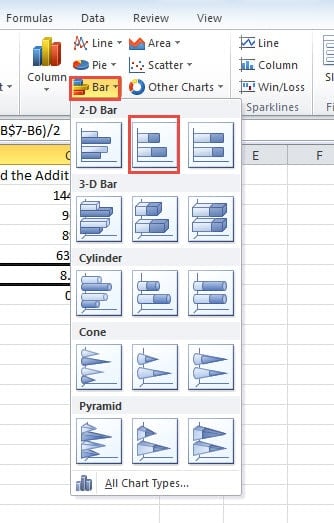
- Następnie kliknij przycisk „Pasek” na wstążce.
- Na rozwijanej liście kliknij „Skumulowany pasek”.

- A następnie kliknij przycisk „Wybierz dane” na pasku narzędzi.
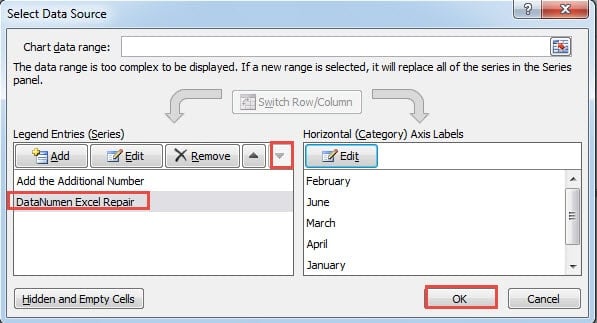
- W oknie „Wybierz źródło danych” zmień kolejność dwóch wpisów legendy.
- Następnie kliknij „OK”.

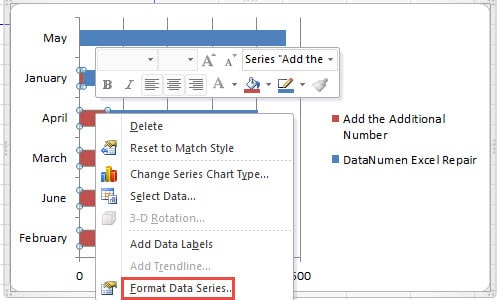
- Na wykresie kliknij prawym przyciskiem myszy serię kolumny, którą dodałeś.
- A następnie w wyskakującym menu wybierz „Formatuj serię danych”.

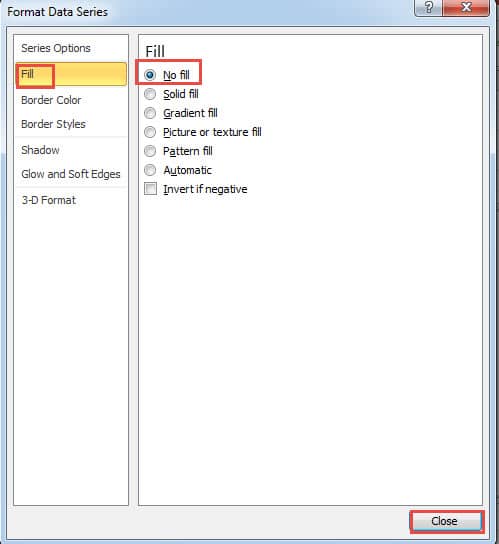
- W oknie „Formatuj serie danych” kliknij opcję „Wypełnij” po prawej stronie.
- A następnie kliknij opcję „Brak wypełnienia” po prawej stronie.

- Następnie zamknij to okno.
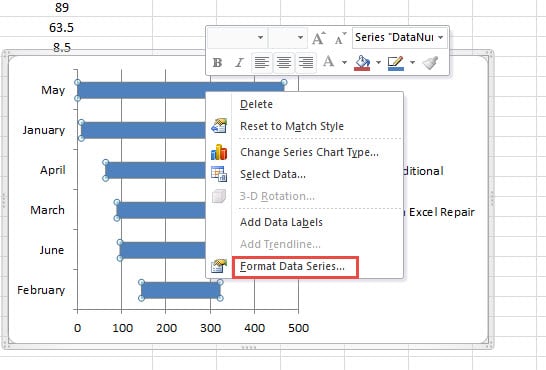
- Teraz ponownie wrócisz do arkusza. Kliknij prawym przyciskiem myszy inną serię danych na wykresie.
- A następnie wybierz z menu opcję „Formatuj serię danych”.

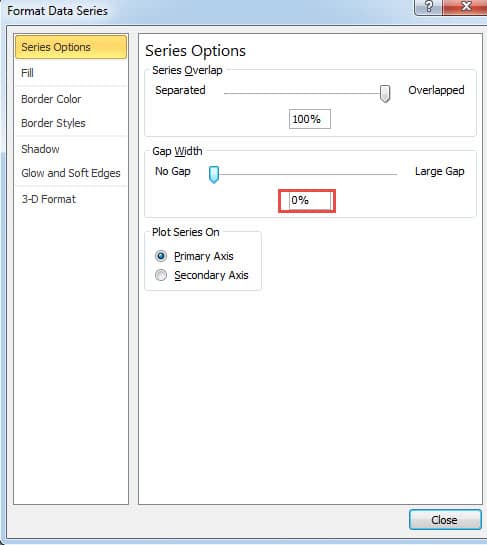
- W nowym oknie zmień szerokość przerwy na „0”.
- Następnie zamknij to okno.

- Teraz dodaj etykietę danych dla tego wykresu. Uważaj, aby nie dodać etykiety danych dla innych serii danych.
- A następnie usuń legendę.
- Następnie usuń oś poziomą i linię siatki na tym wykresie. W ten sposób otrzymasz ten nowy wykres lejkowy w tym arkuszu.

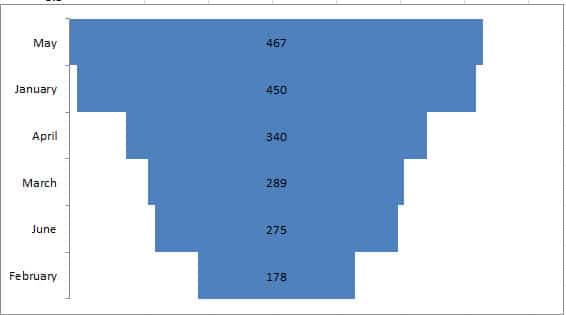
Możesz także wprowadzić dodatkowe ustawienia zgodnie ze swoimi potrzebami, aby zmodyfikować ten wykres lejkowy. Obie metody są bardzo łatwe do manipulowania.
Porównanie dwóch metod
Z powyższej analizy nauczyłeś się dwóch różnych metod tworzenia intuicyjnego wykresu lejkowego. Ale nadal istnieją różnice między tymi dwiema metodami. Jeśli nie wiesz, której metody możesz użyć, możesz skorzystać z poniższej tabeli.
|
Porównanie |
Skorzystaj z wykresu piramidy skumulowanej |
Wstaw skumulowany wykres słupkowy |
|
Zalety |
1. Ta metoda jest łatwa do zrozumienia i manipulowania.
2. W tej metodzie jest mniej kroków. Gdy spieszysz się z wykonaniem wykresu lejkowego, możesz skorzystać z tej metody. |
1. Długość każdego słupka reprezentuje rzeczywiste wartości w arkuszu.
2. Kolejność na wykresie lejkowym jest uszeregowana według wartości. Dzięki temu o wiele łatwiej będzie Ci analizować na tak intuicyjnym wykresie. |
|
Wady |
1. Rozmiary kolumn na tym wykresie nie odzwierciedlają rzeczywistej wartości w arkuszu.
2. Jeśli chcesz znać rangę tych liczb, trudno będzie Ci bezpośrednio zobaczyć etykiety danych na wykresie. Zamiast tego nadal musisz odwoływać się do oryginalnego zakresu. |
1. W porównaniu z pierwszą metodą ta metoda zawiera więcej kroków. Dlatego musisz poświęcić więcej czasu na korzystanie z tej metody.
2. Jeśli masz trudności ze zrozumieniem i użyciem tej metody, możesz użyć tylko pierwszej metody. Dlatego nie możesz znać rangi różnych wartości. |
Z tej tabeli musisz jasno zrozumieć dwie różne metody. Następnym razem, gdy będziesz musiał utworzyć wykres lejkowy dla swojego arkusza, będziesz wiedział, jakich metod możesz użyć.
Jakie znaczenie ma tworzenie kopii zapasowych
W rzeczywistości wszyscy wiemy, jak ważne jest tworzenie kopii zapasowych ważnych plików, zwłaszcza plików programu Excel zawierających dane i informacje. Jednak im ważniejsze są te pliki, tym większe są szanse, że zostaną uszkodzone przez hakerów lub złośliwe oprogramowanie. Misją tych wypadków jest to, że musisz naprawić swoje pliki. Gdy nie możesz uzyskać dostępu do swoich plików, możesz rozważyć katastrofę danych. W celu napraw problem z danymi Excel xls Aby odzyskać wszystkie swoje dane i informacje, możesz skorzystać z naszego potężnego narzędzia do odzyskiwania danych w programie Excel. Narzędzie to jest wyposażone w najlepszą technologię na świecie i potrafi naprawić niemal wszystkie błędy w programie Excel. W porównaniu z innymi narzędziami do odzyskiwania danych, nasze oprogramowanie jest rzeczywiście Twoim pierwszym wyborem.
Wprowadzenie autora:
Anna Ma jest ekspertem ds. Odzyskiwania danych w DataNumen, Inc., która jest światowym liderem w technologiach odzyskiwania danych, w tym naprawić uszkodzenie Word docx i oprogramowanie do naprawy programu Outlook. po więcej informacji odwiedź www.datanumen.com