
Wielu użytkowników ma nadzieję, że Outlook może automatycznie wybierać różne podpisy dla różnych odbiorców wiadomości e-mail. Dlatego ten artykuł nauczy Cię, jak zrealizować to za pomocą VBA.
Domyślnie program Outlook pozwala tylko na automatyczne wstawianie różnych podpisów do nowych wiadomości e-mail, odpowiedzi i wiadomości przesłanych dalej. Jednak wiele osób ma nawet nadzieję, że program Outlook może automatycznie wybierać różne podpisy dla różnych odbiorców. Niestety program Outlook nie zapewnia takiej bezpośredniej funkcji. Dlatego musisz szukać innych sposobów, takich jak wszelkie dodatki innych firm lub kod VBA. Teraz, poniżej, ujawnimy ci fragment kodu VBA, który pomoże ci to zrealizować.
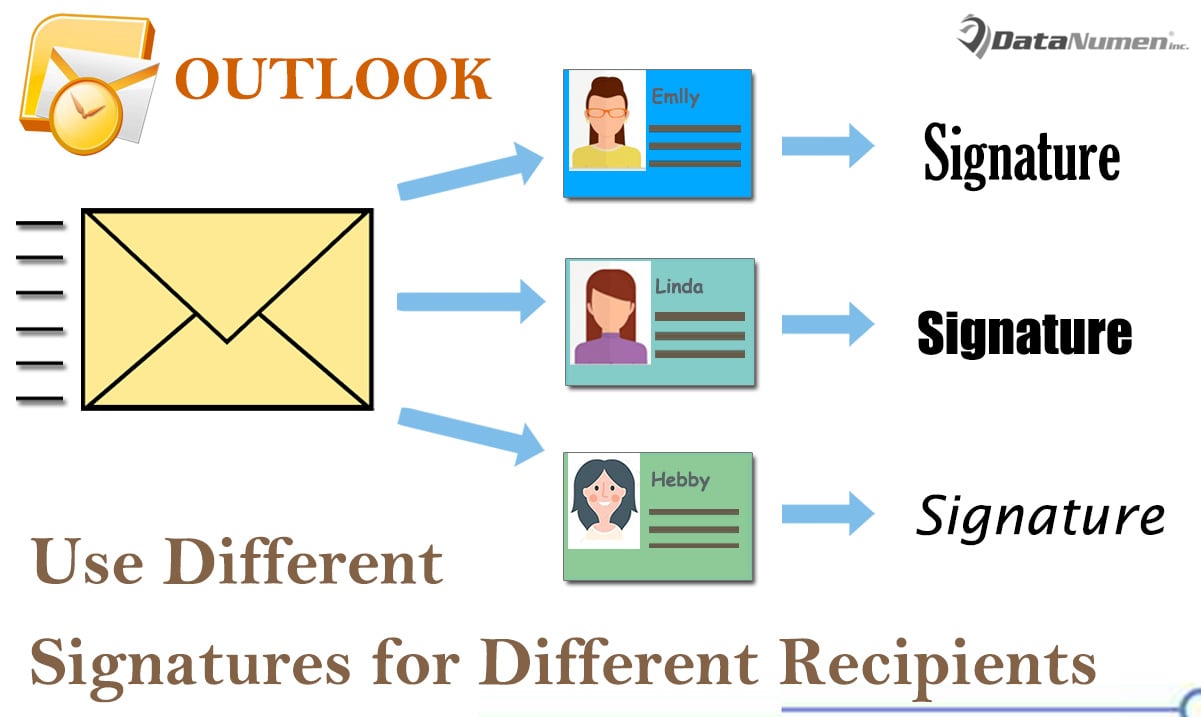
Automatycznie wybierz różne podpisy dla różnych odbiorców
- Na początek należy uruchomić program Outlook.
- Wtedy lepiej wyłącz funkcję automatycznego wstawiania podpisu.

- Najpierw przejdź do menu „Plik” i wybierz „Opcje”.
- W oknie „Opcje Outlooka” przejdź do zakładki „Poczta”.
- Następnie znajdź i kliknij przycisk „Podpisy”.
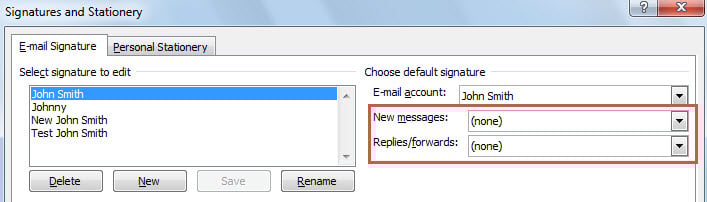
- Następnie w wyskakującym oknie dialogowym ustaw „(brak)” zarówno w „Nowe wiadomości”, jak i „Odpowiedzi / Przekazane”.
- Następnie kliknij serię „OK”, aby zapisać zmiany.
- Następnie możesz wrócić do głównego okna Outlooka i nacisnąć klawisze „Alt + F11”.
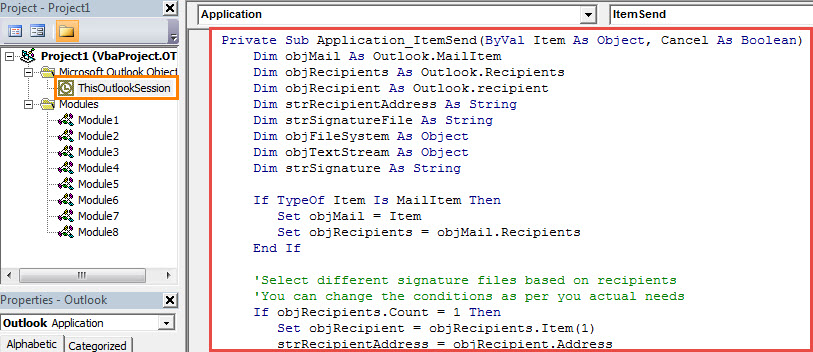
- Następnie w oknie „Microsoft Visual Basic for Applications” znajdź i otwórz projekt „ThisOutlookSession”.
- Następnie skopiuj i wklej następujący kod VBA do tego projektu.
Private Sub Application_ItemSend(ByVal Item As Object, Cancel As Boolean)
    Dim objMail As Outlook.MailItem
    Dim objRecipients As Outlook.Recipients
    Dim objRecipient As Outlook.recipient
    Dim strRecipientAddress As String
    Dim strSignatureFile As String
    Dim objFileSystem As Object
    Dim objTextStream As Object
    Dim strSignature As String

    If TypeOf Item Is MailItem Then
       Set objMail = Item
       Set objRecipients = objMail.Recipients
    End If

    'Select different signature files based on recipients
    'You can change the conditions as per you actual needs
    If objRecipients.Count = 1 Then
       Set objRecipient = objRecipients.Item(1)
       strRecipientAddress = objRecipient.Address
       If strRecipientAddress = "mandy@datanumen.com" Then
          strSignatureFile = CStr(Environ("USERPROFILE")) & "\AppData\Roaming\Microsoft\Signatures\Test John Smith.htm"
       ElseIf strRecipientAddress = "anne@datanumen.com" Or strRecipientAddress = "tony@datanumen.com" Then
          strSignatureFile = CStr(Environ("USERPROFILE")) & "\AppData\Roaming\Microsoft\Signatures\Johnny.htm"
       ElseIf strRecipientAddress = "abby@datanumen.com" Then
          strSignatureFile = CStr(Environ("USERPROFILE")) & "\AppData\Roaming\Microsoft\Signatures\New John Smith.htm"
       End If
    Else
       strSignatureFile = CStr(Environ("USERPROFILE")) & "\AppData\Roaming\Microsoft\Signatures\John Smith.htm"
    End If

    'Read the specific signature file
    Set objFileSystem = CreateObject("Scripting.FileSystemObject")
    Set objTextStream = objFileSystem.OpenTextFile(strSignatureFile)
    strSignature = objTextStream.ReadAll

    'Insert the signature to this email
    objMail.HTMLBody = objMail.HTMLBody & "<HTML><BODY><br>" & strSignature & "</br></HTML></BODY>"
End Sub
- Następnie należy podpisać ten kod.
- Później zmień ustawienia makr programu Outlook, aby zezwolić na podpisane makra.
- Odtąd za każdym razem, gdy klikniesz przycisk „Wyślij”, aby wysłać wiadomość e-mail, program Outlook zidentyfikuje odbiorcę i automatycznie wstawi odpowiedni podpis na końcu treści wiadomości e-mail.
Zwróć uwagę na ukryte złośliwe makra w przychodzących wiadomościach e-mail
W dzisiejszych czasach wirusy stały się bardzo dojrzałe i potężne. Zawsze ukrywają je w e-mailach jako nieszkodliwe rzeczy. Dlatego teraz, gdy zamierzasz używać makr w programie Outlook, powinieneś zwiększyć czujność wobec złośliwych makr. W przeciwnym razie Twoje dane PST będą zagrożone. Jeśli plik PST zostanie uszkodzony, postarasz się jak najlepiej odzyskać PST dane. W takim przypadku sugeruje się zastosowanie silnego narzędzia, takiego jak DataNumen Outlook Repair.
Wprowadzenie autora:
Shirley Zhang jest ekspertem w dziedzinie odzyskiwania danych w DataNumen, Inc., która jest światowym liderem w technologiach odzyskiwania danych, w tym poprawka sql i oprogramowanie do naprawy programu Outlook. po więcej informacji odwiedź www.datanumen.com