
Niektórzy użytkownicy zawsze przenoszą wszystkich odbiorców z wyjątkiem pierwotnego nadawcy do pola „DW” podczas korzystania z opcji „Odpowiedz wszystkim” w programie Outlook. W tym artykule przedstawimy metodę automatyzacji ruchu za pomocą programu Outlook VBA.
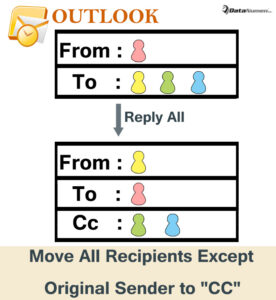 Domyślnie, jeśli wybierzesz „Odpowiedz wszystkim”, aby odpowiedzieć na wiadomość e-mail, wszyscy odbiorcy, którzy pierwotnie byli w polu „Do”, nadal będą umieszczani w polu „Do” w odpowiadającej wiadomości e-mail. Jednak wielu użytkowników chciałoby przenieść wszystkich odbiorców do pola „DW”, mając tylko pierwotnego nadawcę w polu „Do”. W odpowiedzi na to wymaganie przedstawimy tutaj fragment kodu VBA, który może go zrealizować automatycznie.
Automatycznie przenieś wszystkich odbiorców z wyjątkiem pierwotnego nadawcy do pola „DW” w polu „Odpowiedz wszystkim”
- W pierwszej kolejności uruchom program Outlook.
- Następnie w głównym oknie Outlooka naciśnij klawisze „Alt + F11”.
- Następnie wejdziesz do edytora Outlook VBA.
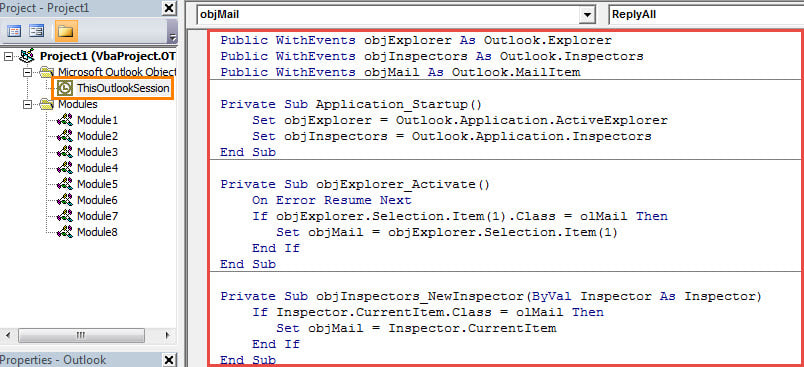
- Następnie powinieneś znaleźć i otworzyć projekt „ThisOutlookSession”.
- Później musisz skopiować i wkleić następujące kody VBA do tego okna projektu.
Public WithEvents objExplorer As Outlook.Explorer
Public WithEvents objInspectors As Outlook.Inspectors
Public WithEvents objMail As Outlook.MailItem

Private Sub Application_Startup()
    Set objExplorer = Outlook.Application.ActiveExplorer
    Set objInspectors = Outlook.Application.Inspectors
End Sub

Private Sub objExplorer_Activate()
    On Error Resume Next
    If objExplorer.Selection.Item(1).Class = olMail Then
       Set objMail = objExplorer.Selection.Item(1)
    End If
End Sub

Private Sub objInspectors_NewInspector(ByVal Inspector As Inspector)
    If Inspector.CurrentItem.Class = olMail Then
       Set objMail = Inspector.CurrentItem
    End If
End Sub

Private Sub objMail_ReplyAll(ByVal Response As Object, Cancel As Boolean)
    Dim objReplyAll As Outlook.MailItem
    Dim objRecipient As Outlook.recipient
    Dim objCCRecipient As Outlook.recipient
    Dim strSender As String

    Set objReplyAll = objMail.ReplyAll

    strSender = objMail.SenderEmailAddress

    For Each objRecipient In objMail.Recipients
        'Exclude yourself
        If objRecipient.Address <> "youremail@datanumen.com" Then
           'Add the recipients as CC recipients
           Set objCCRecipient = objReply.Recipients.Add(objRecipient.Address)
           objCCRecipient.Type = olCC
        End If
    Next

    'Keep original sender in To field
    objReplyAll.To = strSender
    objReplyAll.Display

    Cancel = True
End Sub
- Następnie należy podpisać to makro, a następnie zmienić ustawienia makra programu Outlook, aby zezwolić na makra podpisane cyfrowo.
- Następnie możesz ponownie uruchomić program Outlook, aby aktywować nowy projekt VBA.
- Odtąd za każdym razem, gdy odpowiadasz na e-maile za pomocą opcji „Odpowiedz wszystkim”, zobaczysz, że wszyscy odbiorcy zostali przeniesieni do pola „DW”, a w polu „Do” znajduje się tylko pierwotny nadawca.
Nie panikuj w przypadku korupcji PST
Jeśli plik PST zawiera wiele cennych danych, takich jak informacje o kliencie itp., Po uszkodzeniu pliku PST musisz się martwić. Jeśli jednak ostatnio utworzyłeś kopię zapasową pliku, nigdy nie wpadniesz w panikę. Kopie zapasowe umożliwią Ci odzyskanie pliku uszkodzony Outlook dane z łatwością. Ale jeśli nie ma takiej kopii zapasowej, nadal możesz użyć potężnego narzędzia do odzyskiwania, takiego jak DataNumen Outlook Repair.
Wprowadzenie autora:
Shirley Zhang jest ekspertem w dziedzinie odzyskiwania danych w DataNumen, Inc., która jest światowym liderem w technologiach odzyskiwania danych, w tym naprawa sql i oprogramowanie do naprawy programu Outlook. po więcej informacji odwiedź www.datanumen.com