
W tym artykule chcielibyśmy pokazać 5 szybkich metod grupowego usuwania wielu wierszy lub kolumn w tabeli programu Word.
Dane umieszczamy w tabelach, aby dokument był łatwy dla oka. Tworzenie długiego stołu nie jest niczym niezwykłym. Jeśli jednak ponownie sprawdzisz tabelę i stwierdzisz, że niektóre wiersze i kolumny są niepotrzebne, będziesz potrzebować szybkiego sposobu ich usunięcia.
Najpierw przyjrzyjmy się sposobom usuwania wielu kolejnych wierszy lub kolumn.
Metoda 1: Usuń wiersze lub kolumny za pomocą menu kontekstowego
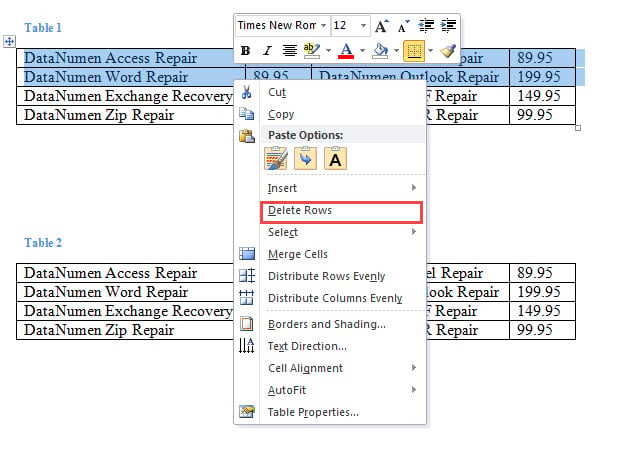
- Najpierw wybierz serię wierszy lub kolumn i kliknij prawym przyciskiem myszy.
- Następnie wybierz odpowiednio „Usuń wiersze” lub „Usuń kolumny”.

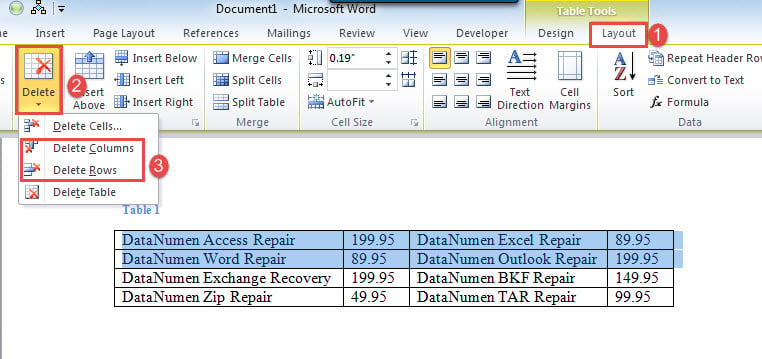
- Możesz też wybrać wiersze lub kolumny i kliknąć „Układ”.
- Następnie wybierz „Usuń” i wybierz „Usuń kolumny” lub „Usuń wiersze”.

Metoda 2: Użyj skrótów
- Najpierw wybierz wiersze lub kolumny.
- Po drugie, naciśnij „Backspace”.
Teraz, jeśli kolumny lub wiersze nie są kolejne, nie możemy ich usunąć za pomocą powyższych metod. Zamiast tego możesz wdrożyć następujące metody.
Metoda 3: Połącz niepotrzebne wiersze lub kolumny razem
- Najpierw wybierz wiersz lub kolumnę.
- Następnie kliknij myszą i przytrzymaj.
- Przeciągnij mysz w odpowiednie miejsce i zwolnij.
- Następnie zaznacz wszystkie wiersze lub kolumny docelowe i usuń je, korzystając z powyższych metod.
Metoda 4: Uruchom makro, aby usunąć wiele nie kolejnych wierszy
- Przede wszystkim wybierz wiersze.
- Naciśnij „Alt + F11”, aby otworzyć edytor VBA w programie Word.
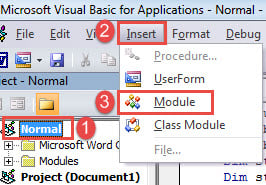
- Następnie utwórz moduł, klikając projekt „Normalny”.
- Następnie kliknij „Wstaw” i wybierz „Moduł”.

- Otwórz moduł podwójnym kliknięciem i wklej następujące kody:
Sub DeleteNonConsecutiveRows()
  Dim objCell As Cell
  Dim objTable As Table
  Dim nIndex As Integer, nRows As Integer
  Dim strTable As String
  Dim varCellEmpty As Boolean

  Application.ScreenUpdating = False

  '  Delete contents in selected rows.
  Selection.Delete

  With Selection.Tables(1)
    nRows = .Rows.Count
    For nIndex = nRows To 1 Step -1
      For Each objCell In .Rows(nIndex).Cells
        If Len(objCell.Range.Text) > 2 Then
          varCellEmpty = False
          Exit For
        Else
          varCellEmpty = True
          .Rows(nIndex).Delete
        End If
      Next objCell
    Next nIndex
  End With

  Set objCell = Nothing
  Set objTable = Nothing

  Application.ScreenUpdating = True
End Sub
- Wreszcie, kliknij „Uruchom” lub naciśnij „F5”.

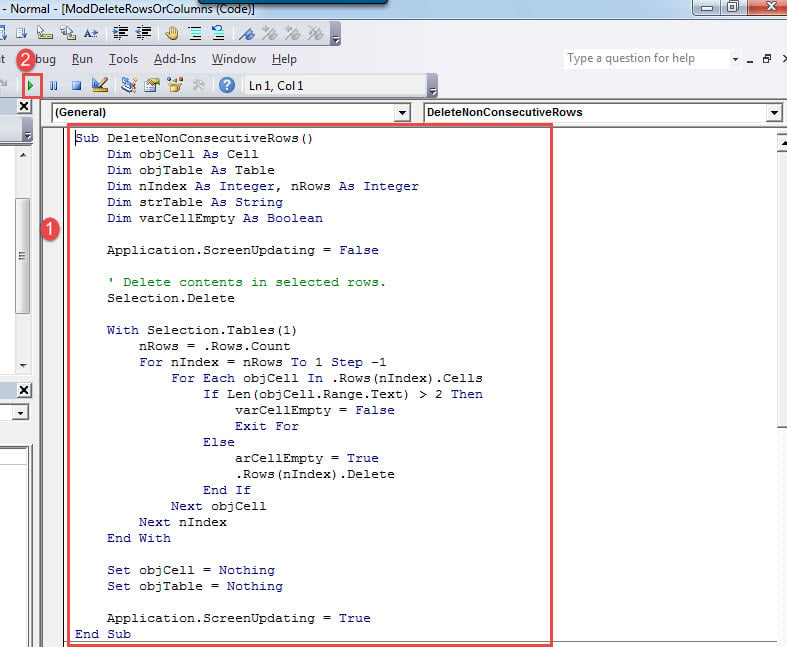
Metoda 5: Uruchom makro, aby usunąć wiele nie kolejnych kolumn
- Najpierw należy wybrać kolumny docelowe klawiszem „Ctrl”.
- Następnie zainstaluj i uruchom makro, wykonując dokładnie te same kroki powyżej.
- Ale zamień makro na to:
Sub DeleteNonConsecutiveColumns()
  Dim objCell As Cell
  Dim objTable As Table
  Dim nIndex As Integer, nColumns As Integer
  Dim strTable As String
  Dim varCellEmpty As Boolean

  Application.ScreenUpdating = False

  '  Delete contents in selected columns.
  Selection.Delete

  With Selection.Tables(1)
    nColumns = .Columns.Count
    For nIndex = nColumns To 1 Step -1

      For Each objCell In .Columns(nIndex).Cells
        If Len(objCell.Range.Text) > 2 Then
          varCellEmpty = False
          Exit For
        Else
          varCellEmpty = True
          .Columns(nIndex).Delete
        End If
      Next objCell
    Next nIndex
  End With

  Set objCell = Nothing
  Set objTable = Nothing

  Application.ScreenUpdating = True
End Sub
Uważaj na uszkodzenie dokumentów
Wraz ze wzrostem wykorzystania cyfrowych urządzeń magazynujących ważne jest, aby dbać o dane. Jednym z najlepszych sposobów jest tworzenie ich kopii zapasowych. Na przykład podczas korzystania z programu Word może nagle przestać odpowiadać. A kiedy wszystko wróci do normy, dokument będzie martwy. A potem będziesz musiał przejść przez całe zamieszanie odzyskiwanie docx.
Wprowadzenie autora:
Vera Chen jest ekspertem w dziedzinie odzyskiwania danych w DataNumen, Inc., która jest światowym liderem w technologiach odzyskiwania danych, w tym naprawa xlsx i pdf oprogramowanie do naprawy. po więcej informacji odwiedź www.datanumen.com