
Domyślnie w Outlooku po usunięciu folderu jego elementy zostaną również przeniesione do folderu „Elementy usunięte”. Jeśli chcesz, aby program Outlook automatycznie przenosił elementy z folderu do folderu nadrzędnego przed ich usunięciem, możesz użyć środków udostępnionych w tym artykule.
Podczas usuwania folderu, Outlook ostrzega, że cała jego zawartość również zostanie przeniesiona do folderu „Elementy usunięte”. Jednak najczęściej chcesz po prostu usunąć ten folder, z wyłączeniem przechowywanych w nim elementów. Dlatego liczysz na to, że elementy zostaną automatycznie przeniesione do folderu nadrzędnego folderu. Tutaj nauczymy Cię, jak to zrobić za pomocą VBA. Jeśli nie znasz VBA, przeczytaj najpierw mój poprzedni artykuł – „Jak uruchomić kod VBA w swoim Outlooku".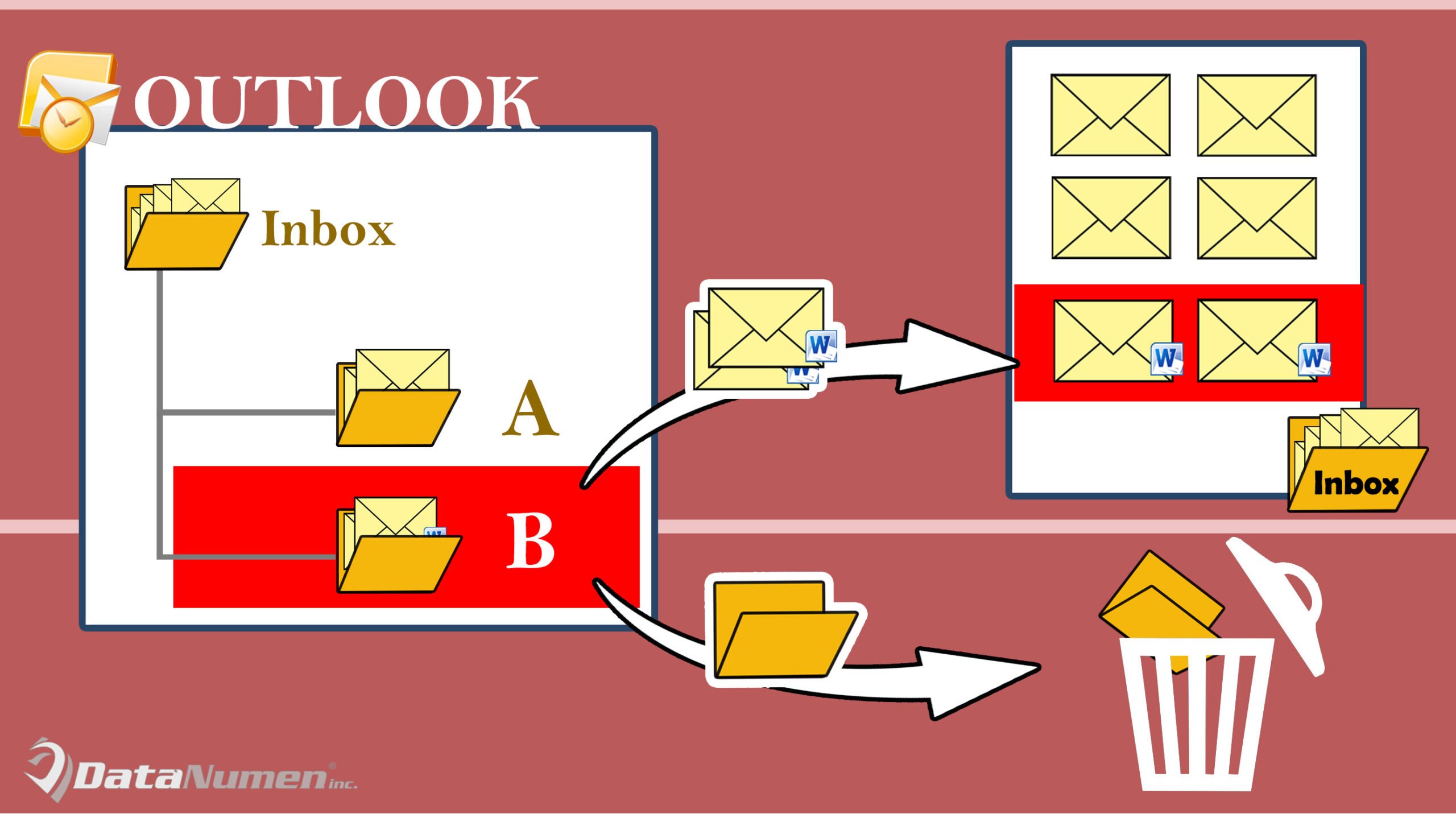
Automatyczne przenoszenie elementów w folderze do folderu nadrzędnego przed ich usunięciem
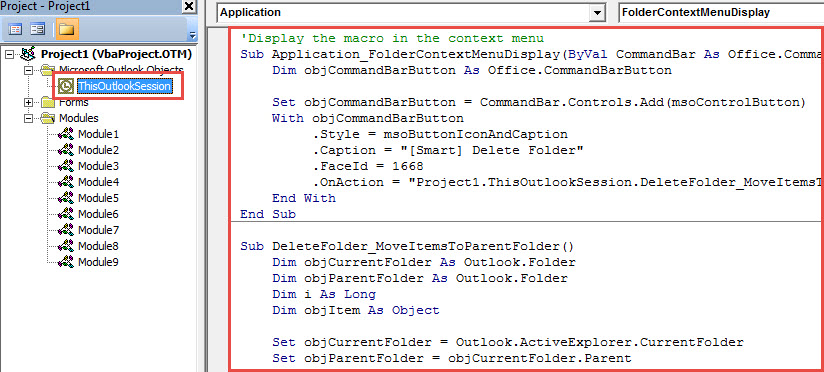
- Na początek otwórz edytor VBA programu Outlook za pomocą „Alt + F11”.
- Następnie w nowym oknie otwórz projekt „ThisOutlookSession”.
- Następnie skopiuj i wklej następujący kod VBA do tego projektu.
'Display the macro in the context menu
Sub Application_FolderContextMenuDisplay(ByVal CommandBar As Office.CommandBar, ByVal Folder As Outlook.Folder)
    Dim objCommandBarButton As Office.CommandBarButton

    Set objCommandBarButton = CommandBar.Controls.Add(msoControlButton)
    With objCommandBarButton
         .Style = msoButtonIconAndCaption
         .Caption = "[Smart] Delete Folder"
         .FaceId = 1668
         .OnAction = "Project1.ThisOutlookSession.DeleteFolder_MoveItemsToParentFolder"
    End With
End Sub

Sub DeleteFolder_MoveItemsToParentFolder()
    Dim objCurrentFolder As Outlook.Folder
    Dim objParentFolder As Outlook.Folder

    Set objCurrentFolder = Outlook.ActiveExplorer.CurrentFolder
    Set objParentFolder = objCurrentFolder.Parent

    Dim i As Long
    'Move items to parent folder
    For i = objCurrentFolder.Items.Count To 1 Step -1
        objCurrentFolder.Items.Item(i).Move objParentFolder
    Next

    'Delete the current folder
    objCurrentFolder.Delete
End Sub
- Potem możesz już strzelać.
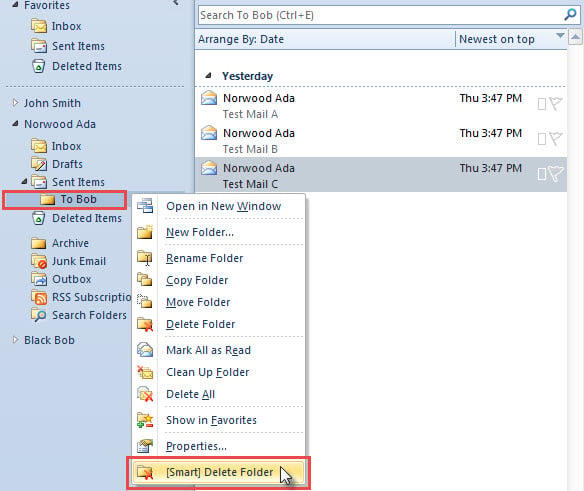
- Najpierw kliknij prawym przyciskiem myszy podfolder, który chcesz usunąć.
- Następnie z menu kontekstowego wybierz opcję „[Inteligentnie] Usuń folder”.

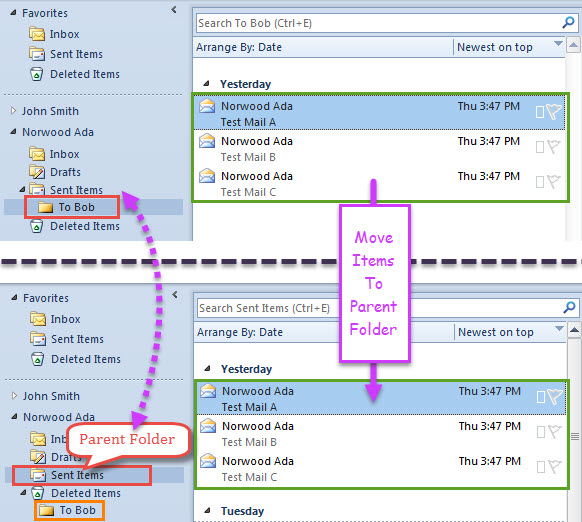
- Od razu program Outlook usunie folder i przeniesie jego elementy do folderu nadrzędnego.
- W moim przypadku usuwam podfolder „Do Roberta”. Jego folder nadrzędny to „Elementy wysłane”. Dlatego wszystkie jego elementy zostały przeniesione do „Elementy wysłane”, jak na poniższym zrzucie ekranu.

Pamiętaj, że Outlook jest podatny na ataki
Należy mieć na uwadze niekwestionowany fakt - Outlook jest podatny na błędy lub uszkodzenie. Dlatego musisz uważać na wszystkie potencjalne zagrożenia związane z plikiem danych programu Outlook, w tym wirusy, nieprawidłowe zamknięcie i tak dalej. Poza tym lepiej przygotuj potężne i wiarygodne narzędzie do naprawy Outlooka, takie jak DataNumen Outlook Repair. To może ci pomóc naprawić Outlooka problemy w ciągu kilku minut
Wprowadzenie autora:
Shirley Zhang jest ekspertem w dziedzinie odzyskiwania danych w DataNumen, Inc., która jest światowym liderem w technologiach odzyskiwania danych, w tym poprawka mdf i oprogramowanie do naprawy programu Outlook. po więcej informacji odwiedź www.datanumen.com