
Jeśli chcesz automatycznie przenosić przychodzące wiadomości e-mail z określonymi hiperłączami w treści wiadomości do folderu Wiadomości-śmieci w programie Outlook, możesz skorzystać z metody przedstawionej w tym artykule.
Czasami filtr wiadomości-śmieci w programie Outlook-śmieci omyłkowo oznacza oryginalne wiadomości e-mail jako śmieci. Dlatego wolisz ustawić poziom ochrony wiadomości-śmieci w programie Outlook na niski. Jednak w tym przypadku wiele wiadomości-śmieci może nie zostać rozpoznanych przez filtr wiadomości-śmieci w programie Outlook, na przykład wiadomości zawierające ryzykowne hiperłącza. Nie tylko zaśmieci to folder skrzynki odbiorczej, ale także może zainfekować dane programu Outlook, jeśli klikniesz łącza. Ponadto, jeśli nie lubisz otrzymywać wiadomości e-mail zawierających określone hiperłącza, możesz przenieść je również do folderu Wiadomości-śmieci. Dlatego tutaj skupimy się na tym problemie i poprowadzimy Cię, jak wykorzystać VBA do automatycznego przenoszenia przychodzących wiadomości e-mail z określonymi hiperłączami do folderu wiadomości-śmieci.
Automatyczne przenoszenie wiadomości e-mail z określonymi hiperłączami do folderu wiadomości-śmieci
- Na samym początku uruchom aplikację Outlook.
- Następnie w głównym oknie Outlooka naciśnij klawisze „Alt + F11”.
- Następnie w wyskakującym oknie „Microsoft Visual Basic for Applications” otwórz projekt „ThisOutlookSession”.
- Następnie skopiuj i wklej następujący kod VBA do tego okna projektu.
Public WithEvents objIncomingItems As Outlook.Items

Private Sub Application_Startup()
    Set objIncomingItems = Outlook.Application.Session.GetDefaultFolder(olFolderInbox).Items
End Sub

Private Sub objIncomingItems_ItemAdd(ByVal objItem As Object)
    Dim objMail As Outlook.MailItem
    Dim objWordDocument As Word.Document
    Dim objHyperlinks As Word.Hyperlinks
    Dim i As Long
    Dim strURL As String
    Dim objJunkMailFolder As Outlook.Folder

    Set objJunkMailFolder = Application.Session.GetDefaultFolder(olFolderJunk)

    If TypeOf objItem Is MailItem Then
       Set objMail = objItem
       Set objWordDocument = objMail.GetInspector.WordEditor
       Set objHyperlinks = objWordDocument.Hyperlinks

       If objHyperlinks.Count > 0 Then
          For i = objHyperlinks.Count To 1 Step -1
              strURL = objHyperlinks.Item(i).Address
              'Check if the hyperlink addresses contain specific words
              'You can change the condition as per your needs
              If InStr(LCase(strURL), "www.test.com") > 0 Or InStr(LCase(strURL), "www.sales.com") > 0 Then
                 objMail.Move objJunkMailFolder
              End If
          Next i
       End If
    End If
End Sub
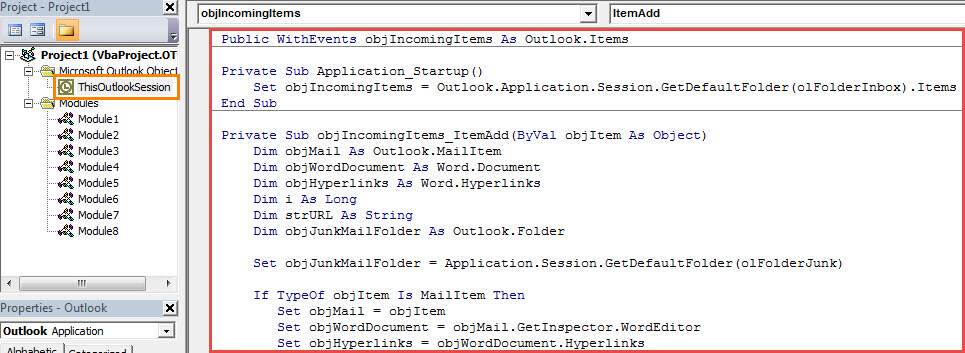
- Następnie podpisz ten kod jak zwykle.
- Później zmień ustawienia makr programu Outlook, aby zezwolić na podpisane makra.
- Na koniec uruchom ponownie program Outlook, aby włączyć nowo dodany projekt VBA.
- Od teraz wszystkie przychodzące wiadomości e-mail zawierające określone hiperłącza będą automatycznie przenoszone do folderu Wiadomości-śmieci.
Błędy PST mogą występować od czasu do czasu
Pomimo wielu zaawansowanych funkcji, Outlook nadal nie potrafi pozbyć się błędów PST. Dlatego ochrona danych PST przed utratą to żmudne, żmudne, ale niezwykle ważne zadanie dla użytkowników Outlooka. Jednym z najskuteczniejszych sposobów jest regularne tworzenie kopii zapasowej pliku PST, co znacząco przyczyni się do poprawy bezpieczeństwa w przyszłości. Odzyskiwanie PST po nieoczekiwanym uszkodzeniu pliku PST.
Wprowadzenie autora:
Shirley Zhang jest ekspertem w dziedzinie odzyskiwania danych w DataNumen, Inc., która jest światowym liderem w technologiach odzyskiwania danych, w tym stały SQL Server i oprogramowanie do naprawy programu Outlook. po więcej informacji odwiedź www.datanumen.com