
W tym artykule z przyjemnością pokażemy Ci 4 metody wyodrębniania wielu tabel z jednego dokumentu programu Word do drugiego.
Tabela to najczęściej używany sposób przechowywania informacji tabelarycznych. Układa dane w wierszach i kolumnach, prezentując czytelnikom przejrzysty obraz wszystkich informacji. Długi dokument może zawierać wiele tabel, dlatego istnieje potrzeba ich eksportowania do nowego dokumentu w różnych celach.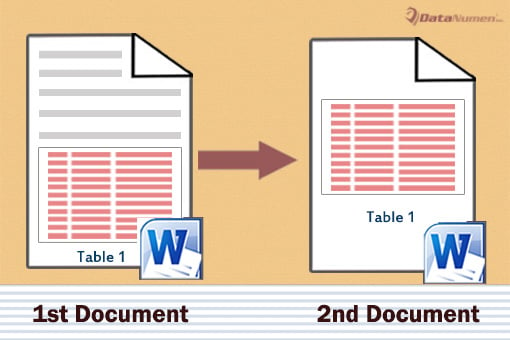
Oto nasze 4 podejścia.
Metoda 1: Eksport wsadowy wszystkich tabel z jednego dokumentu do drugiego
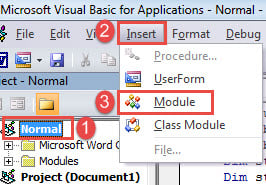
- Przede wszystkim naciśnij „Alt+F11”, aby uruchomić edytor VBA w programie Word.
- Następnie kliknij projekt „Normalny”, a następnie zakładkę „Wstaw”.
- Wybierz „Moduł” z menu rozwijanego.

- Kliknij dwukrotnie, aby otworzyć moduł i wydobyć miejsce do edycji po prawej stronie.
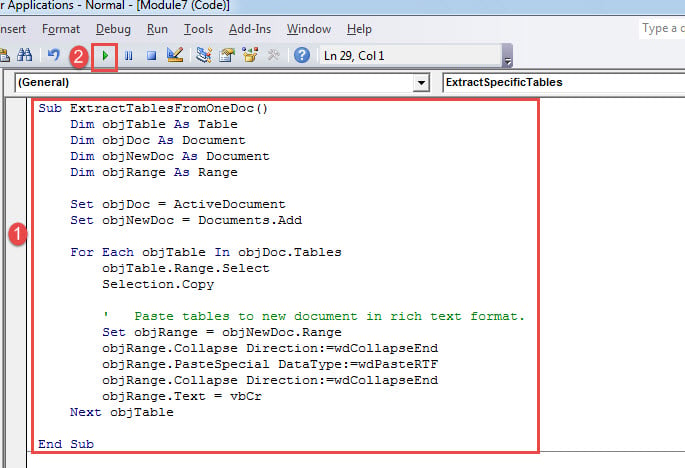
- Teraz skopiuj i wklej tam następujące makro:
Sub ExtractTablesFromOneDoc()
  Dim objTable As Table
  Dim objDoc As Document
  Dim objNewDoc As Document
  Dim objRange As Range

  Set objDoc = ActiveDocument
  Set objNewDoc = Documents.Add

  For Each objTable In objDoc.Tables
    objTable.Range.Select
    Selection.Copy

    '  Paste tables to new document in rich text format.
    Set objRange = objNewDoc.Range
    objRange.Collapse Direction:=wdCollapseEnd
    objRange.PasteSpecial DataType:=wdPasteRTF
    objRange.Collapse Direction:=wdCollapseEnd
    objRange.Text = vbCr
  Next objTable

End Sub
- Na koniec kliknij „Uruchom”.

To makro wyodrębni zarówno tabele, jak i ich podpisy.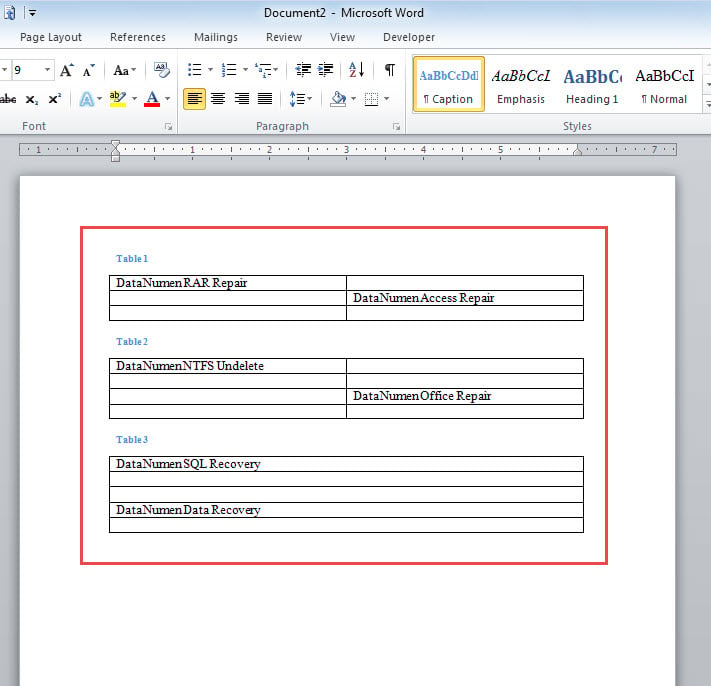
Metoda 2: Wyodrębnij określoną tabelę z dokumentu
Teraz, na wypadek, gdyby w twoim dokumencie było wiele tabel, ale musisz wysłać komuś jedną konkretną tabelę. W takim razie poniższe makro bardzo ci pomoże.
- Najpierw zainstaluj i uruchom makro, wykonując czynności opisane w metodzie 1.
- Po drugie, zastąp to makro tym:
Sub ExtractSpecificTables()
  Dim objTable As Table
  Dim objDoc As Document
  Dim objNewDoc As Document
  Dim objRange As Range
  Dim strTable As String

  strTable = InputBox("Enter the table number: ")
  Set objDoc = ActiveDocument
  Set objNewDoc = Documents.Add

  objDoc.Tables(strTable).Range.Select
  Selection.Copy

  Set objRange = objNewDoc.Range
  objRange.Collapse Direction:=wdCollapseEnd
  objRange.PasteSpecial DataType:=wdPasteRTF

End Sub
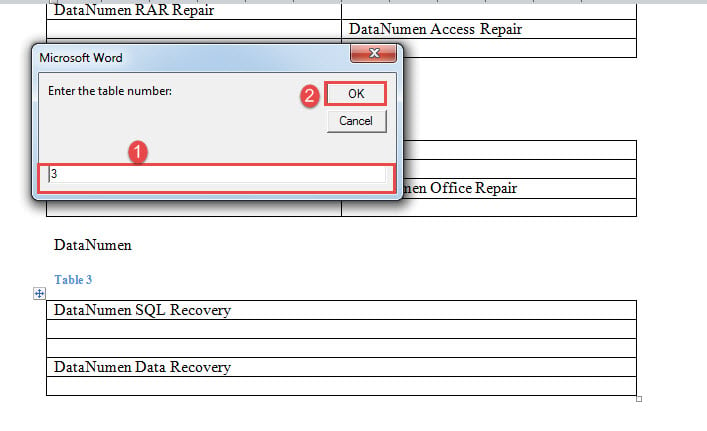
- Teraz pojawi się pole wprowadzania.
- Wprowadź numer stołu i kliknij „OK”.

Metoda 3: Wyodrębnij wsadowo wszystkie tabele z wielu dokumentów
- Na początek zorganizuj wszystkie pliki w jednym folderze.
- Następnie zainstaluj i uruchom makro z dokładnymi powyższymi instrukcjami.
- Zastąp makro tym:
Sub ExtractTablesFromMultiDocs()
  Dim objTable As Table
  Dim objDoc As Document, objNewDoc As Document
  Dim objRange As Range
  Dim strFile As String, strFolder As String

  '  Initialization
  strFolder = InputBox("Enter folder address here: ")
  strFile = Dir(strFolder & "\" & "*.docx", vbNormal)

  Set objNewDoc = Documents.Add

  '  Process each file in the folder.
  While strFile <> ""
    Set objDoc = Documents.Open(FileName:=strFolder & "\" & strFile)
    Set objDoc = ActiveDocument

    For Each objTable In objDoc.Tables
      objTable.Range.Select
      Selection.Copy

      Set objRange = objNewDoc.Range
      objRange.Collapse Direction:=wdCollapseEnd
      objRange.PasteSpecial DataType:=wdPasteRTF
      objRange.Collapse Direction:=wdCollapseEnd
      objRange.Text = vbCr
    Next objTable

    objDoc.Save
    objDoc.Close
    strFile = Dir()
  Wend

End Sub
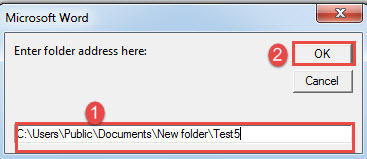
- Teraz w polu monitu wprowadź adres folderu, w którym przechowujesz dokumenty i kliknij „OK”.

Metoda 4: Skopiuj tabele ręcznie
Jeśli jednak nie czujesz się komfortowo z VBA, możesz wykonać zadanie ręcznie, o ile istnieje ograniczona liczba tabel.
- Najpierw kliknij znak plus w lewym górnym rogu, aby wybrać tabelę docelową.
- Następnie naciśnij „Ctrl + C”, aby go skopiować.
- Następnie otwórz nowy dokument.
- I naciśnij „Ctrl + V”, aby wkleić tabelę do nowego dokumentu.
- Pamiętaj, aby zapisać nowy dokument.
Postępuj z problemami z dokumentami
Tak długo, jak będziemy używać Worda, zawsze będzie Szkoda słów. Jednak nie bój się więcej. To już nie jest problem nie do rozwiązania. Dzięki wykwalifikowanemu narzędziu do odzyskiwania masz dużą szansę na odzyskanie wszystkich cennych danych.
Wprowadzenie autora:
Vera Chen jest ekspertem w dziedzinie odzyskiwania danych w DataNumen, Inc., która jest światowym liderem w technologiach odzyskiwania danych, w tym uszkodzony xlsx i pdf oprogramowanie do naprawy. po więcej informacji odwiedź www.datanumen.com