
Jeśli chcesz, aby program Outlook automatycznie przenosił wiadomości e-mail do różnych folderów po przypisaniu im różnych kategorii kolorów, możesz wykorzystać metodę opisaną w tym poście.
Wielu użytkowników tęskni za metodami automatycznego przenoszenia wiadomości e-mail do określonego folderu po przypisaniu do niej określonej kategorii kolorów. Bez wątpienia Outlook nie oferuje tak bezpośredniej funkcji, aby to zrealizować. Dlatego w dalszej części nauczymy Cię, jak go zdobyć. Teraz czytaj dalej, aby uzyskać szczegółowe instrukcje.
Automatyczne przenoszenie wiadomości e-mail z różnymi kategoriami kolorów do różnych folderów
- Na początek uruchom program Outlook.
- Następnie w Outlooku naciśnij przyciski klawiszy „Alt + F11”, aby uzyskać dostęp do edytora VBA.
- Następnie umieść następujący kod VBA w projekcie „ThisOutlookSession”.
Private WithEvents objInboxFolder As Outlook.Folder
Private WithEvents objInboxItems As Outlook.Items

'Process inbox mails
Private Sub Application_Startup()
    Set objInboxFolder = Outlook.Application.Session.GetDefaultFolder(olFolderInbox)
    Set objInboxItems = objInboxFolder.Items
End Sub

'Occurs when changing item
Private Sub objInboxItems_ItemChange(ByVal Item As Object)
    Dim objMail As Outlook.MailItem
    Dim objTargetFolder As Outlook.Folder

    If TypeOf Item Is MailItem Then
       Set objMail = Item

       'Move mails based on color category
       If InStr(objMail.Categories, "Private") > 0 Then
          Set objTargetFolder = Application.Session.GetDefaultFolder(olFolderInbox).Folders("Private")
          objMail.Move objTargetFolder
       ElseIf InStr(objMail.Categories, "Business") > 0 Then
          Set objTargetFolder = Application.Session.GetDefaultFolder(olFolderInbox).Folders("Business")
          objMail.Move objTargetFolder
       End If
    End If
End Sub
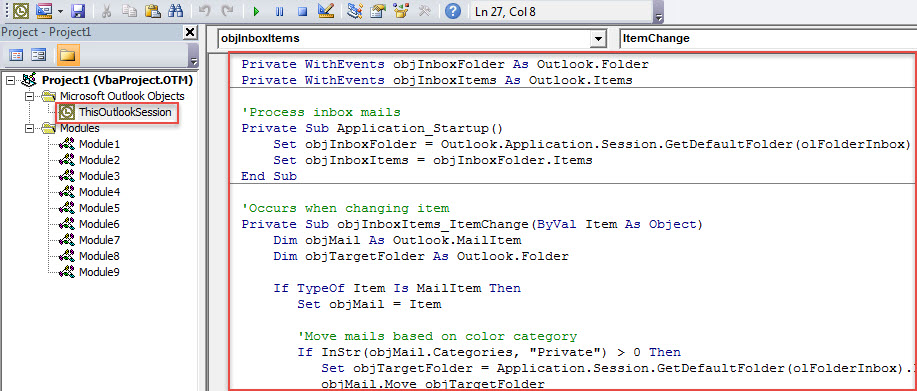
Uwagi:
- Aby przetwarzać elementy w innych folderach, możesz zmienić obiekt „objInboxFolder”, na przykład „Application.Session.GetDefaultFolder(olFolderSentMail)” dla folderu „Elementy wysłane”.
- Zmień również kategorie kolorów i foldery docelowe zdefiniowane w powyższym kodzie zgodnie z rzeczywistymi przypadkami.
- Ponadto możesz użyć opcji „ElseIf”, aby dodać inne opcjonalne kategorie kolorów.
- Następnie należy przesunąć kursor do podprogramu „Application_Startup” i nacisnąć „F5”, co spowoduje aktywację tej makroinstrukcji.
- Wreszcie możesz strzelić. Oto mój przykład.
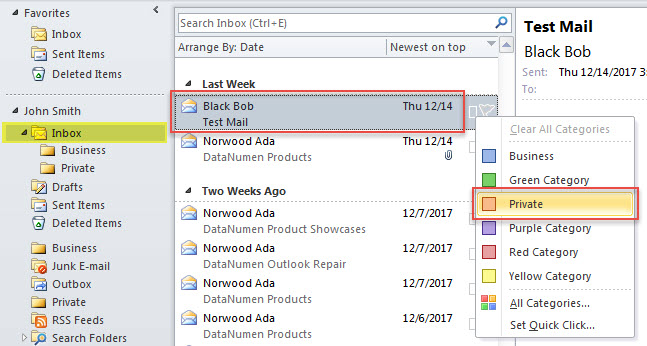
- Wybierz wiadomość e-mail w folderze Skrzynka odbiorcza.
- Następnie przypisz mu kategorię kolorów „Prywatna”.

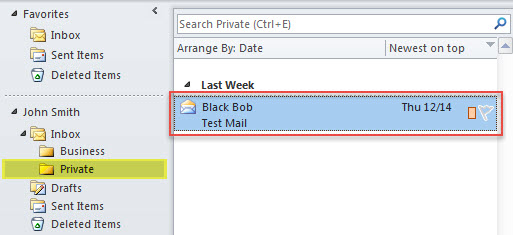
- Ta wiadomość zostanie natychmiast przeniesiona do folderu „Prywatne” w „Skrzynce odbiorczej”.

Ostrożnie obsługuj swój program Outlook
Być może napotkałeś kilka problemów w Outlooku. Częściej niż nie, w rzeczywistości wynikają one z niewłaściwego obchodzenia się z nimi. Na przykład zawsze nieprawidłowo zamykasz program Outlook, na przykład nagłe wyłączenie zasilania. Lub nie tworzyłeś kopii zapasowych danych programu Outlook w regularnych odstępach czasu. Wszystkie podobne działania mogą sprawić, że Twój Outlook będzie znacznie bardziej podatny na ataki. Jak wiesz, gdy plik PST zostanie uszkodzony, bardzo trudno jest go naprawić. Ogólnie rzecz biorąc, narzędzie do naprawy skrzynki odbiorczej nie przyniesie efektów Nie masz innego wyboru, jak tylko skorzystać z zewnętrznych narzędzi typu tip-top, takich jak DataNumen Outlook Repair.
Wprowadzenie autora:
Shirley Zhang jest ekspertem w dziedzinie odzyskiwania danych w DataNumen, Inc., która jest światowym liderem w technologiach odzyskiwania danych, w tym odzyskać sql i oprogramowanie do naprawy programu Outlook. po więcej informacji odwiedź www.datanumen.com