
Aby blokować złośliwe linki, lepiej skonfiguruj Outlooka tak, aby automatycznie wyłączał hiperłącza w przychodzących wiadomościach e-mail od nieznanych nadawców. Ten artykuł ujawni fragment kodów VBA, które pomogą Ci uzyskać to jak korek.
Wielu użytkowników skarżyło się, że wirusy przenoszone przez pocztę e-mail zaatakowały ich plik programu Outlook. Najczęściej dzieje się tak dlatego, że chętnie ufają e-mailom od nieznanych nadawców. Dlatego pobierają lub klikają hiperłącza w wiadomościach e-mail. Teraz będziemy udostępniać metodę. Jest w stanie pozwolić programowi Outlook automatycznie wyłączać hiperłącza przychodzących wiadomości e-mail od nieznanych nadawców. Jeśli masz takie potrzeby, przeczytaj dalej, aby uzyskać więcej informacji.
Automatycznie wyłącz hiperłącza w przychodzących wiadomościach e-mail od nieznanych nadawców
- Na początek w Outlooku przejdź do edytora VBA, naciskając klawisze „Alt + F11”.
- Następnie na nowym ekranie dodaj obiekt „MS VBScript Regular Expressions” zgodnie z postem „Jak dodać odwołanie do biblioteki obiektów w języku VBA".
- Następnie skopiuj i wklej następujący kod do projektu „ThisOutlookSession”.
Public WithEvents objInboxItems As Outlook.Items

Private Sub Application_Startup()
    Set objInboxItems = Outlook.Application.Session.GetDefaultFolder(olFolderInbox).Items
End Sub

'Occurs when new mail arrives in your Inbox
Private Sub objInboxItems_ItemAdd(ByVal Item As Object)
    Dim objMail As MailItem
    Dim objContacts As Outlook.Items
    Dim strFilter As String
    Dim objFoundContact As Outlook.ContactItem
    Dim bUnknownSender As Boolean
    Dim objRegExp As Object
    Dim objFoundResults As Object
    Dim i, n As Long

    If TypeOf Item Is MailItem Then
       Set objMail = Item

       'Check if the sender is in your default Contact folder
       Set objContacts = Application.Session.GetDefaultFolder(olFolderContacts).Items
       For i = 1 To 3
           strFilter = "[Email" & i & "Address] = " & objMail.SenderEmailAddress
           Set objFoundContact = objContacts.Find(strFilter)
           If Not (objFoundContact Is Nothing) Then
              bUnknownSender = False
              Exit For
           End If
       Next
       If objFoundContact Is Nothing Then
          bUnknownSender = True
       End If

       'If the sender is unknown
       If bUnknownSender = True Then
          'Find the urls within "<a href=" tags in HTMLbody of Mail
          Set objRegExp = CreateObject("vbscript.RegExp")
          With objRegExp
               .Pattern = "<?href\s*=\s*[""'].+?[""'][^>]*?"
               .IgnoreCase = True
               .Global = True
          End With

          If objRegExp.Test(objMail.HTMLBody) Then
             Set objFoundResults = objRegExp.Execute(objMail.HTMLBody)
             For n = 1 To objFoundResults.Count
                 'Disable the hyperlinks in HTMLbody
                 objMail.HTMLBody = Replace(objMail.HTMLBody, objFoundResults.Item(n - 1).Value, "")
             Next
          End If

          'Save the mail
          objMail.Save
       End If
    End If
End Sub
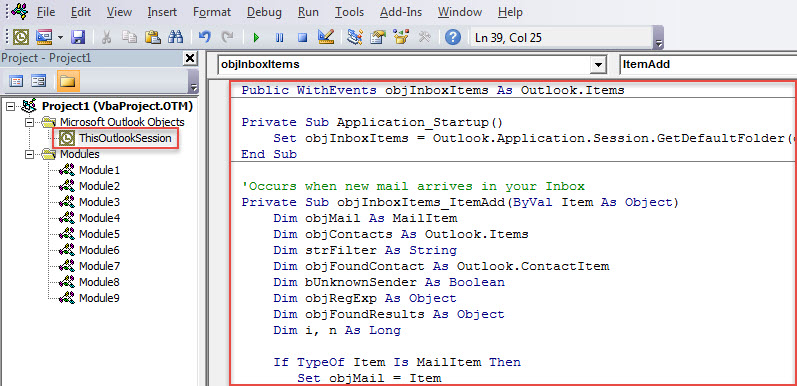
- Następnie aktywuj tę makroinstrukcję, albo poprzez ponowne uruchomienie programu Outlook, albo poprzez naciśnięcie klawisza „F5” w podprogramie „Application_Startup”.
- Od tego czasu za każdym razem, gdy wiadomość e-mail pochodząca od nadawcy, która nie jest przechowywana w domyślnym folderze kontaktów, trafi do skrzynki odbiorczej, program Outlook automatycznie wyłączy zawarte w niej hiperłącza.

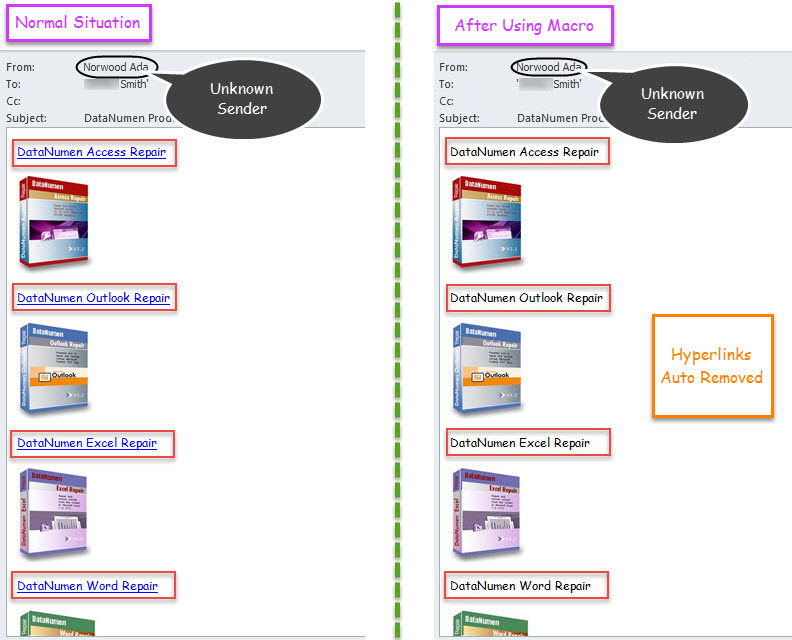
Kilka spraw związanych z ochroną programu Outlook
Ponieważ program Outlook jest podatny na uszkodzenia, zabezpieczenie pliku programu Outlook jest dość trudne. W tym miejscu wymienimy kilka elementów niezbędnych podczas ochrony danych programu Outlook. Przede wszystkim musisz regularnie tworzyć kopie zapasowe danych programu Outlook. Ponadto ważne jest, aby uważać na wszystkie potencjalne zagrożenia, takie jak złośliwe załączniki lub hiperłącza. Wreszcie, należy wcześniej przygotować potężne narzędzie do naprawy programu Outlook, takie jak DataNumen Outlook Repair. Z pewnością przyda się, gdy zajdzie taka potrzeba naprawa PST plik, ale narzędzie do naprawy skrzynki odbiorczej okazuje się awaria.
Wprowadzenie autora:
Shirley Zhang jest ekspertem w dziedzinie odzyskiwania danych w DataNumen, Inc., która jest światowym liderem w technologiach odzyskiwania danych, w tym uszkodzony mdf i oprogramowanie do naprawy programu Outlook. po więcej informacji odwiedź www.datanumen.com