
Niektóre osoby chcą automatycznie lub szybko utworzyć nowe spotkanie w programie Outlook, gdy oznaczają wiadomość e-mail. W tym artykule przedstawimy podejście do realizacji tego za pomocą programu Outlook VBA.
Czasami mogę otrzymać wiadomość e-mail z informacją o spotkaniu lub spotkaniu. Ale to tylko wiadomość e-mail zamiast zwykłego elementu spotkania w Outlooku. W takim przypadku muszę ręcznie utworzyć nowe spotkanie w kalendarzu programu Outlook. To trochę kłopotliwe. Chciałbym więc, aby program Outlook mógł automatycznie tworzyć nowe spotkanie. Niemniej jednak program Outlook nie zapewnia nam natywnej obsługi automatycznego tworzenia nowego spotkania po oznaczeniu wiadomości e-mail. Dlatego, aby to osiągnąć, decyduję się na użycie Outlook VBA. Oto szczegółowe kody i kroki VBA.
Automatycznie utwórz nowe spotkanie, gdy wiadomość e-mail zostanie oznaczona
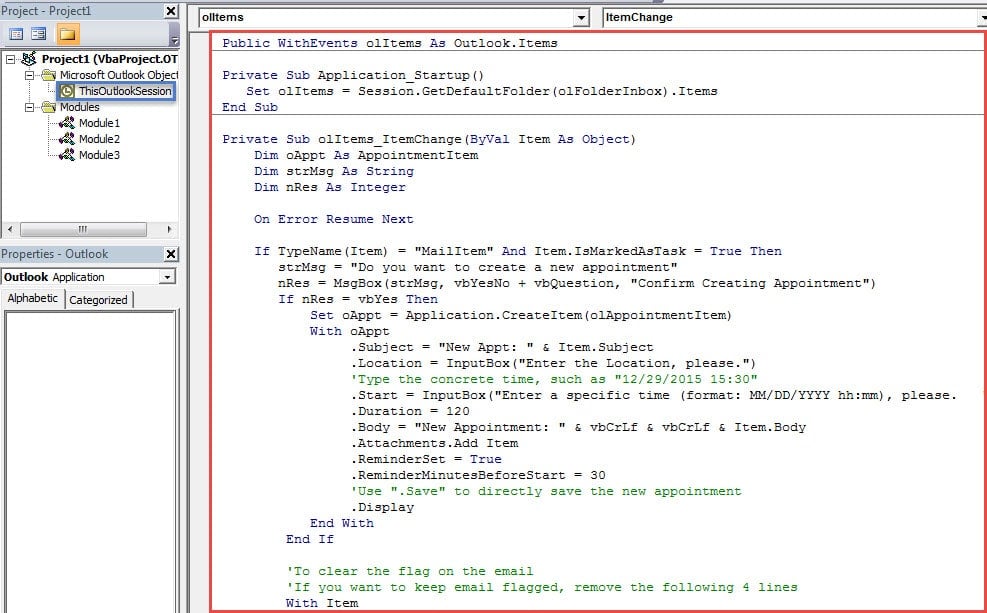
- W pierwszej kolejności przejdź do zakładki „Programista” i kliknij przycisk „Visual Basic” w grupie „Kod”.

- Następnie w nowym oknie „Microsoft Visual Basic for Applications” musisz dwukrotnie kliknąć „ThisOutlookSession”, aby otworzyć ten projekt.
- Następnie skopiuj i wklej do niego następujące kody VBA.
Public WithEvents olItems As Outlook.Items

Private Sub Application_Startup()
    Set olItems = Session.GetDefaultFolder(olFolderInbox).Items
End Sub

Private Sub olItems_ItemChange(ByVal Item As Object)
    Dim oAppt As AppointmentItem
    Dim strMsg As String
    Dim nRes As Integer

    On Error Resume Next

    If TypeName(Item) = "MailItem" And Item.IsMarkedAsTask = True Then
       strMsg = "Do you want to create a new appointment"
       nRes = MsgBox(strMsg, vbYesNo + vbQuestion, "Confirm Creating Appointment")
       If nRes = vbYes Then
          Set oAppt = Application.CreateItem(olAppointmentItem)
          With oAppt
               .Subject = "New Appt: " & Item.Subject
               .Location = InputBox("Enter the Location, please.")
               'Type the concrete time, such as "12/29/2015 15:30"
               .Start = InputBox("Enter a specific time (format: MM/DD/YYYY hh:mm), please.")
               .Duration = 120
               .Body = "New Appointment: " & vbCrLf & vbCrLf & Item.Body
               .Attachments.Add Item
               .ReminderSet = True
               .ReminderMinutesBeforeStart = 30
               'Use ".Save" to directly save the new appointment
               .Display
          End With
       End If

      'To clear the flag on the email
      'If you want to keep email flagged, remove the following 4 lines
       With Item
            .ClearTaskFlag
            .Save
       End With
    End If
End Sub
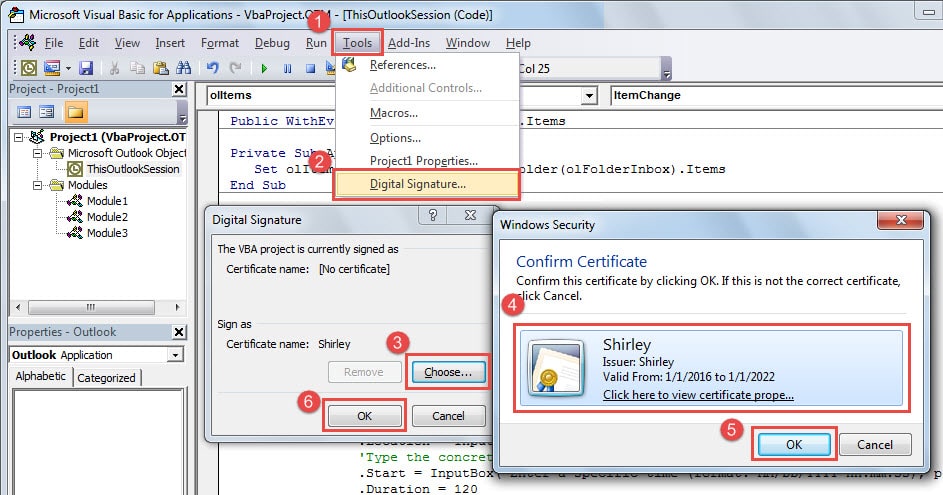
- Następnie należy użyć „Certyfikatu cyfrowego dla projektów VBA”, aby utworzyć nowy certyfikat i podpisać bieżący projekt „ThisOutlookSession”.

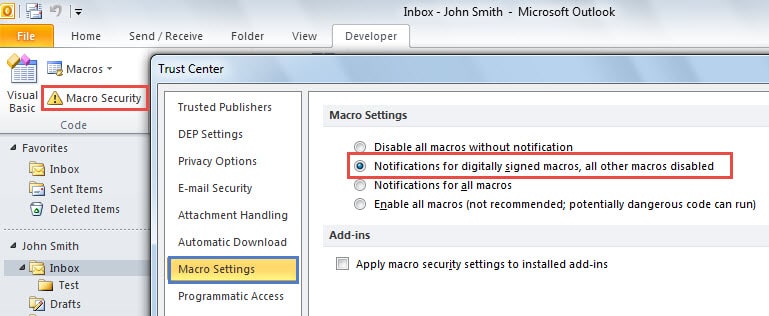
- Następnie możesz wyjść z okna „Visual Basic” i zmienić ustawienia makr, aby zezwalać tylko na makra podpisane cyfrowo.

- W końcu możesz spróbować.
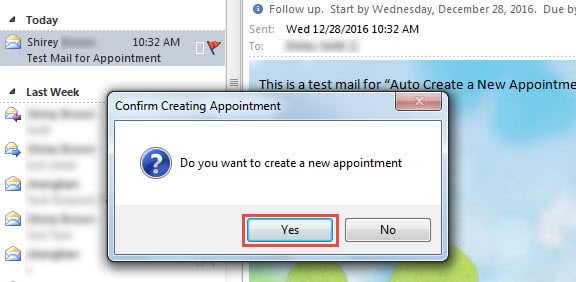
- Najpierw zaprezentuj wiadomość e-mail i kliknij ikonę „Flaga”. Otrzymasz monit, jak na poniższym zrzucie ekranu:

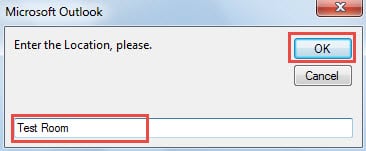
- Po wybraniu „Tak” będziesz musiał określić lokalizację i nacisnąć przycisk „OK”.

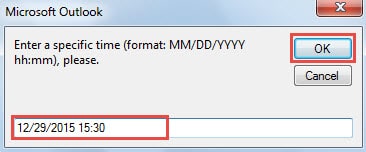
- Następnie musisz określić godzinę spotkania.

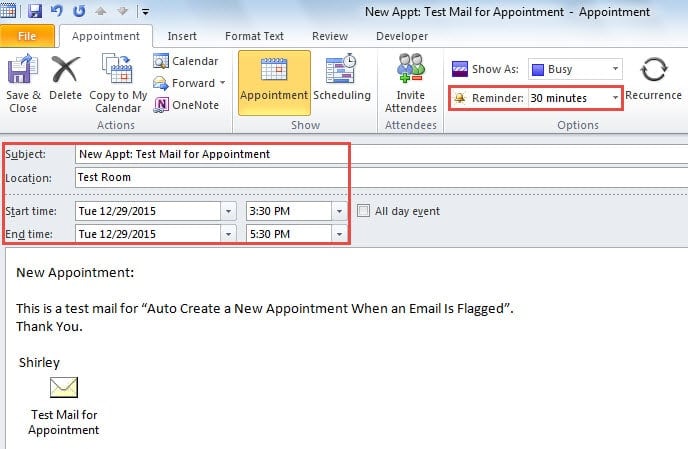
- Wreszcie, po kliknięciu „OK”, otworzy się nowe spotkanie, jak pokazano na poniższym obrazku:

Uwagi:
- W tych kodach VBA przypomnienie jest domyślnie ustawione na 30 minut. Możesz to dowolnie zmieniać w kodach.
- Kody ustalają czas trwania spotkania na 120 minut, czyli 2 godziny. Możesz zmienić wiersz „.Duration = 120” zgodnie ze swoimi potrzebami.
- Jeśli nie określiłeś konkretnej godziny, nowe spotkanie zostanie domyślnie ustawione na bieżącą datę i godzinę.
- Możesz dodać wiersz „.Zapisz”, aby bezpośrednio zapisać spotkanie.
Pozbądź się problemów z programem Outlook
Wiadomo, że program Outlook może cierpieć z powodu różnych problemów. Najgorszą sytuacją muszą być uszkodzenia programu Outlook. Jeśli plik Outlooka jest uszkodzony i masz kopię zapasową, możesz łatwo przywrócić uszkodzone dane programu Outlook z kopii zapasowych. Ale jeśli nie masz kopii zapasowej, będziesz musiał naprawić uszkodzony plik programu Outlook. W takim przypadku możesz użyć wbudowanego narzędzia do naprawy, Scapst.exe, lub skorzystać z bardziej doświadczonego narzędzia, takiego jak DataNumen Outlook Repair.
Wprowadzenie autora:
Shirley Zhang jest ekspertem w dziedzinie odzyskiwania danych w DataNumen, Inc., która jest światowym liderem w technologiach odzyskiwania danych, w tym naprawa SQL Server Problem z bazą mdf i oprogramowanie do naprawy programu Outlook. po więcej informacji odwiedź www.datanumen.com