
W tym artykule znajdują się 2 wskazówki, które pomogą Ci wstawiać przypisy do stron z wieloma kolumnami w dokumencie programu Word.
Wstawienie pojedynczego przypisu jest łatwe, ale gdy próbujesz wstawić przypisy na stronie z wieloma kolumnami, wygląda to inaczej. Istnieją 2 główne problemy, które możesz napotkać:
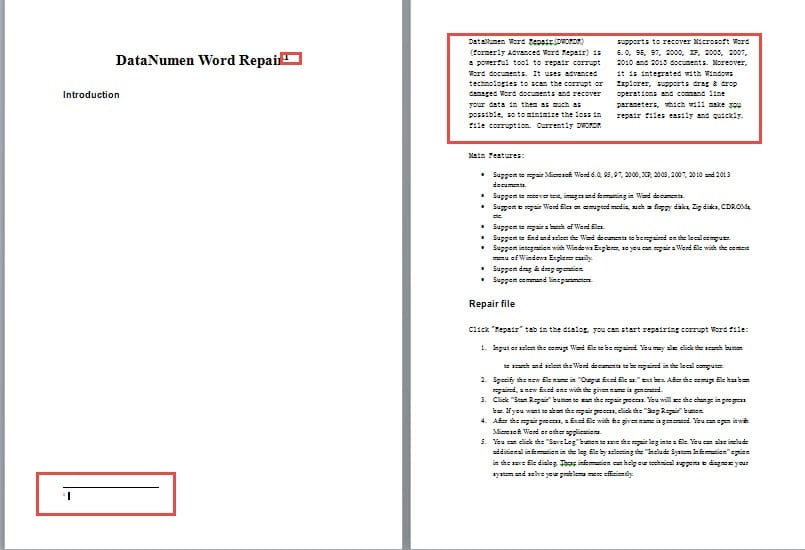
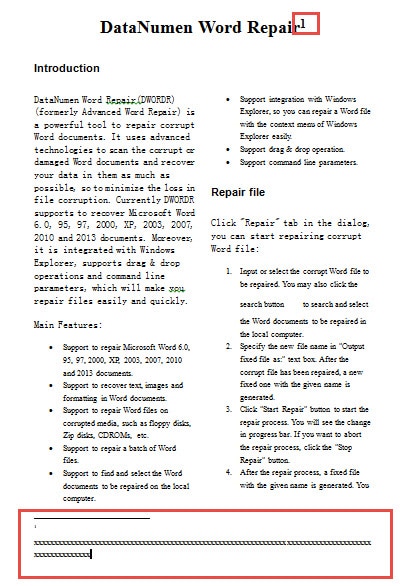
- Po pierwsze, jeśli tylko część dokumentu programu Word jest umieszczona w kolumnach, po wstawieniu przypisu do pozostałej części, na przykład tytułu dokumentu, zobaczysz, że tekst w kolumnach przeskoczy do następnej strony, tak jak poniżej:
- Po drugie, jeśli wstawisz przypis do tekstu w wielu kolumnach, przypis będzie również w kolumnach.

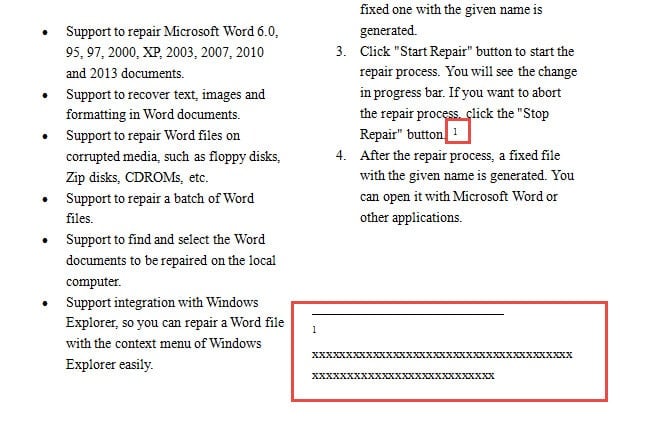
Faktem jest, że możesz chcieć, aby przypis był wyświetlany bez wpływu kolumn.
Jeśli kiedykolwiek napotkałeś powyższe problemy, przeczytaj dalej, aby zobaczyć, jak możesz je rozwiązać.
Wskazówka 1: zmień „Opcje układu”
Poniższe kroki dotyczą rozwiązania problemu 1:
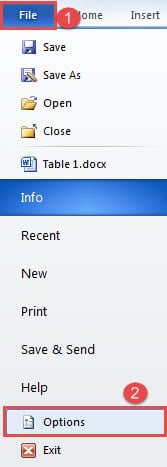
- Najpierw otwórz swój Word i kliknij zakładkę „Plik”, a następnie kliknij „Opcje”, aby otworzyć okno dialogowe „Opcje programu Word”.

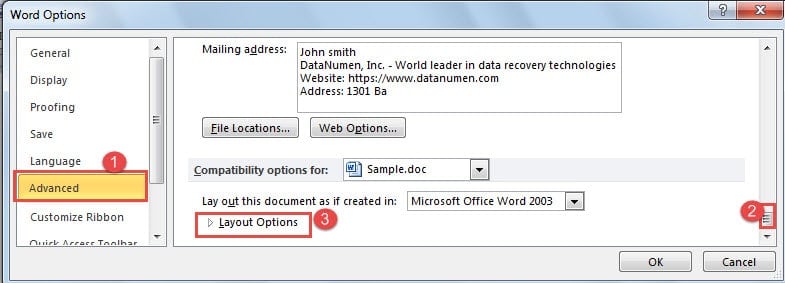
- Następnie kliknij „Zaawansowane”.
- Następnie przewiń w dół do końca pola do części „Opcje zgodności dla”.
- I kliknij „Opcje układu”.

- Następnie zaznacz pole „Rozmieść przypisy tak, jak robi to Word 6.x / 95/97”.
- Wreszcie, kliknij „OK”, aby zapisać modyfikację.

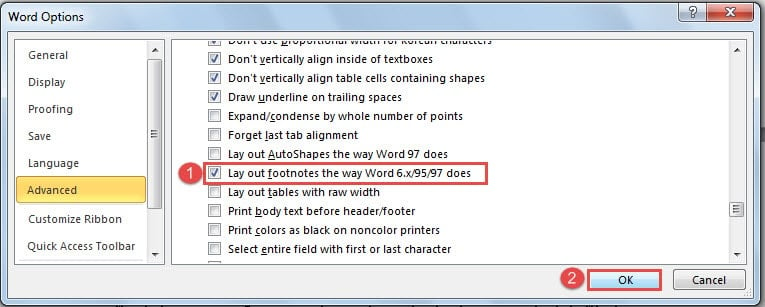
Teraz, jeśli wcześniej wstawiłeś przypis, zobaczysz, że teraz wszystko wróciło do normy. Następnym razem nie będziesz mieć tego samego problemu.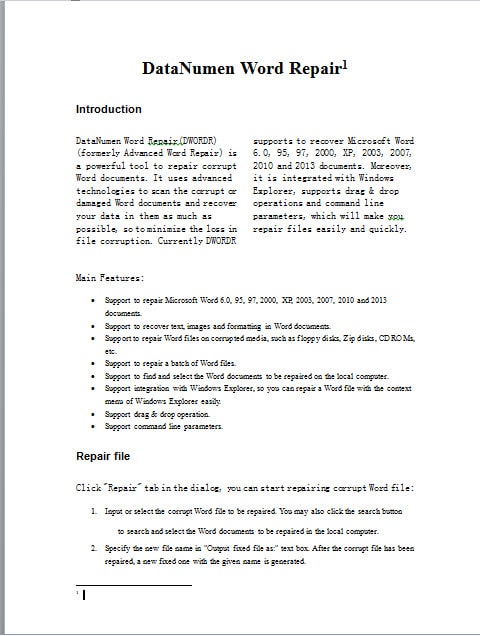
Wskazówka 2: Użyj odsyłaczy
- Na początek powtórz kroki z porady 1, aby zmienić opcje układu. I upewnij się, że nie wstawiasz teraz przypisu do tekstu.
- Następnie, jeśli chcesz wstawić przypis „1” dla tekstu w kolumnach, powinieneś teraz wstawić go gdzieś poza tekstem kolumny, powiedzmy, za tytułem. Wpisywana treść przypisu, wieloliterowy „x”, powinna być słowami ilustrującymi tekst w kolumnie. Następnie możesz zobaczyć przypis w normalny sposób.

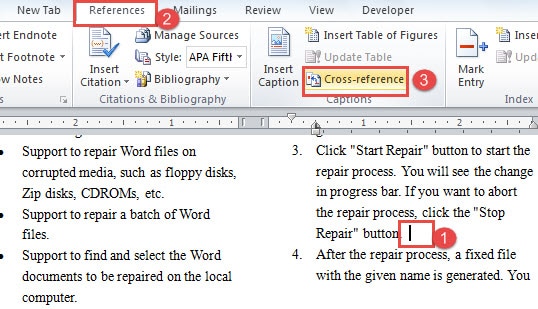
- Następnie umieść kursor w odpowiednim miejscu, w którym powinien znajdować się przypis „1”.
- Teraz kliknij najpierw kartę „Referencje”.
- Następnie kliknij „Odsyłacz” w grupie „Napisy”.

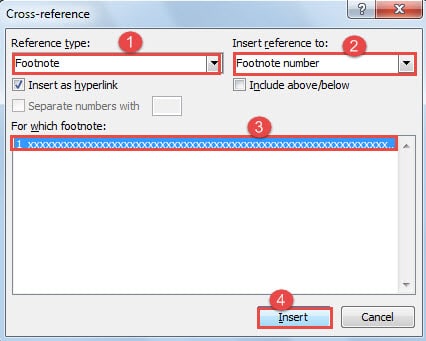
- W oknie dialogowym „Odsyłacz” wybierz „Przypis” dla „Typ odsyłacza” i „Numer przypisu” dla „Wstaw odniesienie do”.
- Następnie kliknij, aby wybrać właśnie utworzony przypis.
- I kliknij „Wstaw”. Po zakończeniu zamknij okno dialogowe.

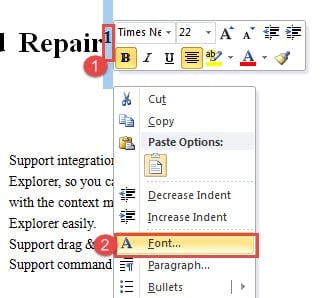
- Następnie przejdź do przypisu numer „1” za tytułem.
- Kliknij prawym przyciskiem myszy i wybierz „Czcionka”.

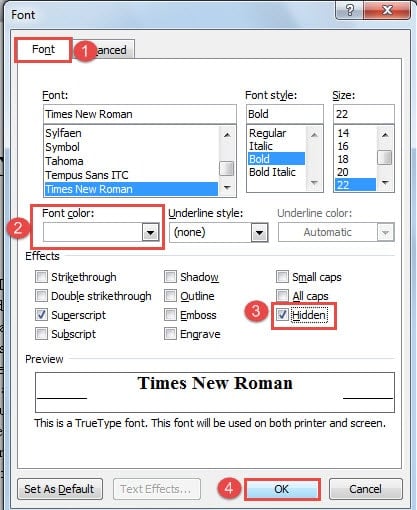
- W oknie dialogowym „Czcionka” upewnij się, że karta „Czcionka” jest włączona.
- Wybierz kolor czcionki, który jest taki sam jak kolor tła dokumentu. Tutaj powinniśmy wybrać „biały”. Możesz też zaznaczyć pole „Ukryte”, aby ukryć numer. Obie operacje sprawiają, że liczba jest niewidoczna.
- Na koniec kliknij „OK”.

Szybko przywróć pliki Word
Jak widać, możemy rozwiązać różne trudne problemy w programie Word, korzystając z różnych funkcji. Niektóre z nich mogą nie być dostosowane do konkretnego zapotrzebowania, ale nadal możemy ich używać do wykonywania naszej pracy. To jeden z powodów, dla których Word jest popularny. Oprócz tego Word jest również podatny na błędy użytkowników i ataki wirusów. Dlatego powinieneś kupić Narzędzie do odzyskiwania plików Word aby szybko przywrócić uszkodzone pliki.
Wprowadzenie autora:
Vera Chen jest ekspertem w dziedzinie odzyskiwania danych w DataNumen, Inc., która jest światowym liderem w technologiach odzyskiwania danych, w tym uszkodzone narzędzie do odzyskiwania plików Excel i pdf oprogramowanie do naprawy. po więcej informacji odwiedź www.datanumen.com