
Niektórzy użytkownicy Outlooka wolą kategoryzować swoje wiadomości e-mail zgodnie z kolorowymi kategoriami kontaktów nadawców. Ręczne przypisywanie kategorii musi być uciążliwe. W tym artykule dowiesz się, jak zrealizować to automatycznie za pomocą programu Outlook VBA.
Aby poprawić efektywność pracy w Outlooku, podejmiesz starania, aby lepiej zarządzać swoimi e-mailami. Bez wątpienia „Kategorie kolorów” są pod tym względem dobrą cechą. Wielu użytkowników woli używać go do porządkowania i rozróżniania swoich wiadomości. Oczywiście, konkretna podstawa kategoryzacji e-maili według kolorów zależy od Twoich osobistych nawyków. Na przykład niektórzy użytkownicy skategoryzowali swoje kontakty kolorami, dlatego mają nadzieję, że będą kategoryzować swoje e-maile według kategorii kontaktów nadawców. Jeśli zrobisz to ręcznie, z pewnością będzie bałagan, ponieważ najpierw musisz sprawdzić kategorie kontaktów nadawcy, a następnie ręcznie przypisać je do wiadomości e-mail.
Aby sprostać temu wymaganiu, możesz skorzystać z programu Outlook VBA, który umożliwia programowi Outlook automatyczne sprawdzanie kategorii kontaktów nadawcy i przypisywanie ich do nowych wiadomości e-mail. Jeśli interesuje Cię ta funkcja, czytaj dalej, aby uzyskać szczegółowe instrukcje i kody.
Automatycznie kategoryzuj przychodzące wiadomości e-mail według kategorii kontaktów nadawców
- W pierwszej kolejności uruchom Outlooka i naciśnij klawisze „Alt + F11”.
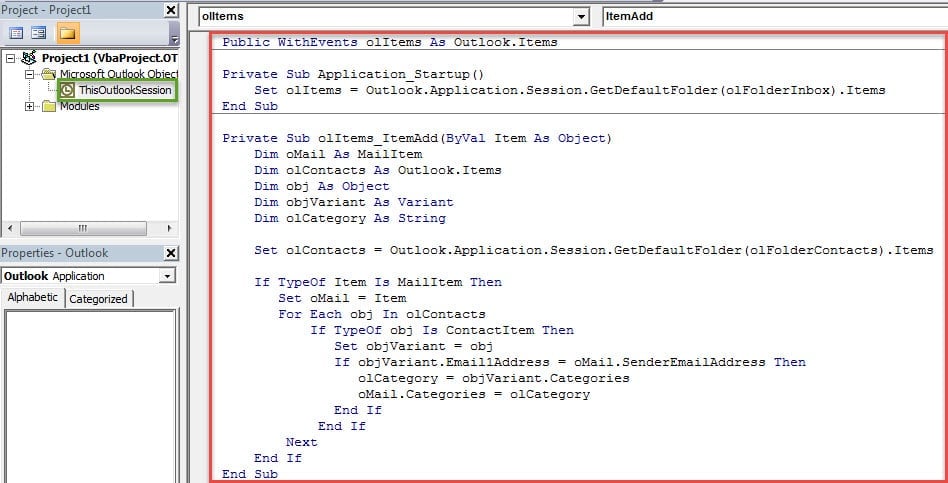
- Następnie pojawi się okno edytora VBA, w którym należy znaleźć i otworzyć projekt „ThisOutlookSession”.
- Następnie skopiuj i wklej następujące kody VBA do „ThisOutlookSession”.
Public WithEvents olItems As Outlook.Items

Private Sub Application_Startup()
    Set olItems = Outlook.Application.Session.GetDefaultFolder(olFolderInbox).Items
End Sub

Private Sub olItems_ItemAdd(ByVal Item As Object)
    Dim oMail As MailItem
    Dim olContacts As Outlook.Items
    Dim obj As Object
    Dim objVariant As Variant
    Dim olCategory As String

    Set olContacts = Outlook.Application.Session.GetDefaultFolder(olFolderContacts).Items

    If TypeOf Item Is MailItem Then
       Set oMail = Item
       For Each obj In olContacts
           If TypeOf obj Is ContactItem Then
              Set objVariant = obj
              If objVariant.Email1Address = oMail.SenderEmailAddress Then
                 olCategory = objVariant.Categories
                 oMail.Categories = olCategory
              End If
           End If
       Next
    End If
End Sub
- Następnie należy przypisać certyfikat cyfrowy do nowego makra.
- Najpierw utwórz nowy certyfikat za pomocą certyfikatów cyfrowych dla projektów VBA.
- Następnie podpisz cyfrowo ten kod.

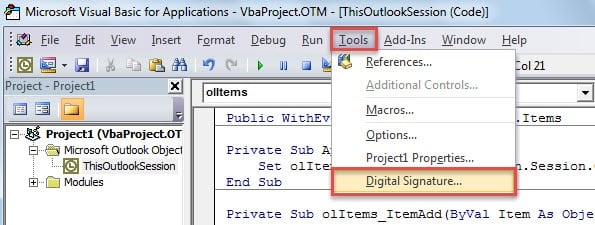
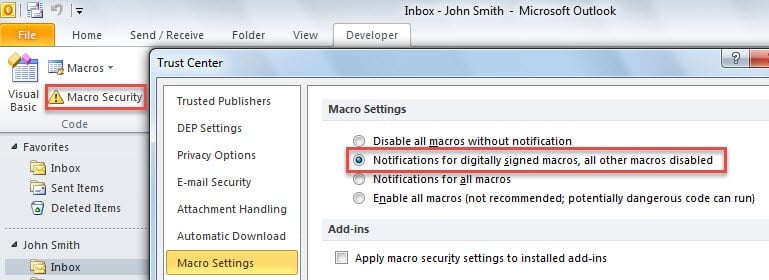
- Następnie możesz zmienić zabezpieczenia makr programu Outlook, zezwalając tylko na makra podpisane cyfrowo.

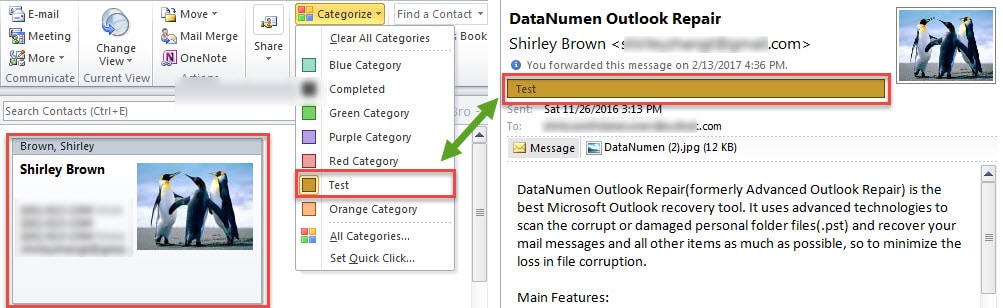
- Teraz możesz ponownie uruchomić Outlooka, aby aktywować nowe makro. Od teraz wszystkie przychodzące wiadomości e-mail w folderze Skrzynka odbiorcza będą automatycznie kategoryzowane według kategorii kontaktów nadawców.

Rozwiąż nieoczekiwaną awarię programu Outlook
Chociaż wielu użytkowników preferuje Outlooka, nadal nie można uniknąć awarii. W przypadku nieoczekiwanej awarii Outlooka należy odczuwać panikę. Nie martw się. Możesz samodzielnie zdiagnozować i rozwiązać problemy, na przykład ponownie uruchomić Outlooka, wyłączyć dodatki innych firm, utworzyć nowy profil poczty, naprawić pakiet Office itd. W najgorszym przypadku… uszkodzone dane PST programu Outlook, który jest wyjątkowo sękaty. W tym scenariuszu potrzebujesz powrotu do solidnego narzędzia zewnętrznego, takiego jak DataNumen Outlook Repair.
Wprowadzenie autora:
Shirley Zhang jest ekspertem w dziedzinie odzyskiwania danych w DataNumen, Inc., która jest światowym liderem w technologiach odzyskiwania danych, w tym napraw uszkodzony SQL mdf db i oprogramowanie do naprawy programu Outlook. po więcej informacji odwiedź www.datanumen.com