
Wielu użytkowników woli zarządzać spotkaniami programu Outlook według „kategorii oznaczonej kolorem”. Mają więc nadzieję, że Outlook może automatycznie kategoryzować nowe terminy. W tym artykule dowiesz się, jak to zrealizować.
Artykuł "Jak automatycznie kategoryzować spotkania w kalendarzu programu Outlook”Wprowadza obejście. Używa formatowania warunkowego do kodowania spotkań kolorami. Właściwie po prostu przypisuje kolor do przedmiotu, a nie używa kategorii kolorów. Poza tym formatowanie warunkowe opiera się na ustawieniach widoku. Oznacza to, że jeśli utworzysz regułę formatowania warunkowego w bieżącym widoku, w innym widoku reguła będzie nieprawidłowa. Więc to jest to.
Automatyczne przypisywanie kategorii kolorów do nowych spotkań
- Najpierw przejdź do zakładki „Developer” i kliknij przycisk „Visual Basic”.

- W nowym oknie otwórz projekt „ThisOutlookSession”, klikając go dwukrotnie.
- Następnie w oknie dialogowym „ThisOutlookSession” należy skopiować i wkleić następujące kody VBA:
Public WithEvents olItems As Outlook.Items

Sub Application_Startup()
    Set olItems = Session.GetDefaultFolder(olFolderCalendar).Items
End Sub

Private Sub olItems_ItemAdd(ByVal Item As Object)
    Dim NewAppt As Outlook.AppointmentItem

    If Item.Class = olAppointment Then
       Set NewAppt = Item
    'Specify a color category based on appointment subject
    'You can replace "Test" with your desired string in subject line
       If InStr(Item.Subject, "Test") > 0 Then
          If Item.Categories = "" Then
             Item.Categories = "Test Category"
             Item.Save
          End If
       End If
    End If

    Set NewAppt = Nothing
End Sub
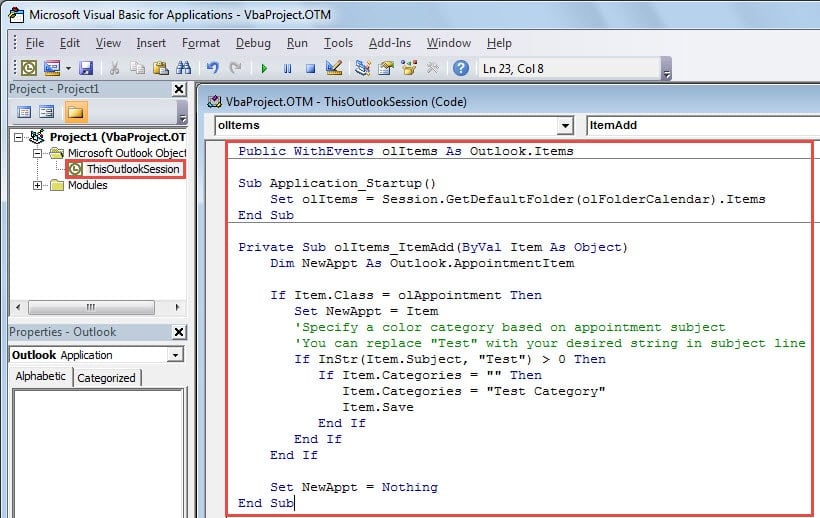
- Następnie kliknij ikonę „Zapisz” na pasku narzędzi.
- Później powinieneś podpisać ten kod i zmienić ustawienia makra. Jeśli chodzi o sposób, możesz zobaczyć Krok 2 w artykule „2 kroki, aby automatycznie oznaczyć wiadomości-śmieci jako przeczytane w programie Outlook".
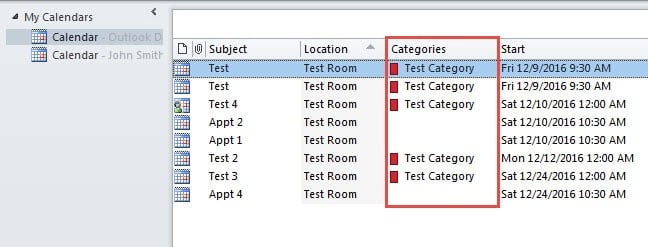
- Wreszcie możesz spróbować. Wyniki będą wyglądać jak na poniższym obrazku:

Uważaj na złośliwe makra w Outlooku
Istnieje wiele niebezpiecznych makr. Dlatego powinniśmy używać tylko makr podpisanych cyfrowo. Obecnie wirusy w wiadomościach e-mail stają się coraz bardziej powszechne. W wiadomościach e-mail są zwykle zamaskowani jako nieszkodliwe przedmioty. Gdy je otworzymy, klikniemy lub pobierzemy, nasz Outlook zostanie zainfekowany, a dane zostaną uszkodzone. Jest ciężko aby odzyskać uszkodzony Outlook. W tym momencie nie mamy innego wyboru, jak tylko skorzystać z narzędzi naprawczych innych firm.
Wprowadzenie autora:
Shirley Zhang jest ekspertem w dziedzinie odzyskiwania danych w DataNumen, Inc., która jest światowym liderem w technologiach odzyskiwania danych, w tym napraw problem z plikiem SQL i oprogramowanie do naprawy programu Outlook. po więcej informacji odwiedź www.datanumen.com