
Domyślnie poczta e-mail programu Outlook jest otwierana na poziomie powiększenia 100%. Jeśli chcesz zawsze otwierać e-mail z niestandardowym poziomem powiększenia, na przykład 150%, możesz skorzystać z metody udostępnionej w tym artykule.
Właściwie w moim poprzednim artykule”Jak dostosować poziom powiększenia w programie Outlook”, możesz dowiedzieć się, jak dostosować poziomy powiększenia zarówno w okienku odczytu, jak i w oknie wiadomości. Jednak metody wprowadzone w tym artykule nie mogą sprawić, że niestandardowy poziom powiększenia będzie stały, a mianowicie pozostanie na stałe. Następnym razem automatycznie powróci do ustawień domyślnych. Tak więc, jeśli chcesz zawsze otwierać wiadomości e-mail na niestandardowym poziomie powiększenia, możesz zastosować następujące podejście.
Zawsze otwieraj e-mail na niestandardowym poziomie powiększenia
- Najpierw musisz uruchomić program Outlook w zwykły sposób.
- Następnie w wyświetlonym oknie Outlooka naciśnij skrót klawiszowy „Alt + F11”.
- Następnie przejdziesz do okna edytora VBA, w którym masz dostęp do projektu „ThisOutlookSession”. Po prostu znajdź go po lewej stronie i kliknij dwukrotnie, aby go otworzyć.
- Następnie skopiuj poniższy kod VBA do tego okna projektu.
Private WithEvents objInspectors As Outlook.Inspectors
Private WithEvents objMail As Outlook.MailItem

Private Sub Application_Startup()
    Set objInspectors = Outlook.Application.Inspectors
End Sub

Private Sub objInspectors_NewInspector(ByVal Inspector As Inspector)
    If TypeOf Inspector.CurrentItem Is MailItem Then
       Set objMail = Inspector.CurrentItem
    End If
End Sub

Private Sub objMail_Open(Cancel As Boolean)
    Dim objMailDocument As Word.Document

    'When opening an email which is not a new mail
    If Len(Trim(objMail.Subject)) <> 0 Then
       Set objMailDocument = objMail.GetInspector.WordEditor
       'Change "150" as per your desired zoom level
       objMailDocument.Windows(1).Panes(1).View.Zoom.Percentage = 150
    End If
End Sub
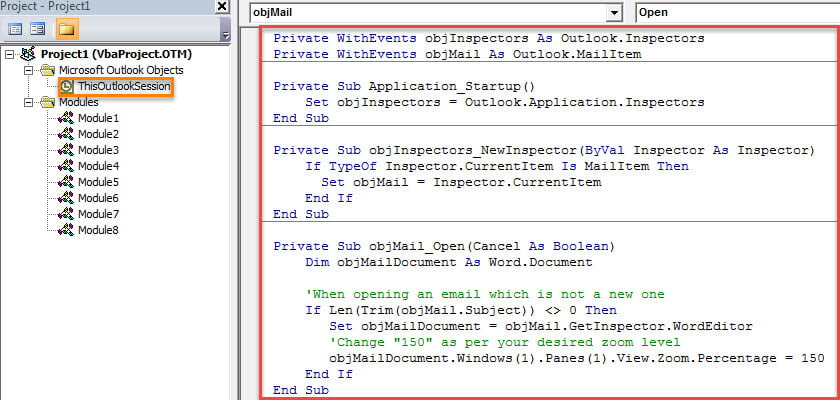
- Następnie należy podpisać ten kod.
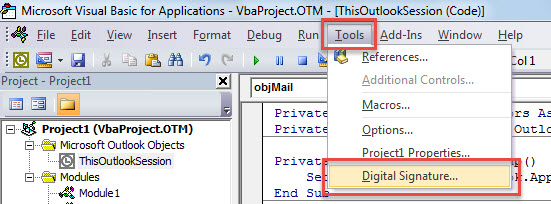
- Kliknij przycisk „Narzędzia” na pasku narzędzi.
- Następnie wybierz opcję „Podpis cyfrowy…” z rozwijanej listy.

- Następnie w wyskakującym oknie dialogowym włącz certyfikat cyfrowy.
- Na koniec zamknij bieżące okno „Microsoft Visual Basic for Applications” i uruchom ponownie aplikację Outlook, aby aktywować nowy projekt VBA.
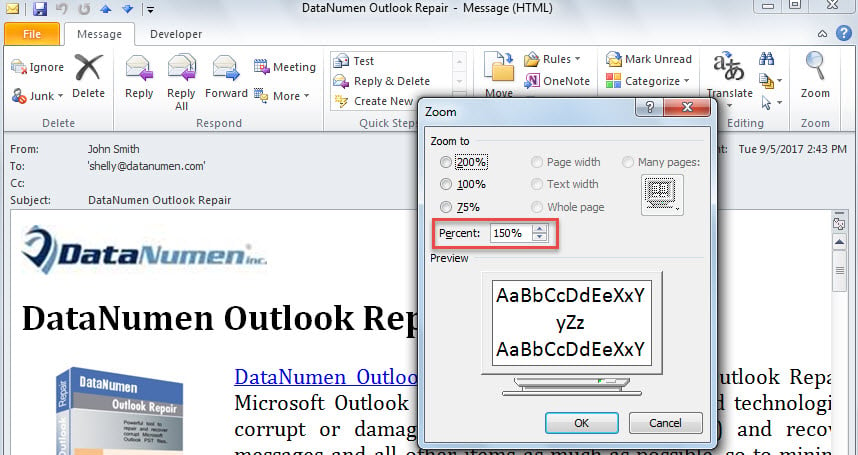
- Od tego czasu za każdym razem, gdy otworzysz wiadomość e-mail, która nie jest nową nową pocztą, wiadomość e-mail będzie wyświetlana w niestandardowym stopniu powiększenia, jak na poniższym obrazku:

Broń Outlooka przed awarią
Plik danych programu Outlook jest bardzo podatny na uszkodzenia. Dlatego ochrona danych programu Outlook jest dość żmudnym zadaniem. Wokół pliku danych programu Outlook istnieje wiele zagrożeń, w tym wirusy przenoszone przez pocztę e-mail, awarie sprzętu, błędy ludzkie i problemy z oprogramowaniem. Aby uratować plik PST, gdy tylko ulegnie uszkodzeniu, zaleca się posiadanie potężnego narzędzia naprawczego, takiego jak DataNumen Outlook Repair. Jest w stanie napraw Outlooka problemy i skutecznie odzyskać maksymalne dane programu Outlook.
Wprowadzenie autora:
Shirley Zhang jest ekspertem w dziedzinie odzyskiwania danych w DataNumen, Inc., która jest światowym liderem w technologiach odzyskiwania danych, w tym uszkodzony mdf i oprogramowanie do naprawy programu Outlook. po więcej informacji odwiedź www.datanumen.com