
Z reguły program Outlook nie może automatycznie rozpoznawać słów specjalnych i oznacza je jako błędy ortograficzne, chyba że dodasz je do słownika niestandardowego. W tym artykule opisano, jak dodawać lub usuwać słowa w słowniku niestandardowym.
Najczęściej po wpisaniu specjalnego słowa, takiego jak „DataNumen”, Outlook nie będzie w stanie go zidentyfikować i oznaczy to słowo falistą czerwoną linią jako błąd ortograficzny. Jeśli potwierdzisz, że jest poprawny, możesz dodać go do niestandardowego słownika programu Outlook. Następnie program Outlook nie będzie już identyfikował tego jako błędu. Możesz również usuwać niepożądane słowa ze słownika. Tutaj szczegółowo przedstawimy techniki.
Dodaj słowa do słownika niestandardowego podczas sprawdzania pisowni i gramatyki
- Na początek uruchom program Outlook i utwórz nową wiadomość e-mail.
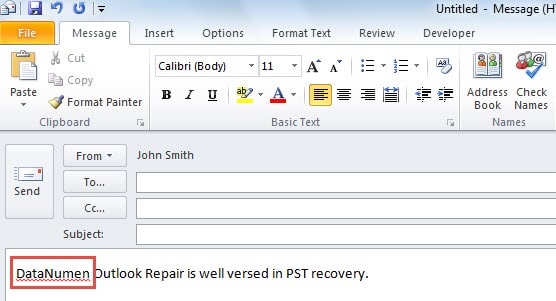
- Następnie w oknie nowej wiadomości możesz wpisać żądane słowa, które chcesz dodać do słownika niestandardowego, jak na poniższym zrzucie ekranu:
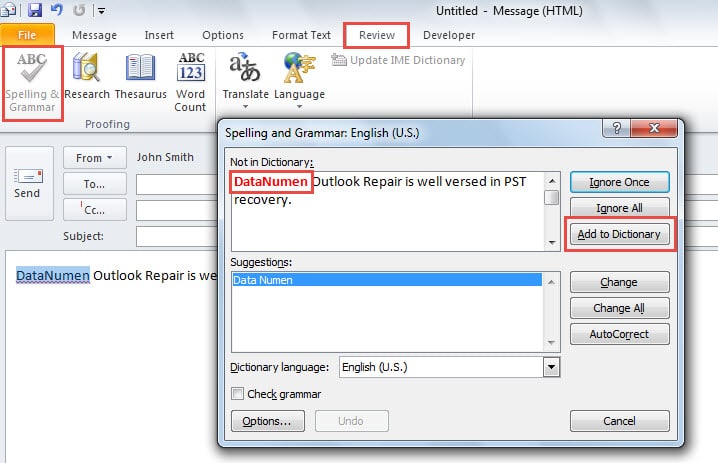
- Następnie przejdź do zakładki „Recenzja” i kliknij przycisk „Pisownia i gramatyka”.
- Później otworzy się nowe okno dialogowe, w którym należy nacisnąć przycisk „Dodaj do słownika”.

- Na koniec kliknij „OK”, aby go zapisać.
Dodaj słowa do słownika niestandardowego za pomocą menu prawego przycisku myszy
Ponadto istnieje alternatywa dodawania słów do słownika niestandardowego podczas redagowania wiadomości.
- Możesz jak zwykle wpisać słowo w treści wiadomości.
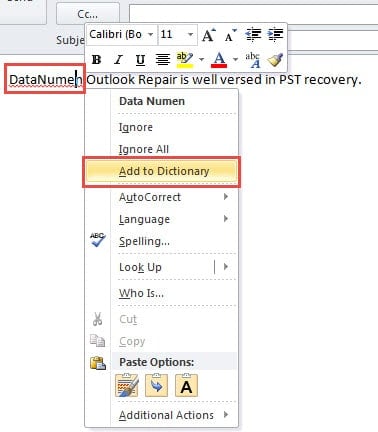
- Po zobaczeniu falistej czerwonej linii pod słowem należy kliknąć w słowo, czyli umieścić w nim kursor, a następnie kliknąć prawym przyciskiem myszy.
- Wreszcie z wyskakującego menu po kliknięciu prawym przyciskiem myszy możesz znaleźć i wybrać opcję „Dodaj do słownika”.

Dodaj lub usuń słowa w „Opcjach edycji”
Dwie metody wprowadzone powyżej mogą pozwolić nam dodać specjalne słowa do słownika. Ale jeśli przez pomyłkę dodałeś jakieś błędnie napisane słowa do słownika niestandardowego, musisz mieć nadzieję, że je usuniesz.
- Na samym początku przejdź do menu „Plik” i wybierz „Opcje”.
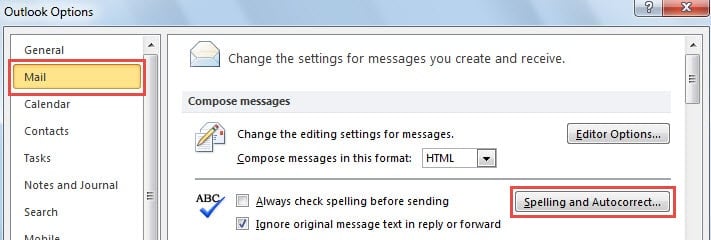
- Następnie w wyskakującym oknie „Opcje programu Outlook” przejdź do zakładki „Poczta” i kliknij przycisk „Pisownia i autokorekta”.

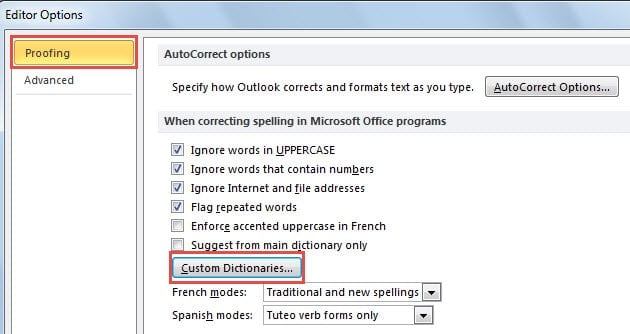
- Następnie w oknie „Opcje edycji” kliknij „Słowniki niestandardowe” w zakładce „Sprawdzanie”.

- Później w nowym oknie dialogowym musisz nacisnąć przycisk „Edytuj listę słów”.
- Następnie otworzy słownik niestandardowy. Możesz dowolnie dodawać lub usuwać słowa.
- Aby dodać słowo, wpisz je w polu „Słowo(a)” i kliknij przycisk „Dodaj”.
- Aby usunąć słowo, zaznacz je w polu „Słownik” i kliknij przycisk „Usuń”.

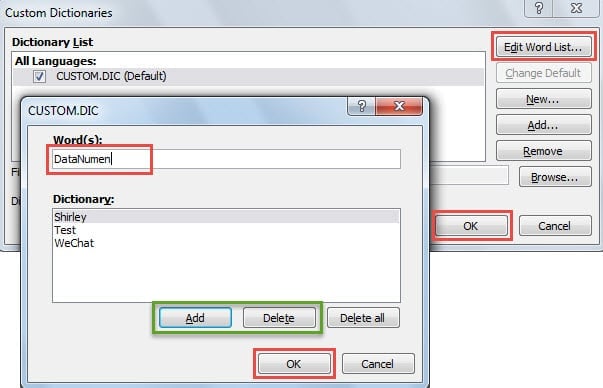
- Na koniec kliknij kilka „OK”, aby zapisać zmiany, aż wszystkie okna dialogowe zostaną zamknięte.
Odzyskaj dane PST po uszkodzeniu
Nie ulega wątpliwości, że program Outlook jest podatny na uszkodzenia. Dlatego powinniśmy być przygotowani na najgorsze sytuacje. Na przykład musimy regularnie wykonywać kopię zapasową danych programu Outlook. Ponadto rozsądnie jest zdobyć sprawdzone narzędzie do naprawy, takie jak DataNumen Outlook Repair. Przyda się do Odzyskiwanie uszkodzonych danych PST.
Wprowadzenie autora:
Shirley Zhang jest ekspertem w dziedzinie odzyskiwania danych w DataNumen, Inc., która jest światowym liderem w technologiach odzyskiwania danych, w tym naprawa SQL Server problem z bazą danych i oprogramowanie do naprawy programu Outlook. po więcej informacji odwiedź www.datanumen.com