
W tym artykule przyjrzymy się 6 praktycznym wskazówkom, które należy wdrożyć podczas tworzenia bazy danych MS Access Stock Management.
MS Access nie zawsze musi służyć do tworzenia podstawowych baz danych do przechowywania danych, można je również wykorzystać do tworzenia aplikacji bazodanowych, które nie tylko przechowują dane, ale także wykonują obliczenia i dają szacunki. Wraz z udzielaniem ostrzeżeń, gdy istnieje potrzeba wprowadzenia zmian. Do tej pory mogłeś się domyślić, o jakie bazy danych nam chodzi. Stock Management Database to baza danych, o której mówimy, i tutaj podamy wskazówki dotyczące tworzenia tych baz danych, aby mogły skutecznie działać i spełniać cel, dla którego zostały stworzone.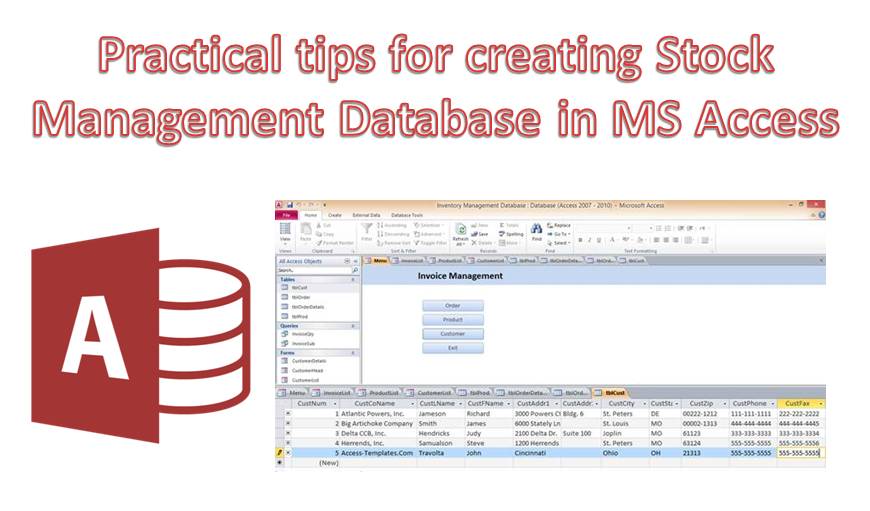
1. Planowanie
Pierwszym krokiem, który podejmujesz w przypadku każdego rodzaju operacji, jest zwykle planowanie. Tutaj nie tylko decydujesz, jak się do tego zabrać i co robić, ale także ostateczny cel. Tworząc bazy danych zarządzania zapasami w MS Access, musisz zrozumieć, po co dokładnie tworzysz bazę danych? Gdy masz jasność co do celu, dalsze postępowanie stanie się łatwiejsze. W tym kroku powinieneś rozważyć sposób funkcjonowania swojej firmy, abyś mógł łatwo zdecydować, co dokładnie ma robić i zawierać baza danych.
2. Zdefiniuj wymagane tabele
Po podjęciu decyzji o celu utworzenia bazy danych musisz teraz zdecydować, jakie wszystkie informacje chcesz przechowywać i wykorzystywać. Informacje te będą następnie musiały zostać umieszczone w formie tabel, aby można je było wykorzystać w tworzonej przez nas bazie danych.
3. Dodaj pola do tabel
Teraz samo dodanie tabel też nie wystarczy, trzeba jeszcze mieć pola w tabeli. Pola te muszą zawierać informacje istotne dla tabel. Ważną rzeczą, na którą należy zwrócić uwagę, jest to, że dla wszystkich pól dodawanych do tabeli potrzebny jest również klucz podstawowy, a żadne dwa pola nie mogą mieć podobnego klucza podstawowego. Po dodaniu pól wybierz również typ danych, które mają zawierać.
4. Utwórz tabele w MS Access
Jeśli tworzysz bazę danych zarządzania zapasami od podstaw i nie masz żadnych tabel zawierających dane, które chcesz dodać do bazy danych, powinieneś zdecydować się na utworzenie tych tabel w pierwszej kolejności. Postępuj zgodnie z instrukcjami tworzenia tabel w MS Access i utwórz wszystkie potrzebne tabele. Podczas tworzenia tabel możesz również dodawać pola w tych tabelach.
5. Relacje
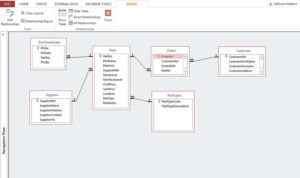 Dla wszystkich tabel dodanych do bazy danych należy teraz zdefiniować ich relacje z innymi tabelami w bazie danych. Może to być skomplikowane, jeśli nie masz pewności, jakie wszystkie tabele powinieneś mieć i jak powinny być ze sobą powiązane, aby uzyskać pożądany wynik. Zanim zaczniesz ustalać relacje dla tabel w bazie danych, zrozum, jak dokładnie są one powiązane i jak wpłynie to na końcowy wynik.
6. Utwórz zapytania predykcyjne
W bazie danych zarządzania zapasami potrzebujesz również zapytania, które może dostarczyć ci aktualnych informacji o tym, kiedy musisz zamówić produkt od dostawcy, czy są klienci, od których musisz odebrać pieniądze itp. Te predykcyjne zapytania odgrywają kluczową rolę w bazach danych zarządzania zapasami w MS Access.
Jeśli inwestujesz czas i wysiłek w tworzenie aplikacji do zarządzania zapasami w programie Access, martwisz się o bezpieczeństwo przechowywanych w niej danych. Aby uniknąć utraty danych w przypadku awarii, zachowaj plik Dostęp do naprawy narzędzie poręczne.
Wprowadzenie autora:
Vivian Stevens jest ekspertem w dziedzinie odzyskiwania danych w DataNumen, Inc., która jest światowym liderem w technologiach odzyskiwania danych, w tym SQL Server naprawa i doskonałe oprogramowanie do odzyskiwania. po więcej informacji odwiedź www.datanumen.com