
W dzisiejszym artykule chcemy pokazać 5 sposobów przeglądania i zorientowania się, ile czasu spędziłeś nad dokumentem Word.
Od czasu do czasu możesz pracować nad dość długim dokumentem. A kiedy się skończy, możesz chcieć poznać dokładny czas poświęcony na jego przetwarzanie. W związku z takim zapotrzebowaniem przedstawiamy 5 prostych sposobów na sprawdzenie całkowitego czasu edycji danego dokumentu.
Metoda 1: Przejdź do widoku Backstage
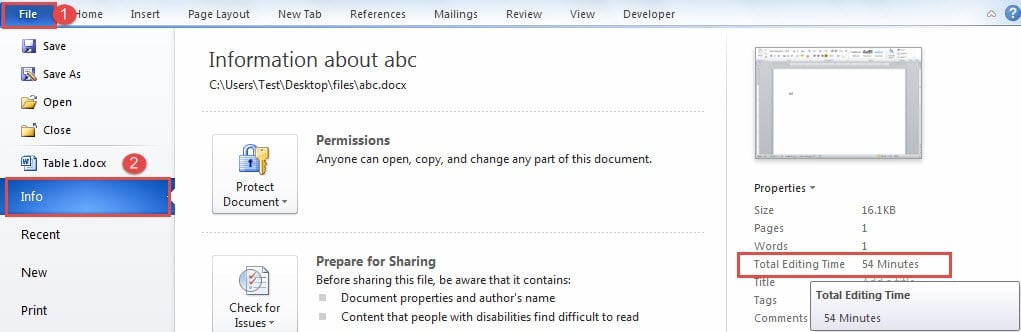
- Najpierw kliknij zakładkę „Plik”.
- Następnie przejdź do backstage programu Word i upewnij się, że wyświetla się zakładka „Informacje”.
- A w najbardziej prawej kolumnie, w której znajdują się właściwości dokumentu, możesz zaznaczyć opcję „Całkowity czas edycji”.
Metoda 2: Wstaw pole do nagłówka lub stopki
Jeśli powrót do widoku backstage może być dla Ciebie uciążliwy, możesz wstawić pole wskazujące całkowity czas edycji w nagłówku lub stopce dokumentu.
- Na początek kliknij dwukrotnie nagłówek lub stopkę, aby go wprowadzić.
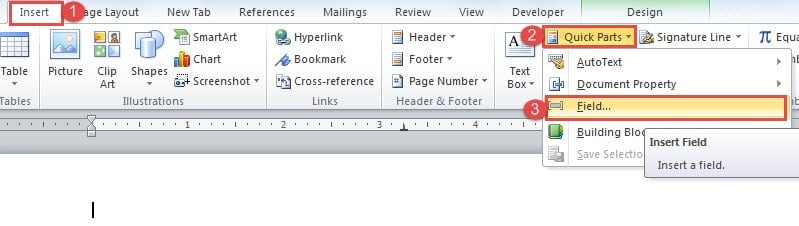
- Następnie kliknij zakładkę „Wstaw”.
- Następnie kliknij „Szybkie części” w grupie „Tekst”.
- I wybierz „Pole” z menu rozwijanego.

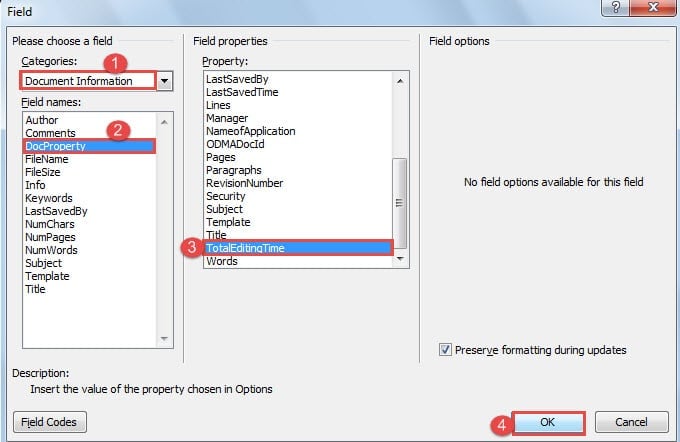
- Teraz w otwartym oknie dialogowym „Pole” najpierw wybierz kategorię „Informacje o dokumencie”.
- Następnie wybierz „DocProperty” jako nazwę pola.
- I wybierz „TotalEditingTime” dla właściwości.
- Na koniec kliknij „OK”.

Aby zaktualizować pole, kliknij je prawym przyciskiem myszy i wybierz „Aktualizuj pole”.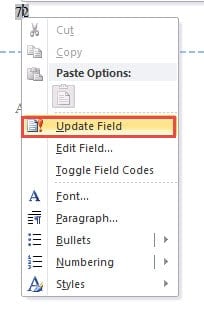
Metoda 3: Pokaż „Całkowity czas edycji” w szczegółach dokumentu
- Przede wszystkim przejdź do miejsca, w którym przechowujesz dokument.
- Następnie kliknij przycisk, aby wybrać „Szczegóły”, aby zmienić widok.

- Następnie kliknij prawym przyciskiem myszy wiersz nagłówka.
- W menu listy wybierz „Więcej”.

- Teraz w oknie dialogowym „Wybierz szczegóły” zaznacz pole „Całkowity czas edycji”.
- Następnie kliknij „OK”.

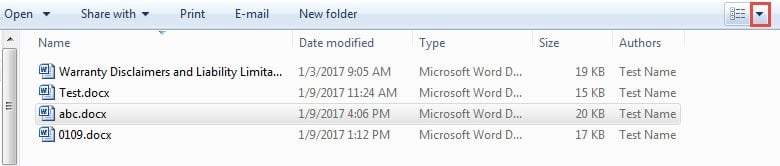
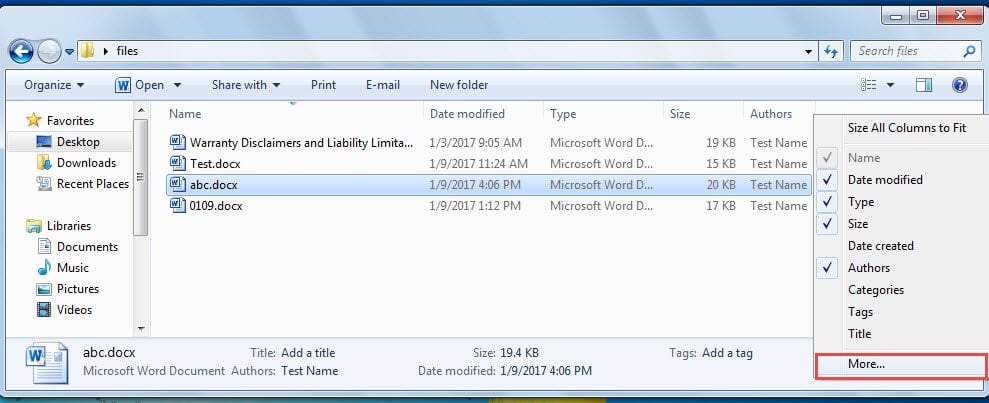
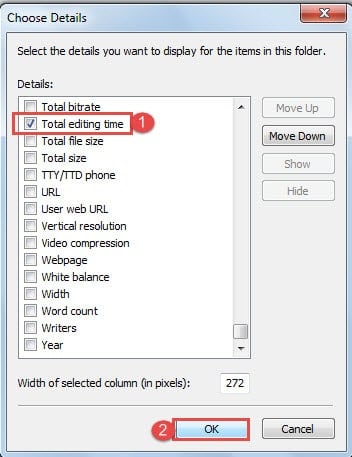
Zobaczysz, że wstawiono dodatkową kolumnę, w której możesz mieć wyraźny widok czasu edycji.
Metoda 4: Dodaj „Zaawansowane właściwości dokumentu” do „Paska narzędzi szybkiego dostępu”
- Najpierw kliknij kartę „Plik”, a następnie „Opcje”, aby otworzyć okno dialogowe „Opcje programu Word”.
- Teraz kliknij najpierw „Pasek narzędzi szybkiego dostępu” w lewym okienku.
- I wybierz „Polecenia spoza wstążki” dla kategorii.
- Następnie znajdź i wybierz polecenie „Zaawansowane właściwości dokumentu”.
- Następnie kliknij „Dodaj”.
- Na koniec kliknij „OK”.

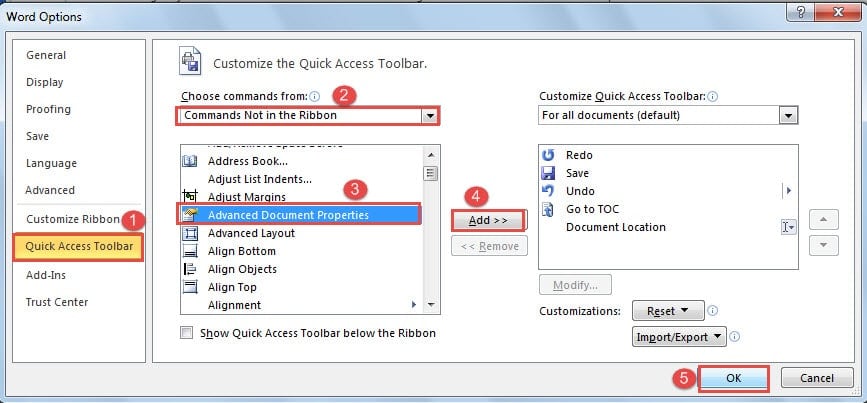
Możesz zobaczyć, że polecenie zostało teraz dodane. Kliknij go, a otworzy się okno dialogowe właściwości. Następnie kliknij zakładkę „Statystyka” i zobaczysz całkowity czas edycji.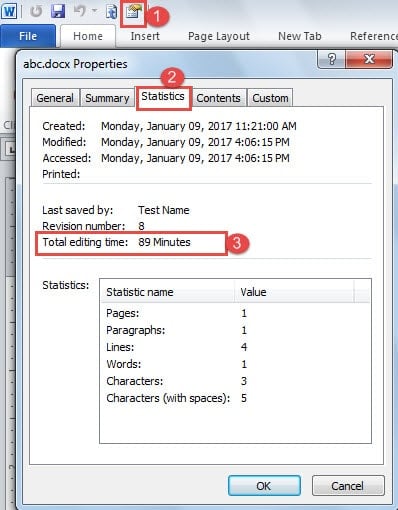
Metoda 5: Użyj kodów VBA
- Naciśnij skróty „Alt+ F11”, aby otworzyć edytor VBA.
- Następnie kliknij „Wstaw”, aby wstawić nowy moduł.
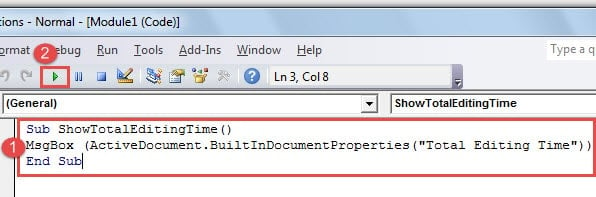
- Następnie otwórz go i wklej tam następujące kody:
Sub ShowTotalEditingTime()
MsgBox (ActiveDocument.BuiltInDocumentProperties("Total Editing Time"))
End Sub
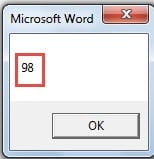
- Naciśnij przycisk „Uruchom”.


Do przyszłego użytku możesz przypisać przycisk lub skróty do makra. Możesz przeczytać ten artykuł, aby uzyskać szczegółowe instrukcje: Jak usunąć formatowanie wklejonych tekstów za pomocą makra i VBA w swoim słowie
Uzbrój swój plik w kopie zapasowe
Word nie jest niezawodny, dlatego powinniśmy cały czas zwracać pełną uwagę na bezpieczeństwo plików Word, na wypadek gdyby stało się coś złego. Jak zawsze, kopia zapasowa pozostaje naszym najlepszym wyborem, jeśli chodzi o ochronę danych przed uszkodzeniem. Jednak nawet kopie zapasowe mogą czasami zawieść. Dlatego zdobądź Narzędzie do odzyskiwania błędów w pliku Word jest to konieczne.
Wprowadzenie autora:
Vera Chen jest ekspertem w dziedzinie odzyskiwania danych w DataNumen, Inc., która jest światowym liderem w technologiach odzyskiwania danych, w tym Narzędzie Excel do naprawy szkód i pdf oprogramowanie do naprawy. po więcej informacji odwiedź www.datanumen.com