
Używanie zdefiniowanej nazwy w Excelu pozwala zaoszczędzić sporo czasu. W tym miejscu przedstawimy dwie metody automatycznego aktualizowania zakresu odniesienia zdefiniowanej nazwy w arkuszu.
Zdefiniowana nazwa ma szerokie zastosowanie. Możesz nawet użyć określonej nazwy w formułach. Zdefiniowana nazwa może pomóc zwiększyć tempo pracy. Czasami na pewno dodasz nowe pozycje do zakresu źródłowego tej nazwy. Jednak zakres odwołań w nazwie nie zaktualizuje się automatycznie. Aby rozwiązać ten problem, użyjemy teraz dwóch poniższych metod.
Metoda 1: Użyj funkcji OFFSET dla nazwy
Zwykle podczas tworzenia nazwy zakresu użyjesz bezpośrednio odwołania do komórki. Ale tutaj możesz również użyć funkcji OFFSET dla nazwy.
- Wybierz zakres docelowy w arkuszu.
- Następnie kliknij kartę „Formuły” na wstążce.
- Następnie kliknij przycisk „Zdefiniuj nazwę” na pasku narzędzi. Następnie pojawi się okno „Nowa nazwa”.
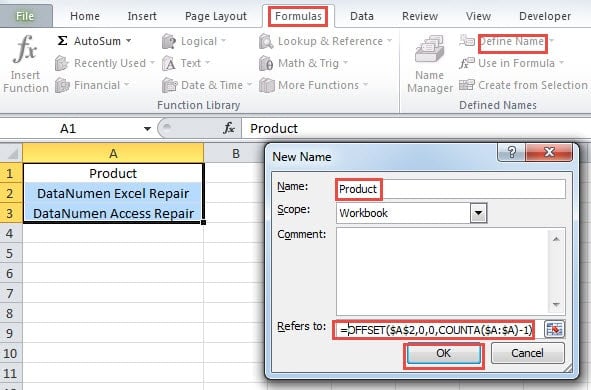
- W tym oknie nazwa pojawi się automatycznie w pierwszym polu tekstowym. Możesz to również zmienić samodzielnie.
- Następnie wprowadź tę formułę w polu tekstowym „Odnosi się do”:
= OFFSET ($ A $ 2,0,0, COUNTA ($ A: $ A) -1)
Musisz zmodyfikować niektóre elementy zgodnie ze swoimi potrzebami.
- Następnie kliknij przycisk „OK” w oknie, aby zapisać tę nazwę.
- Teraz zakończyłeś ustawienie. Możesz dodać nowe pozycje do zakresu, aby przeprowadzić test. Tutaj dodajemy jeden nowy element do komórki A4.
- Następnie kliknij przycisk „Menedżer nazw” na pasku narzędzi.
- W oknie „Menedżer nazw” kliknij nazwę docelową.
- Następnie kliknij w pole tekstowe „Odnosi się do” na dole tego okna. W kolumnie A zostanie wyświetlona przerywana ramka wokół nowego zakresu, który obejmuje nowo dodaną pozycję.

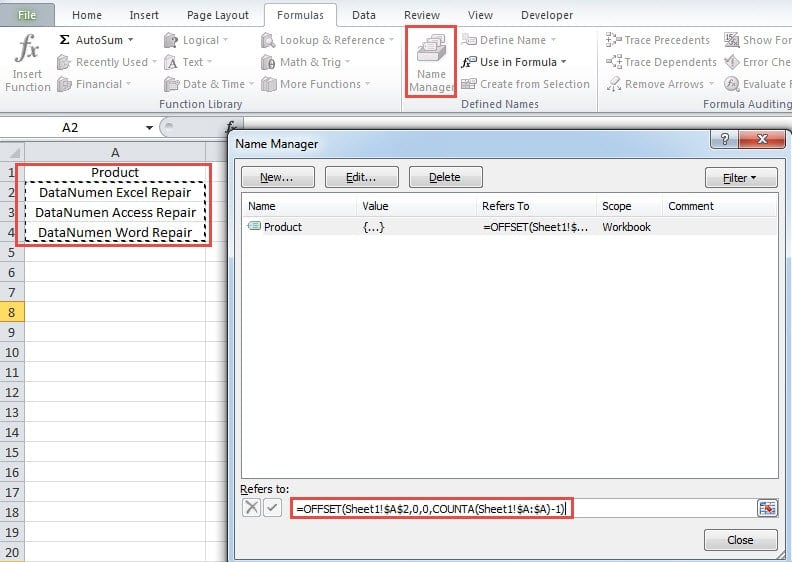
Dlatego za każdym razem, gdy dodasz nowe pozycje w zakresie, ta zdefiniowana nazwa również zostanie automatycznie zaktualizowana. Jest jeszcze jedna rzecz, na którą musisz zwrócić uwagę. Nie zostawiaj pustej komórki w zakresie. I nie wprowadzaj innych elementów do tej kolumny. W przeciwnym razie puste elementy pojawią się również w zakresie referencyjnym.
Metoda 2: Utwórz tabelę dla zakresu źródłowego
Oprócz powyższych metod, tutaj możesz również użyć tabeli dla zakresu źródłowego.
- Powtórz pierwsze cztery kroki z poprzedniej części i otwórz okno „Nowa nazwa”.
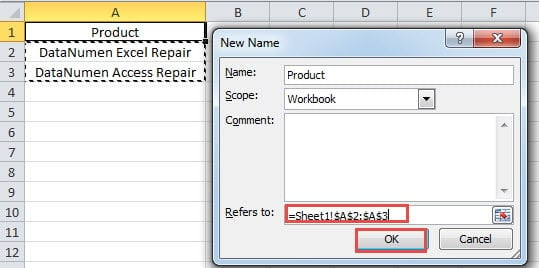
- Następnie wprowadź odwołanie do komórki w polu tekstowym „Odnosi się do”. Jest to typowy proces tworzenia nazwanego zakresu.

- W tym kroku kliknij komórkę w zakresie źródłowym. Możesz też wybrać cały zakres.
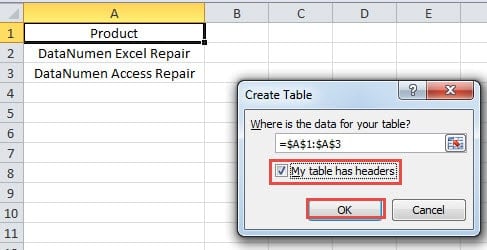
- Następnie naciśnij klawisze skrótu „Ctrl + T” na klawiaturze.
- W oknie „Utwórz tabelę” zaznacz opcję nagłówków.

- Następnie kliknij przycisk „OK”, aby utworzyć tabelę. Teraz ustawienia są OK.
- Tutaj możesz również wykonać test. Wprowadzenie nowej pozycji do komórki A4. Wtedy przekonasz się, że ta komórka również zostanie uwzględniona w tabeli.
- A następnie otwórz menedżera nazw.
- Kliknij nazwę docelową w tym oknie.
- W polu tekstowym „Odnosi się do” zobaczysz, że zakres został już zaktualizowany. Ten nazwany zakres zawiera również nowy element.

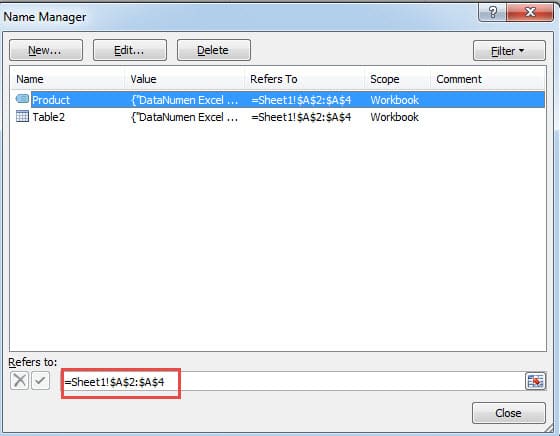
Korzystając z tabel, możesz wprowadzać elementy do innych komórek w kolumnie. Nie wpłynie to na zakres źródła.
Porównanie obu metod
Tutaj wymieniliśmy wszystkie zalety i wady obu metod.
|
Porównanie |
Użyj funkcji OFFSET dla nazwy |
Utwórz tabelę dla zakresu źródłowego |
|
Zalety |
1. Korzystanie z funkcji może rozwiązać problem podczas dodawania lub usuwania elementów w zakresie źródłowym.
2. W porównaniu z drugą metodą, ta metoda zawiera mniej kroków. |
1. Nie musisz używać skomplikowanych formuł, tworząc tabelę.
2. Inne komórki w tej samej kolumnie nie wpłyną na zakres źródłowy. |
|
Wady |
1. Jeśli nie znasz funkcji PRZESUNIĘCIE, możesz napotkać problemy, gdy będziesz musiał zmodyfikować formułę.
2. Musisz również upewnić się, że w kolumnie nie ma pustej komórki ani dodatkowej pozycji. |
1. Utworzenie dodatkowej tabeli zepsuje arkusz, zwłaszcza gdy jest dużo danych i informacji.
2. W tej metodzie jest więcej kroków. Nadal musisz spędzić dużo czasu. |
Odzyskiwanie danych to nie spacer po ciastku
W przypadku uszkodzenia pliku Excel, z pewnością będziesz musiał jak najszybciej go naprawić. Zazwyczaj będziesz szukać porad w internecie. Jednak odzyskiwanie danych nie jest tak proste, jak mogłoby się wydawać. Niektóre nieprawidłowe działania mogą spowodować trwałe uszkodzenie ważnych plików. Powinieneś natychmiast skontaktować się z firmą zajmującą się odzyskiwaniem danych. Doświadczeni eksperci udzielą Ci odpowiednich wskazówek. Ponadto, aby… napraw uszkodzony Excel szybko, możesz również użyć potężnego narzędzia innej firmy.
Wprowadzenie autora:
Anna Ma jest ekspertem ds. Odzyskiwania danych w DataNumen, Inc., która jest światowym liderem w technologiach odzyskiwania danych, w tym napraw błąd danych Word docx i oprogramowanie do naprawy programu Outlook. po więcej informacji odwiedź www.datanumen.com