
Wiadomości ze spotkań obejmują wszelkiego rodzaju wezwania na spotkania, akceptację i odrzucenie itd. Aby nie pomylić ich ze zwykłymi wiadomościami e-mail, zaleca się utworzenie określonego folderu wyszukiwania, aby wygodniej sobie z nimi poradzić.
Codziennie otrzymuję wiele wiadomości dotyczących spotkań. Muszę się z nimi uporać, aby zaktualizować mój harmonogram. Jednak w obliczu tak wielu e-maili w mojej skrzynce odbiorczej trudno mi odróżnić e-maile ze spotkań. Dlatego zdecydowałem się utworzyć dla nich folder wyszukiwania. W takim przypadku mogę je ułożyć tylko w jednym folderze.
Utwórz folder wyszukiwania dla wiadomości ze spotkań
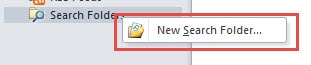
- Na samym początku musisz utworzyć nowy folder wyszukiwania. Zlokalizuj i kliknij „Wyszukaj foldery” w okienku nawigacji. I wybierz „Nowy folder wyszukiwania” z menu podręcznego. Alternatywnie możesz skorzystać ze skrótu klawiaturowego „Ctrl + Shift + P”, który otworzy to samo okno dialogowe „Nowy folder wyszukiwania”.
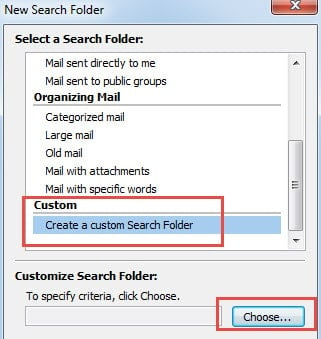
- Następnie pociągnij pasek przewijania do dołu i wybierz ostatnią opcję „Utwórz folder wyszukiwania”. Kliknij przycisk „Wybierz”.
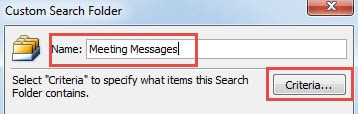
- Nazwij folder wyszukiwania, na przykład wiadomości ze spotkań. I naciśnij przycisk „Kryteria”.

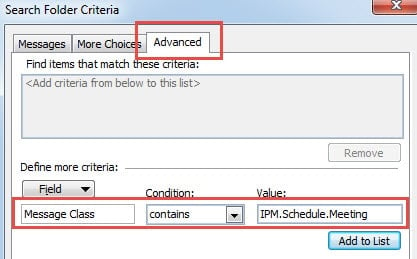
- W następnym oknie dialogowym przejdź do zakładki „Zaawansowane”. Następnie w „Polu” będziesz musiał wpisać „Klasę wiadomości”. W „Warunkach” należy wybrać „zawiera” z rozwijanej listy. A w „Wartości” musisz wpisać „IPM.Schedule.Meeting”. Kliknij przycisk „Dodaj do listy”, aby zastosować to zaawansowane ustawienie.

- Na koniec kliknij serię „OK”, aby powrócić do programu Outlook.
Po wykonaniu powyższych 5 prostych kroków możesz znaleźć folder wyszukiwania „Meeting Messages” znajdujący się pod „Folderami wyszukiwania” w okienku nawigacji. Wszystkie wcześniejsze wiadomości ze spotkań zostały do niego skopiowane. Oczywiście będziesz mógł tutaj zlokalizować przyszłe wiadomości ze spotkań bez konieczności znajdowania ich wśród zalewu wiadomości e-mail w folderze Skrzynka odbiorcza.
Oprócz tworzenia folderu wyszukiwania możesz także skorzystać z innych metod lokalizowania wiadomości ze spotkań, takich jak narzędzie wyszukiwania programu Outlook. Możesz szybko uzyskać dostęp do narzędzia za pomocą skrótu klawiszowego, a mianowicie „Ctrl + E”.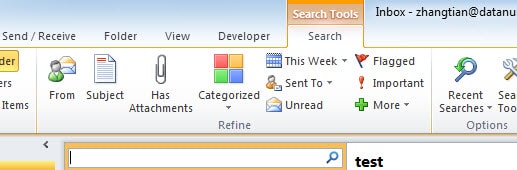
Uzyskaj cenne dane programu Outlook
Nie ma wątpliwości, że Outlook ma mnóstwo funkcji do odkrycia. Niemniej jednak, pomimo ogromnego potencjału, Outlook wciąż nie może uniknąć szkód. Różne czynniki mogą prowadzić do uszkodzeń, takich jak przerwy w dostawie prądu, usterki sprzętowe, aktualizacje oprogramowania i złośliwe ataki itp. Dlatego, aby zapobiec nieoczekiwanej utracie, użytkownicy powinni regularnie tworzyć kopie zapasowe, aby dane mogły być łatwo przywracane. Co więcej, potężne narzędzie do naprawy jest również koniecznością, na przykład DataNumen Outlook Repair. W zależności od jego wysokości Odzyskiwanie PST wskaźnika, to narzędzie znacznie wyprzedziło swoich przeciwników.
Wprowadzenie autora:
Shirley Zhang jest ekspertem w dziedzinie odzyskiwania danych w DataNumen, Inc., która jest światowym liderem w technologiach odzyskiwania danych, w tym odzyskiwanie sql i oprogramowanie do naprawy programu Outlook. po więcej informacji odwiedź www.datanumen.com