
W tym artykule omówimy 5 możliwych przyczyn drukowania bezużytecznych pustych stron w programie Word i odpowiednio ich rozwiązania.
Od czasu do czasu często użytkownicy programu Word napotykają na sytuację, w której zamiast oczekiwanej zawartości drukowane są puste strony. Jeśli kiedykolwiek to spotkałeś, nie jesteś sam. Dlatego w tym artykule podsumowujemy 5 możliwych powodów uzyskiwania pustych stron podczas drukowania. Oczywiście nasza uwaga jest zawsze na uboczu. Więc po prostu czytaj dalej i zobacz, czy pomagają.
Rozwiązanie 1: Sprawdź wkład atramentowy
To dość oczywiste, prawda? Twoja drukarka z pewnością nie może niczego wydrukować, jeśli skończy się atrament. Ale prawda jest taka, że możemy o tym całkowicie zapomnieć, gdy pojawia się taki ból głowy. Pamiętaj więc, aby następnym razem sprawdzić pojemnik z tuszem, gdy napotkasz problem z drukowaniem pustych stron.
Rozwiązanie 2: Odkryj ukryty tekst
Ze względu na prywatność lub bezpieczeństwo plików możemy celowo ukryć niektóre teksty i uczynić je niewidocznymi. Jeśli chodzi o drukowanie, musisz wykonać dodatkowe operacje, aby je ponownie zobaczyć, chyba że chcesz mieć pustą stronę.
Jeśli przypadkowo zapomnisz o ukrytych tekstach, możesz kliknąć symbol pokaż i ukryj w grupie „Akapit” w zakładce „Strona główna”. W ten sposób możesz wyświetlić wszystkie wcześniej ukryte słowa.
Oto kroki, aby zapobiec generowaniu pustych stron przez drukarkę:
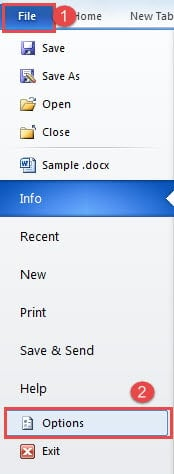
- Najpierw kliknij „Plik”.
- Następnie kliknij „Opcja”, aby otworzyć okno dialogowe „Opcja programu Word”.

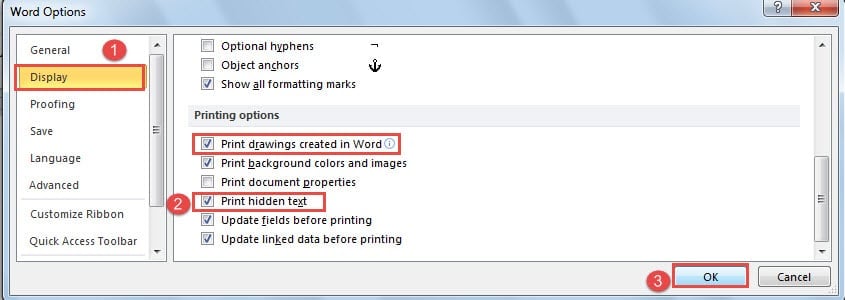
- Następnie kliknij „Wyświetl”.
- I przejdź do części „Drukuj”. Zaznacz pole „Drukuj ukryty tekst”. Nawiasem mówiąc, jeśli dokument zawiera trochę grafiki, powinieneś również zaznaczyć pole „Drukuj rysunki utworzone w programie Word”.
- Na koniec kliknij „OK”.

Rozwiązanie 3: Zatrzymaj drukowanie samych danych
Trzecią przyczyną może być zaznaczenie opcji „Wydrukuj tylko dane z formularza”. Chociaż widzisz, że dokument jest całkiem normalny w podglądzie wydruku, dokumenty otrzymane z drukarki zawierają tylko dane, ale nic więcej.
- Powinieneś najpierw otworzyć okno dialogowe „Opcje programu Word”, wykonując kroki z rozwiązania 2.
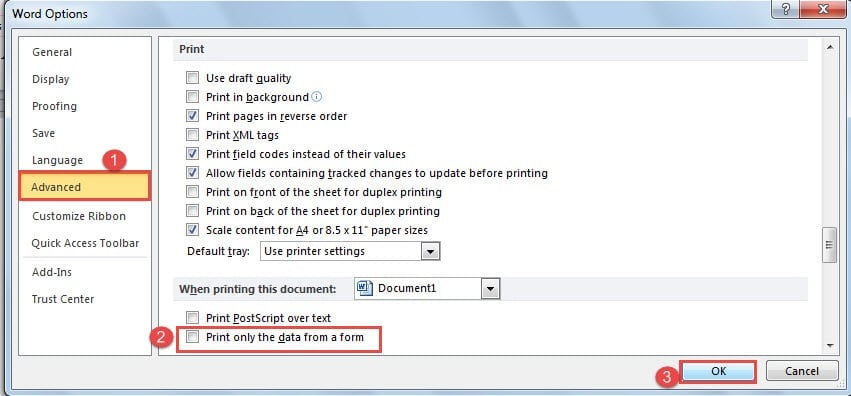
- Następnie tym razem kliknij „Zaawansowane”.
- Następnie przewiń w dół do strony „Drukuj” i wyczyść pole „Drukuj tylko dane z formularza”.
- Na koniec kliknij „OK”, jak zawsze.

Rozwiązanie 4: Drukuj bezpośrednio do drukarki
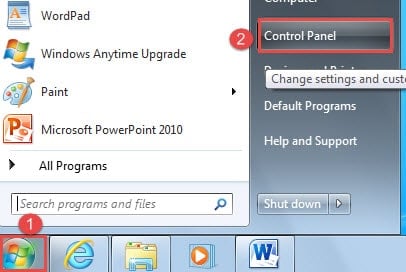
- Przede wszystkim kliknij „Start”.
- Następnie kliknij „Panel sterowania”.

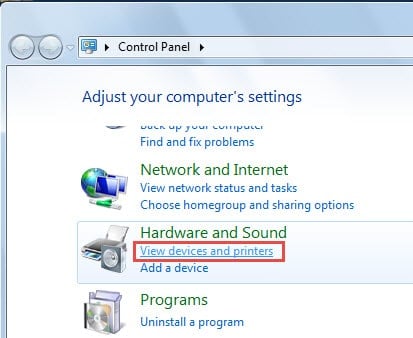
- Następnie kliknij „Wyświetl urządzenia i drukarki” w grupie „Sprzęt i dźwięk”.

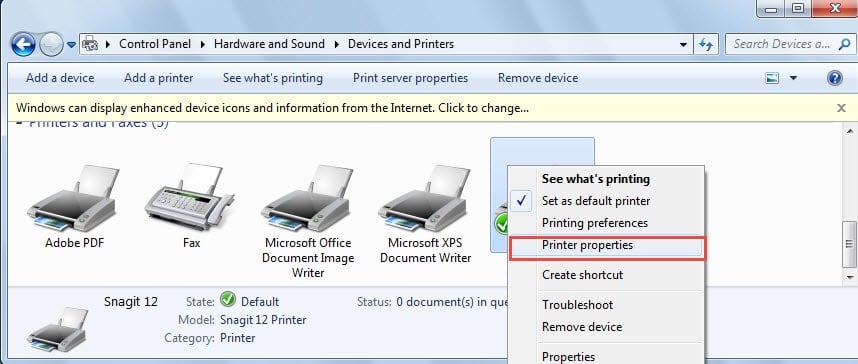
- Teraz kliknij prawym przyciskiem myszy drukarkę, której używasz i wybierz „Właściwości drukarki” z menu listy.

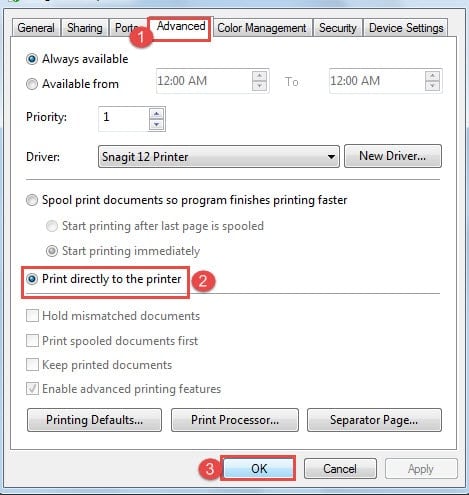
- W oknie dialogowym właściwości kliknij najpierw kartę „Zaawansowane”.
- Domyślnie wybrana jest opcja „Buforuj dokumenty drukowania, aby program szybciej kończył drukowanie”. Musisz zaznaczyć pole „Drukuj bezpośrednio do drukarki”.
- Na koniec kliknij „OK”.

Rozwiązanie 5: Usuń puste strony
Po wstawieniu podziałów stron lub podziałów sekcji mogą pojawić się puste strony. Oznacza to, że będziesz mieć wydrukowane puste strony, które będą stratą. Jeśli chodzi o sposoby radzenia sobie z tym, możesz zapoznać się z naszym poprzednim artykułem: 6 sposobów na szybkie usuwanie niechcianych pustych stron ze swojego słowa
Krótszy czas wstrzymania odzyskiwania plików, tym lepiej
Na naszych urządzeniach cyfrowych przechowujemy tylko cenne informacje. Zakładam, że nikt nie zapisze spamu na Twoim komputerze, prawda? Gdy te pliki, powiedzmy dokumenty Worda, zostaną naruszone, może to być straszna katastrofa danych. Potrzebujesz więc wydajnego narzędzia naprawić uszkodzony dokument Word aby zaoszczędzić każdą cenną minutę.
Wprowadzenie autora:
Vera Chen jest ekspertem w dziedzinie odzyskiwania danych w DataNumen, Inc., która jest światowym liderem w technologiach odzyskiwania danych, w tym naprawa uszkodzonych danych programu Excel i pdf oprogramowanie do naprawy. po więcej informacji odwiedź www.datanumen.com