
W tym poście chętnie podzielimy się z Wami czterema sposobami na usunięcie zaznaczenia spacji na końcu wyrazu poprzez dwukrotne kliknięcie w programie Word.
Najszybszym i najłatwiejszym sposobem zaznaczenia słowa jest dwukrotne kliknięcie. Jednak Word domyślnie zaznacza również spację po słowie docelowym. Ta funkcja może być uciążliwa, jeśli trzeba skopiować słowo jako część hasła.
Dlatego znajdujemy 4 metody rozwiązania tego problemu.
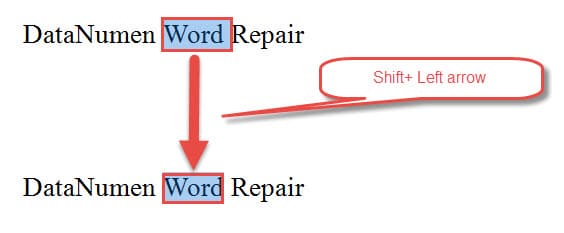
Metoda 1: Naciśnij „Shift+ Strzałka w lewo”
- Przede wszystkim kliknij dwukrotnie, aby wybrać słowo, a końcowa spacja również jest zaznaczona.
- Następnie naciśnij „Shift + Strzałka w lewo”, aby odznaczyć spację końcową, na przykład poniżej:
Metoda 2: Dodaj znak interpunkcyjny
Stwierdzamy, że Word przestaje wybierać spację po słowie, chyba że następuje po nim znak interpunkcyjny. Dlatego innym sposobem na pozbycie się spacji podczas wybierania słowa jest dodanie po nim znaku interpunkcyjnego.
Oto, jak to wygląda: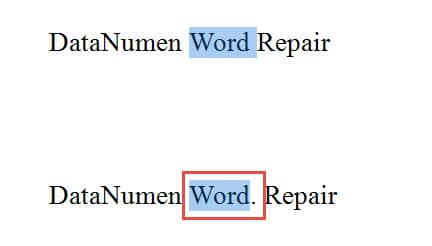
Metoda 3: Naciśnij „Ctrl+Shift+strzałka w lewo”
Oprócz metody 1 istnieje inny skrót klawiaturowy do wybierania tylko słowa.
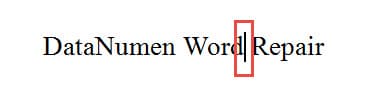
- Na początek umieść kursor na końcu słowa docelowego, tuż za ostatnią literą tego słowa.

- Następnie naciśnij „Ctrl + Shift + Strzałka w lewo”. Następnie wybierane jest tylko słowo.
Metoda 4: Uruchom makro
Jak zawsze makro to taka magiczna rzecz, która może nam zaoszczędzić mnóstwo czasu. Tym razem damy ci makro, aby wybrać słowo przed lub po twoim wskaźniku wstawiania i jednocześnie usunąć końcową spację.
- Przede wszystkim należy umieścić kursor we właściwym miejscu. Na przykład, aby zaznaczyć słowo przed wskaźnikiem wstawiania, należy umieścić go tuż obok ostatniej litery słowa. Aby zaznaczyć słowo po wpisaniu wskaźnika, musisz umieścić go tuż obok pierwszej litery słowa.
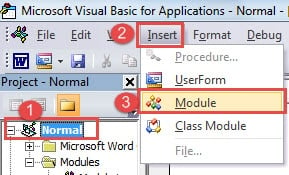
- Po drugie, kliknij zakładkę „Programista”, a następnie polecenie „Visual Basic”, aby uruchomić edytor Word VBA. Lub po prostu weź kombinację skrótów klawiaturowych „Alt + F11”.

- Po trzecie, kliknij „Normalny”, a następnie „Wstaw”.
- Kliknij „Moduł”.

- Następnie kliknij dwukrotnie nowy moduł, aby otworzyć obszar kodowania.
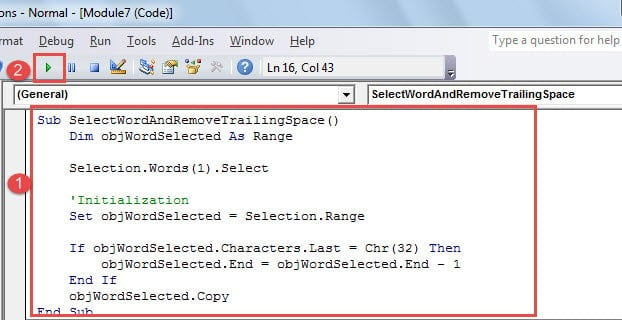
- Wklej tam następujące kody:

'The macro is used to select a word without double click and eliminate the trailing space meanwhile.
Sub SelectWordAndRemoveTrailingSpace()
  Dim objWordSelected As Range
  Selection.Words(1).Select
  'Initialization
  Set objWordSelected = Selection.Range
  If objWordSelected.Characters.Last = Chr(32) Then
    objWordSelected.End = objWordSelected.End - 1
  End If
  objWordSelected.Copy
End Sub
- Kliknij „Uruchom”.

Chroń integralność swoich danych
Przy częstym korzystaniu z programu Word trudno sobie wyobrazić, że nigdy się nie zawali. W rzeczywistości od czasu do czasu przestaje działać. Wszystkie te nietypowe wyłączenia pokazują nam, jak ważne jest zachowanie kopii zapasowej pliku Worda. Niestety, niewiele osób jest w stanie wykonać swój plan tworzenia kopii zapasowych na czas. Dlatego wydaje się, że dostaje się uszkodzone narzędzie do odzyskiwania plików Word może być bardzo pomocne.
Wprowadzenie autora:
Vera Chen jest ekspertem w dziedzinie odzyskiwania danych w DataNumen, Inc., która jest światowym liderem w technologiach odzyskiwania danych, w tym Narzędzie do naprawy uszkodzonych plików programu Excel i pdf oprogramowanie do naprawy. po więcej informacji odwiedź www.datanumen.com