
W tym artykule skupimy się na dostarczeniu 3 makr, których możesz użyć do szybkiego konwertowania dokumentów Word na pdf akta.
W programie Word 2003 na pasku menu znajduje się ikona. Za pomocą jednego kliknięcia użytkownicy mogą natychmiast otworzyć okno „Zapisz jako” i zapisać dokument w pdf .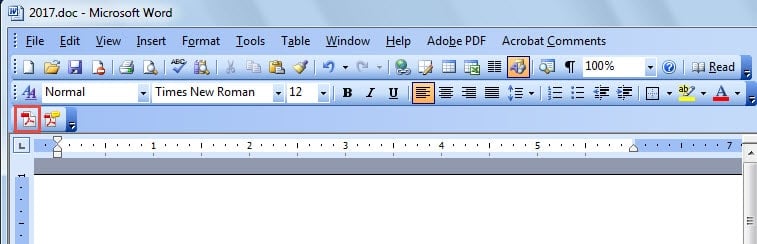
Jednak, jak zauważyłeś, układ w Word 2010 bardzo się zmienia. Użytkownicy muszą kliknąć kartę „Plik”, a następnie polecenie „Zapisz jako”, aby wywołać okno „Zapisz jako”. Ponadto musisz ręcznie wybrać typ zapisu przed naciśnięciem przycisku „Zapisz”.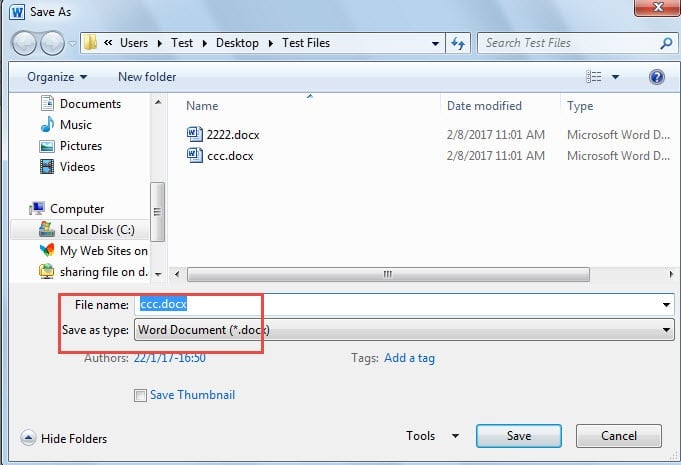
Przy tylu kliknięciach to nie jest wystarczająco szybkie. Dlatego w tym poście chcielibyśmy pokazać, jak to zrobić w makroskopach.
Makro 1: Szybko uruchom okno „Zapisz jako”
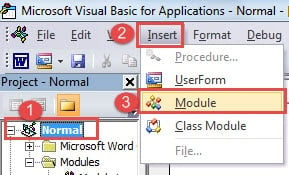
- Przede wszystkim kliknij zakładkę „Deweloper”, a następnie polecenie „Visual Basic”, aby otworzyć edytor VBA. Oczywiście, te dwa kliknięcia należy wykonać, gdy zakładka „Deweloper” jest już wyświetlona. Alternatywnie, naciśnij kombinację klawiszy „Alt+F11”.

- Po drugie, kliknij „Normalny” projekt.
- Po trzecie, kliknij „Wstaw”, a następnie wybierz „Moduł” z menu listy.
- Teraz kliknij dwukrotnie moduł, aby wyświetlić obszar edycji.

- Następnie wklej następujące kody:

Sub TriggerSaveAsWindow()
  Dim dlgSaveAs As Dialog

  Set dlgSaveAs = Dialogs(wdDialogFileSaveAs)
  With dlgSaveAs
    .Format = wdFormatPDF
    .Show
    .Execute
  End With
End Sub
- Następnie kliknij „Uruchom”.

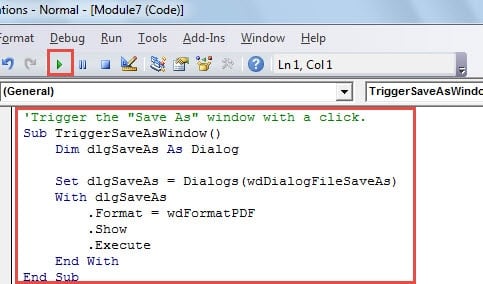
Teraz pojawia się okno „Zapisz jako”. Typ zapisu jest już w formacie PDF. Pozostaje tylko kliknąć przycisk „Zapisz”. To makro umożliwia zmianę nazwy pliku w razie potrzeby.
Makro 2: Bezpośrednie zapisywanie plików Word w formacie PDF
W przypadku, gdy niektórzy chcą zapisać plik bezpośrednio do pdf bez zmiany nazwy pliku, oto potrzebne makro.
- Przede wszystkim powtórz pierwsze 4 kroki powyżej.
- Następnie wklej następujące kody:
'Directly save Word file as Pdf and aumatically open it.
Sub DirectlySaveDocxToPdf()
  Dim objDoc As Document

  Set objDoc = ActiveDocument
  objDoc.ExportAsFixedFormat _
    OutputFileName:=Replace(objDoc.FullName, ".docx", ".pdf"), _
    ExportFormat:=wdExportFormatPDF, OpenAfterExport:=True, OptimizeFor:=wdExportOptimizeForPrint, _
    Range:=wdExportAllDocument, Item:=wdExportDocumentContent
End Sub
- Podobnie kliknij „Uruchom”.
Makro 3: Konwersja wsadowa plików Word Docx do PDF
- Najpierw umieść wszystkie pliki docx w jednym folderze.
- Wykonaj powyższe kroki, aby otworzyć obszar edycji.
- Następnie wklej ryczące makro:
Sub BatchConvertDocxToPDF()
  Dim objDoc As Document
  Dim strFile As String, strFolder As String

  'Initialization
  strFolder = "C:\Users\Test\Desktop\Test Files\"
  strFile = Dir(strFolder & "*.docx", vbNormal)

  'Precess each file in the file folder and convert them to pdf.
  While strFile <> ""
    Set objDoc = Documents.Open(FileName:=strFolder & strFile)

    objDoc.ExportAsFixedFormat _
      OutputFileName:=Replace(objDoc.FullName, ".docx", ".pdf"), _
      ExportFormat:=wdExportFormatPDF, OpenAfterExport:=False, OptimizeFor:=wdExportOptimizeForPrint, _
      Range:=wdExportAllDocument, Item:=wdExportDocumentContent

    objDoc.Close
    strFile = Dir()
  Wend
End Sub
- Nigdy nie zapomnij kliknąć przycisku „Uruchom”.
Note: W kodach „strFolder = „C: \ Users \ Test \ Desktop \ Pliki testowe \””,„„C: \ Users \ Test \ Desktop \ Pliki testowe \” ” jest ścieżką do pliku folderu. Pamiętaj, aby odpowiednio go zmienić.
Po uruchomieniu tej makra pliki PDF zostaną zapisane w tym samym folderze, w którym znajdują się dokumenty programu Word.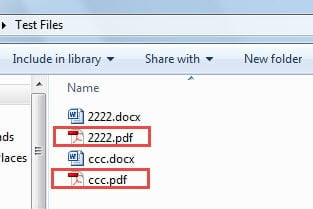
Zabezpiecz pliki tak, jak potrafisz
Istnieją środki zapobiegawcze, a także działania po awarii, mające na celu uratowanie uszkodzonych plików. Jeśli regularnie tworzysz kopie zapasowe plików, odzyskanie oryginalnego pliku jest dziecinnie proste. Prawda jest taka, że niewiele osób potrafi trzymać się planu tworzenia kopii zapasowych, co zwiększa ryzyko utraty cennych danych. W takich okolicznościach warto sięgnąć po zaawansowane rozwiązanie. Narzędzie do naprawy uszkodzonych dokumentów programu Word.
Wprowadzenie autora:
Vera Chen jest ekspertem w dziedzinie odzyskiwania danych w DataNumen, Inc., która jest światowym liderem w technologiach odzyskiwania danych, w tym uszkodzona poprawka Excel xlsx i pdf oprogramowanie do naprawy. po więcej informacji odwiedź www.datanumen.com