
Najczęściej błąd programu Outlook „Za mało pamięci lub zasobów systemowych” występuje zwykle, gdy łączysz zbyt wiele plików PST o znacznym rozmiarze z programem Outlook. W tym artykule skupimy się na tym problemie i przedstawimy 4 rozwiązania.
Z reguły po otwarciu pliku PST w Outlooku Outlook przydzieli mu określoną część pamięci jako pamięć podręczną, aby poprawić wydajność. Innymi słowy, w programie Outlook obowiązuje ograniczenie ilości miejsca dostępnego dla każdego konta e-mail. W związku z tym, gdy zabraknie miejsca, pojawi się błąd programu Outlook „Za mało pamięci lub zasobów systemowych”. Oprócz problemu z pamięcią ważnym czynnikiem jest również uszkodzenie pliku PST. Oto 4 powiązane rozwiązania w zależności od różnych przyczyn.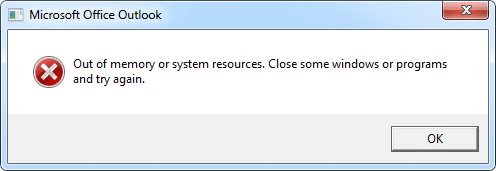
Rozwiązanie 1: Zmniejsz liczbę plików PST otwieranych w programie Outlook
Z punktu widzenia liczby otwieranych plików PST w Outlooku istnieją dwa rodzaje sytuacji. Jednym z nich jest to, że otwierasz ponad 15 plików PST, z których wszystkie mają znaczny rozmiar około 1 GB. Po drugie, w programie Outlook połączonych jest ponad 50 plików PST o mniejszym rozmiarze (około 300 MB). W takim przypadku skuteczną metodą jest zmniejszenie liczby plików PST otwieranych w programie Outlook. Dlatego możesz zamknąć niektóre pliki PST, które nie są aktywnie potrzebne. Tutaj masz dwa dostępne środki.
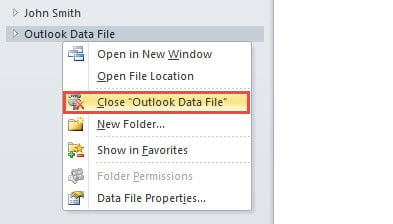
- W okienku nawigacji poczty programu Outlook kliknij prawym przyciskiem myszy pliki PST i wybierz polecenie „Zamknij” z menu kontekstowego.
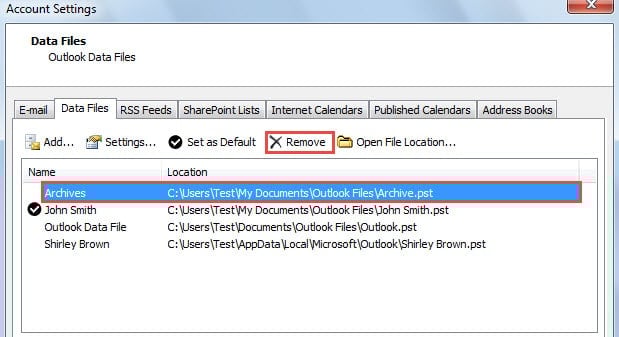
- Wybierz „Plik”> „Ustawienia konta”. W oknie dialogowym „Ustawienia konta” przejdź do zakładki „Pliki danych”, w której możesz kliknąć przycisk „Usuń”, aby odłączyć pliki PST.

Rozwiązanie 2: Zmniejsz rozmiar pamięci podręcznej dla każdego pliku PST
Jeśli nadal chcesz zachować wszystkie pliki PST w programie Outlook, ale błąd programu Outlook nadal występuje, oto inne podejście. Możesz zmniejszyć rozmiar pamięci podręcznej przypisywany przez program Outlook do każdego pliku PST. Wykonaj następujące kroki:
- Na początek zamknij Outlooka i przejdź do „Menu Start”.
- Następnie wpisz „regedit” w polu wyszukiwania i naciśnij klawisz „Enter”.
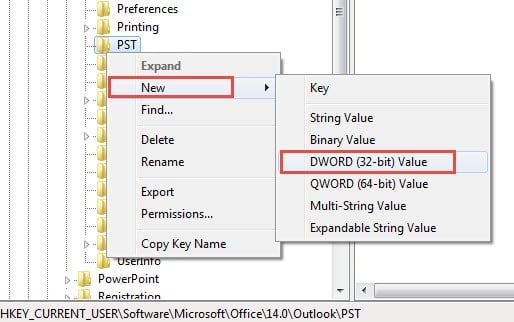
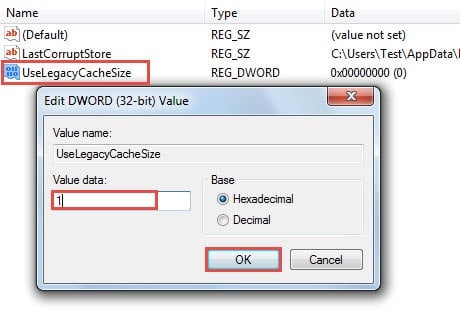
- W Edytorze rejestru przejdź do poniższych kluczy: „HKEY_CURRENT_USER”> „Oprogramowanie”> „Microsoft”> „Office”> „ ”>„ Outlook ”>„ PST ”.
- Następnie kliknij prawym przyciskiem myszy „PST” i wybierz „Nowy”> „Wartość DWORD”.

- Nazwij nowo utworzoną wartość „UseLegacyCacheSize”.
- Później określ jego dane wartości jako „1”.

- Zamknij Edytor Rejestru i uruchom ponownie program Outlook.
Rozwiązanie 3: Rozwiąż problem, uruchamiając Scanpst.exe
Niemniej jednak, jeśli nie masz obecnie wielu plików PST podłączonych do programu Outlook, ale nadal napotykasz problem, jest bardziej prawdopodobne, że coś pójdzie nie tak z plikami PST, na przykład małe błędy lub uszkodzenia. W takiej sytuacji do skanowania i naprawy plików PST należy użyć programu Scanpst.exe. Możesz szybko znaleźć wbudowane narzędzie do naprawy w katalogu instalacyjnym aplikacji Outlook. Po uruchomieniu postępuj zgodnie z instrukcjami wyświetlanymi na ekranie, aby zakończyć proces naprawy.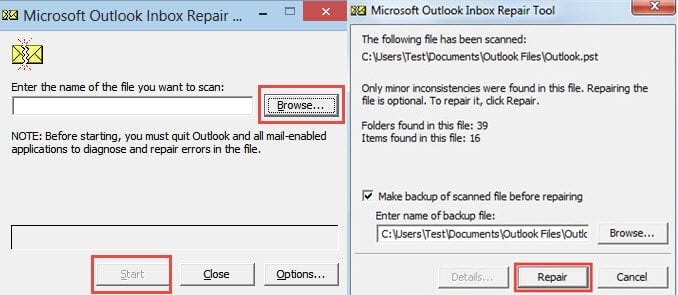
Rozwiązanie 4: Wróć do bardziej niezawodnego narzędzia naprawczego
Mimo że Scanpst, exe jest darmowy i poręczny, nie może przynieść efektów, jeśli pliki PST są poważnie uszkodzone. Czasami narzędzie skrzynki odbiorczej może pogorszyć sytuację. Dlatego rozsądnie jest zaopatrzyć się w doświadczone i bardziej przekonujące narzędzie naprawcze, takie jak DataNumen Outlook Repair. Może wykryć główne przyczyny uszkodzeń plików PST i szybko wyodrębnić maksymalną ilość danych programu Outlook.
Wprowadzenie autora:
Shirley Zhang jest ekspertem w dziedzinie odzyskiwania danych w DataNumen, Inc., która jest światowym liderem w technologiach odzyskiwania danych, w tym odzyskiwanie sql i oprogramowanie do naprawy programu Outlook. po więcej informacji odwiedź www.datanumen.com