
W tym artykule chcemy pokazać, jak zaznaczyć cyfrę lub literę w dokumencie Word.
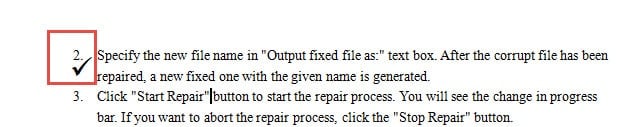
Od czasu do czasu może zaistnieć potrzeba zaznaczenia numeru w dokumencie Word. Jednak samo wstawienie znacznika nie spełni Twoich oczekiwań. Zazwyczaj chodzi o efekt, jak poniżej: 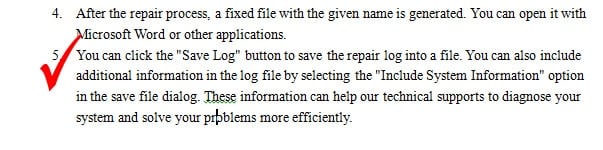
Dlatego w następnym artykule przedstawimy trzy sposoby, aby to zrobić.
Metoda 1: Wstaw znacznik wyboru
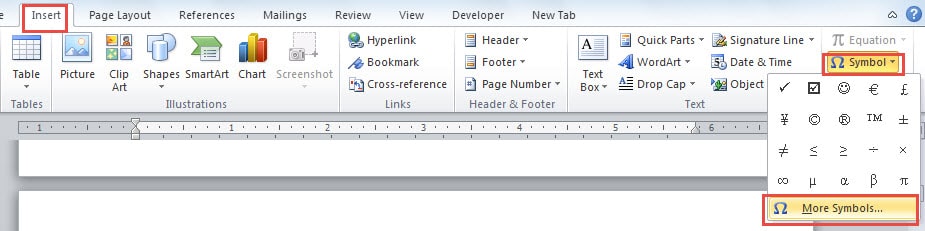
- Najpierw umieść kursor w pustym miejscu w dokumencie.
- Kliknij „Wstaw”.
- Następnie kliknij „Symbole”.
- Wybierz „Więcej symboli”.
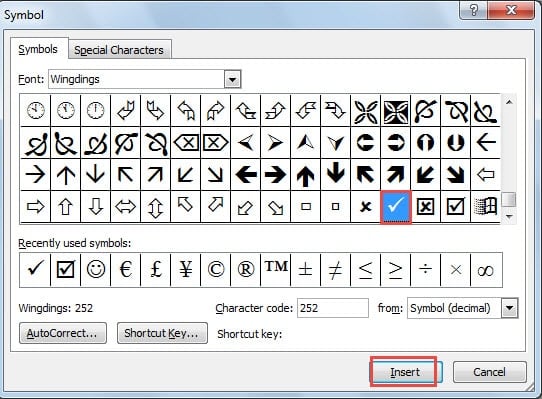
- W oknie dialogowym „Symbol” znajdź i kliknij znacznik wyboru.
- Kliknij „Wstaw”.


- Teraz wybierz znak.
- Kliknij „WordArt”.
- Następnie wybierz „Styl WordArt 1”.
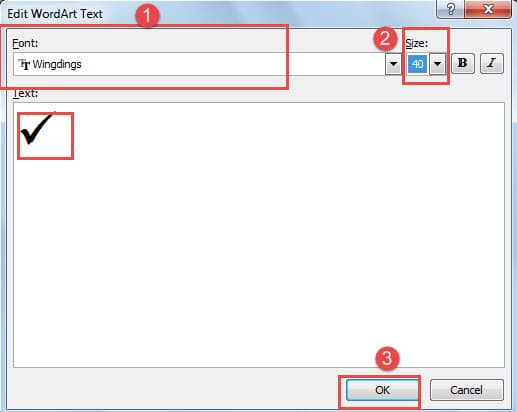
- Pojawi się okno dialogowe „Edytuj tekst WordArt”. Wybierz „Wingdings” jako „Czcionka”.
- I wybierz rozmiar.
- Kliknij OK". Zauważysz, że znacznik wyboru się zmienia.

- Kontynuuj zaznaczanie znacznika.
- Kliknij „Wypełnienie kształtu”.
- Wybierz kolor. Tutaj pójdziemy na czerwono.
- Następnie kliknij „Kontur kształtu”.
- Z menu rozwijanego wybierz opcję „Brak konturu”.

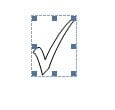
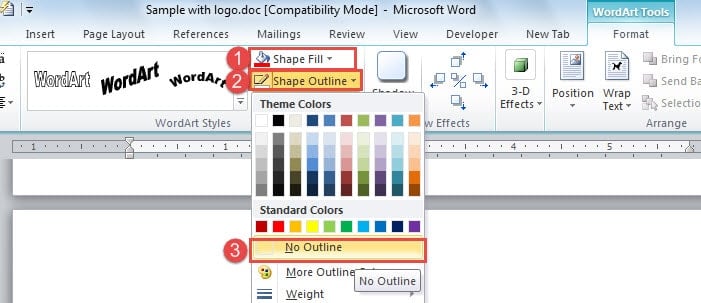
Teraz znak zmienia się ponownie, jak poniżej:
- Wybierz znacznik wyboru.
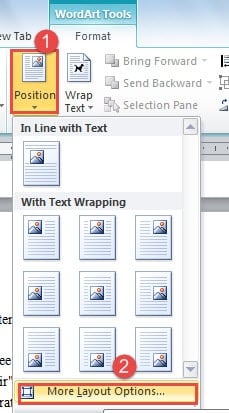
- Tym razem kliknij „Pozycja”.
- Wybierz „Więcej opcji układu”, aby otworzyć okno „Układ”.

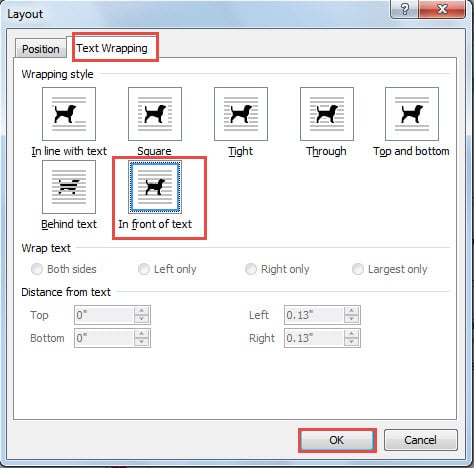
- Kliknij „Zawijanie tekstu”
- Następnie wybierz styl zawijania „Przed tekstem”.
- Kliknij OK".

- W końcu możesz przeciągnąć znak w dowolne miejsce.
Metoda 2: Wstaw pole tekstowe
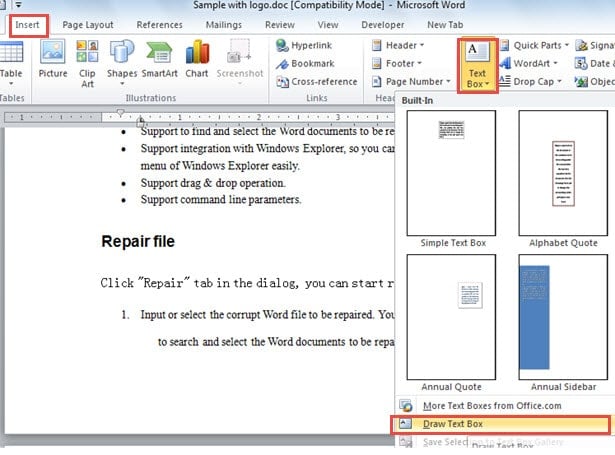
- Kliknij „Wstaw”.
- Następnie kliknij „Pole tekstowe”.
- Wybierz „Rysuj pole tekstowe”.

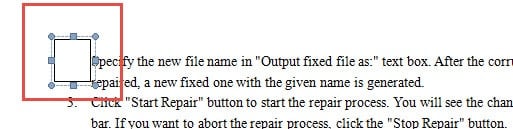
- Teraz kursor zmieni się w znak plus. Przeciągnij go, aby narysować pole tekstowe na liczbie, na przykład poniżej:

- Następnie zrób, aby wstawić znacznik wyboru w polu tekstowym. Szczegółowe kroki znajdują się w powyższym kroku od 2 do 6.
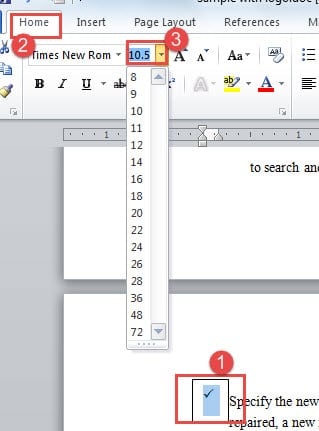
- Wybierz znacznik wyboru.
- Kliknij „Strona główna”.
- Następnie wybierz rozmiar.

- Teraz kliknij prawym przyciskiem myszy pole tekstowe.
- Wybierz opcję „Formatuj pole tekstowe”.
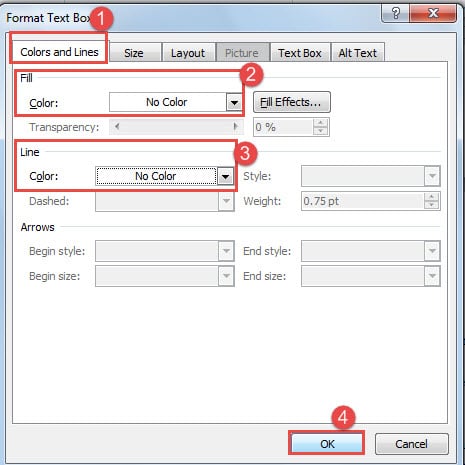
- W oknie „Formatuj pole tekstowe” najpierw wybierz „Kolory i linie”.
- Wybierz „Brak koloru” dla „Wypełnij”.
- I wybierz „Brak koloru” również dla „Linia”.
- Kliknij OK".

- Przeciągnij pole tekstowe, aby je umieścić.

Metoda 3: Wstaw pole
Aby poinformować Cię na początku, metoda 3 może zaznaczyć tylko literę A lub B, wstawiając pole.
- Naciśnij „Ctrl + F9”, aby wstawić pole w dokumencie programu Word.

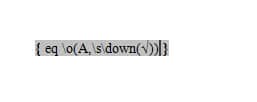
- Wprowadź w pole „eq \ o (A, \ s \ down (√))”.

- Następnie kliknij kody prawym przyciskiem myszy.
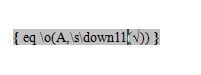
- Wybierz „Przełącz kody pól”. Wtedy zmieni się w coś jak poniżej:

- Jeśli chcesz usunąć znacznik wyboru nieco poniżej, kliknij prawym przyciskiem myszy.
- Wybierz „Przełącz kody pól”.
- Wpisz liczbę po „w dół” w kodach.

- Następnie kliknij ponownie prawym przyciskiem myszy.
- Nadal wybierz „Przełącz kody pól”.

- Zmień literę A w kodach na B, a nad literą B.



Zwróć uwagę na uszkodzenie plików
Chociaż możemy wykonywać wiele operacji w programie Word, jest on i tak podatny na korupcję. W związku z tym przez cały czas stanowi zagrożenie dla bezpieczeństwa plików. Dlatego tutaj sugerujemy, aby użytkownicy Worda zapoznali się z wbudowaną funkcją odzyskiwania w programie Word w razie potrzeby naprawa doc.
Wprowadzenie autora:
Vera Chen jest ekspertem w dziedzinie odzyskiwania danych w DataNumen, Inc., która jest światowym liderem w technologiach odzyskiwania danych, w tym excel regeneracja i pdf oprogramowanie do naprawy. po więcej informacji odwiedź www.datanumen.com