
W tym artykule z przyjemnością przedstawiamy 4 proste sposoby znajdowania ukrytych tekstów w dokumencie programu Word.
Czasami chcielibyśmy ukryć niektóre teksty, aby były niewidoczne, z potrzeby ochrony wrażliwych i poufnych informacji. Jednak z biegiem czasu łatwo możemy o nich zapomnieć. Dlatego musimy znaleźć ukryte teksty, aby nie nadpisać ich przypadkowo. Ten post pokaże Ci wszystkie 4 sposoby, aby to zrobić.
Metoda 1: Pokaż wszystkie ukryte teksty w dokumencie
- Otwórz dokument i kliknij kartę „Strona główna”.
- A w grupie „Akapit” znajduje się polecenie „Pokaż/Ukryj”. Kliknij, aby wyświetlić wszystkie ukryte teksty w dokumencie.

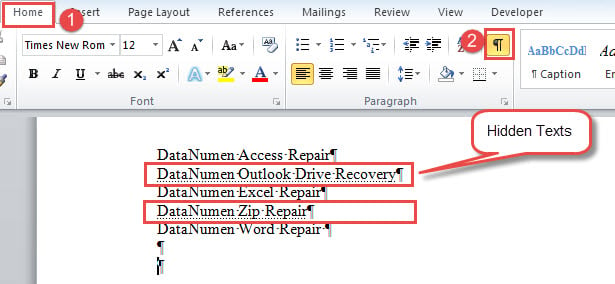
Słowa z kropkowanymi liniami są tekstami ukrytymi. Powinieneś wiedzieć, że to polecenie ujawnia również wszystkie inne ukryte znaki i symbole w dokumencie, takie jak znak akapitu.
Metoda 2: Pokaż tylko ukryte teksty
- Najpierw kliknij zakładkę „Plik”.
- Następnie kliknij „Opcje”, aby otworzyć okno dialogowe „Opcje programu Word”.
- Następnie kliknij „Wyświetl”.
- Przewiń w dół do sekcji „Zawsze pokazuj te znaczniki formatowania na ekranie”, zaznacz pole „Ukryty tekst”.
- Na koniec kliknij „OK”, aby zapisać ustawienie.

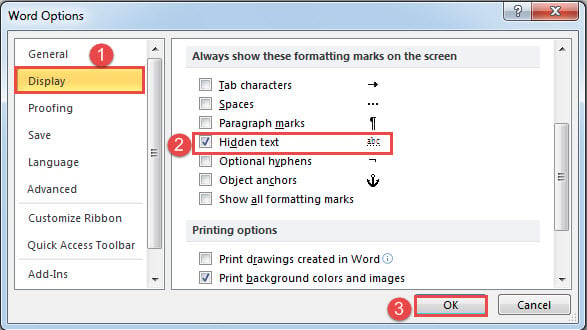
Po zastosowaniu tego podejścia polecenie „Pokaż/ukryj” straci kontrolę nad ukrytymi tekstami. Ta metoda pokazuje wszystkie ukryte teksty w dokumencie, ale nie ujawnia innych ukrytych symboli, takich jak znaki akapitu. W ten sposób Twój dokument może wyglądać bardziej zwięźle.
Metoda 3: Użyj funkcji „Wyszukiwanie zaawansowane”.
- Na początek musisz kliknąć polecenie „Pokaż/ukryj”, aby odsłonić wszystkie ukryte znaki,
- Po drugie, kliknij przycisk rozwijany przy poleceniu „Znajdź” i wybierz „Wyszukiwanie zaawansowane”.
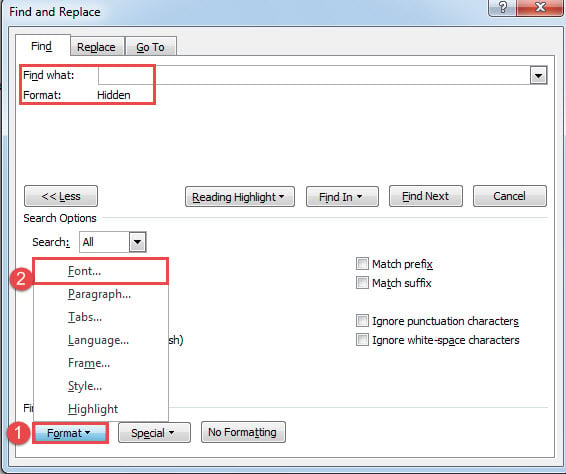
- Następnie umieść wskaźnik wstawiania w polu tekstowym „Znajdź co”.
- Następnie kliknij zakładkę „Format” i wybierz „Czcionka”.

- W otwartym polu „Znajdź czcionkę” zaznacz pole „Ukryty” i kliknij „OK”.
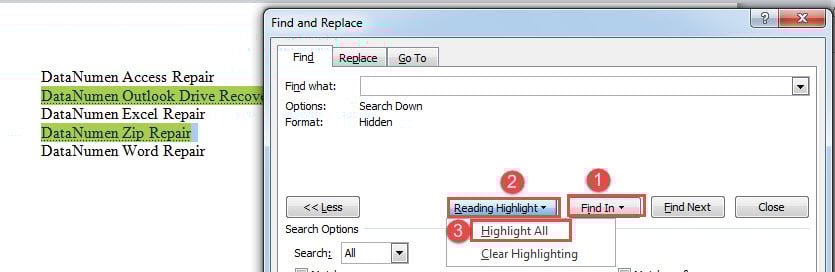
- Teraz wróć do pola „Znajdź i zamień”, kliknij „Znajdź w” i wybierz „Dokument główny”.
- Wszystkie ukryte teksty są zaznaczone. W polu „Znajdź i zamień” kliknij kartę „Podświetlenie czytania” i wybierz „Podświetl wszystko”, aby podświetlić znalezione ukryte teksty.

Note:
Musisz kliknąć polecenie „Pokaż/ukryj”, aby wyświetlić wszystkie ukryte znaki w pierwszym kroku, w przeciwnym razie program Word nie znajdzie żadnych ukrytych tekstów.
Metoda 4: Uruchom makro programu Word, aby znaleźć i podświetlić ukryte teksty
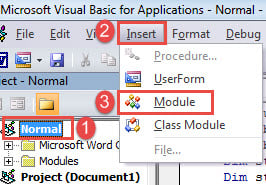
- Najpierw naciśnij „Alt + F11”, aby otworzyć edytor VBA.
- Następnie kliknij „Normalny” na lewym panelu.
- I kliknij kartę „Wstaw”.
- Następnie wybierz „Moduł”.

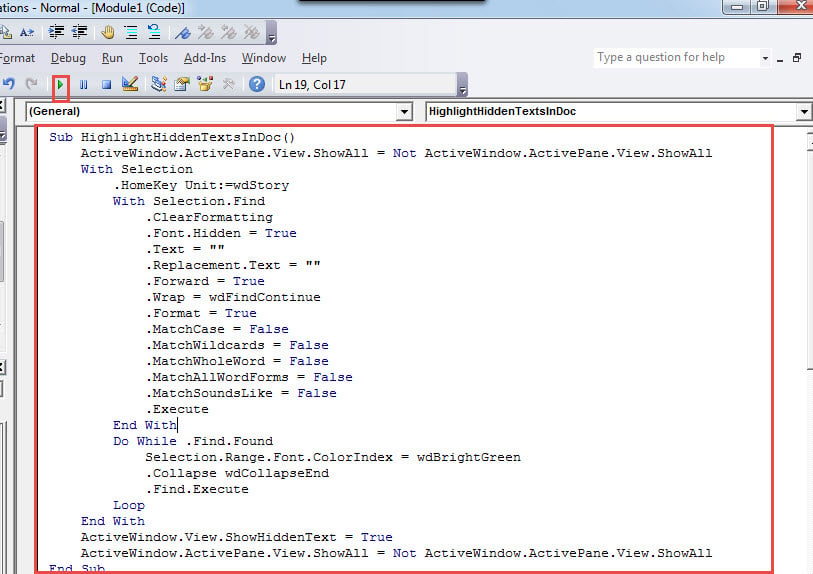
- Otwórz moduł podwójnym kliknięciem i wklej tam następujące kody:
Sub HighlightHiddenTextsInDoc()
  ActiveWindow.ActivePane.View.ShowAll = Not ActiveWindow.ActivePane.View.ShowAll
  With Selection
    .HomeKey Unit:=wdStory
    With Selection.Find
      .ClearFormatting
      .Font.Hidden = True
      .Text = ""
      .Replacement.Text = ""
      .Forward = True
      .Wrap = wdFindContinue
      .Format = True
      .MatchCase = False
      .MatchWildcards = False
      .MatchWholeWord = False
      .MatchAllWordForms = False
      .MatchSoundsLike = False
      .Execute
    End With
    Do While .Find.Found
      Selection.Range.Font.ColorIndex = wdBrightGreen
      .Collapse wdCollapseEnd
      .Find.Execute
    Loop
  End With
  ActiveWindow.View.ShowHiddenText = True
  ActiveWindow.ActivePane.View.ShowAll = Not ActiveWindow.ActivePane.View.ShowAll
End Sub
- Upewnij się, że kursor znajduje się wewnątrz makra i naciśnij „F5”, aby uruchomić kody.

Efekt końcowy uzyskasz taki: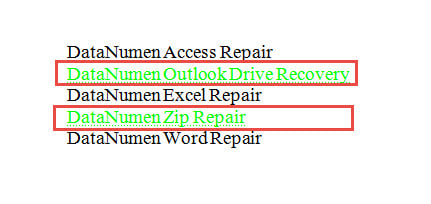
Porównanie 4 metod
| Metody | Zalety | Wady |
| Metoda 1: Pokaż wszystkie ukryte znaki w dokumencie | Najszybsza metoda i łatwa w obsłudze | 1. Pokazuje wszystkie ukryte znaki i symbole w dokumencie, które sprawiają, że wygląda on niechlujnie.
2. Ukryte teksty nie są łatwe do rozpoznania. |
| Metoda 2: Pokaż tylko ukryte teksty | Pokazuje tylko ukryte teksty, ale nie ujawnia innych ukrytych symboli, takich jak znaki akapitu. | Ukryte teksty nie są łatwe do rozpoznania. |
| Metoda 3: Użyj funkcji „Wyszukiwanie zaawansowane”. | Podświetli wszystkie ukryte teksty, aby je wyróżnić. | 1. Przed użyciem funkcji „Wyszukiwanie zaawansowane” należy najpierw wyświetlić wszystkie ukryte znaki.
2. Będziesz miał widoczne inne ukryte znaki i symbole. |
| Metoda 4: Uruchom makro programu Word, aby znaleźć i podświetlić ukryte teksty | 1. Podświetli wszystkie ukryte teksty, aby je wyróżnić.
2. Żadne inne ukryte znaki nie zostaną ujawnione. |
Program Word zawsze będzie wyświetlał ukryte teksty na ekranie, więc w razie potrzeby może być konieczne ręczne wyłączenie tej funkcji. |
Napraw swoje słowo
Czasami może się zdarzyć, że Word nie działa poprawnie. Czasami wystarczy po prostu zrestartować system. Czasami jednak konieczne będzie skorzystanie z wbudowanej funkcji. naprawa programu Word. Co gorsza, jeśli to też nie zadziała, polegasz tylko na narzędziu innej firmy.
Wprowadzenie autora:
Vera Chen jest ekspertem w dziedzinie odzyskiwania danych w DataNumen, Inc., która jest światowym liderem w technologiach odzyskiwania danych, w tym odzyskiwanie xls i pdf oprogramowanie do naprawy. po więcej informacji odwiedź www.datanumen.com