
W tym poście pokażemy 3 szybkie sposoby wstawiania daty utworzenia lub ostatniej modyfikacji do dokumentu Word.
Za każdym razem, gdy tworzymy dokument, zawiera on wiele informacji, takich jak data utworzenia i data ostatniej modyfikacji. Te szczegóły pozwalają nam dobrze śledzić, w jaki sposób edytowaliśmy dokument. Dlatego dzisiaj pokażemy Ci metody umożliwiające wstawienie daty utworzenia lub ostatniej modyfikacji do dokumentu.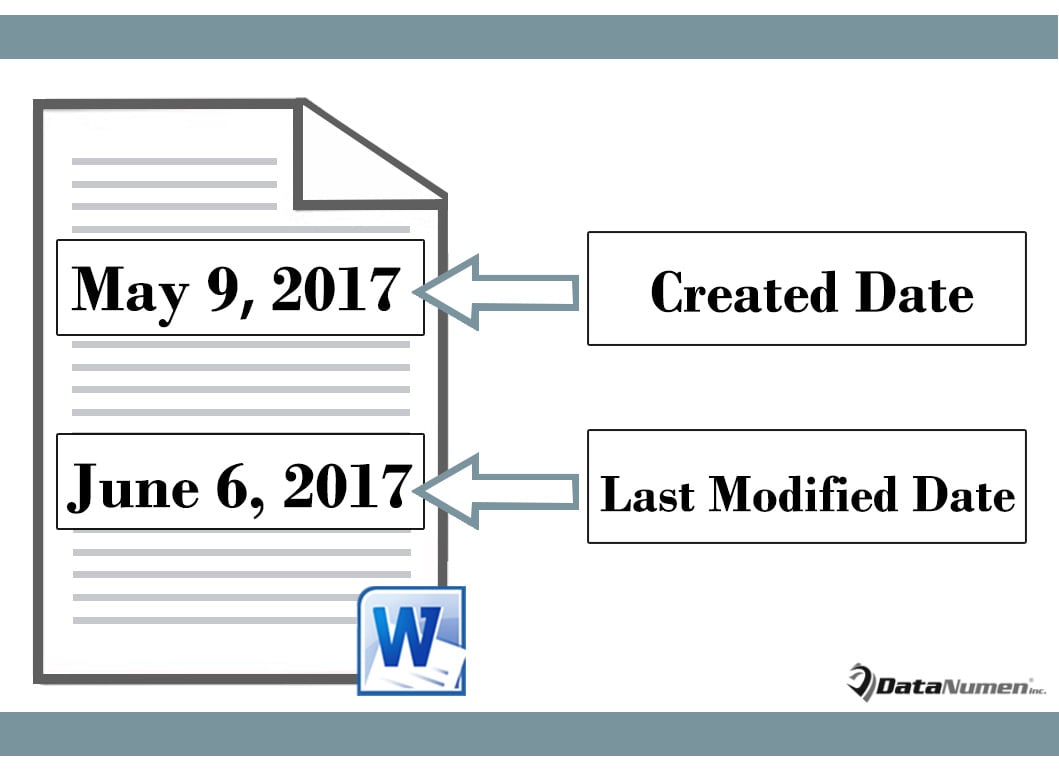
Note:
Przede wszystkim po zakończeniu tworzenia dokumentu należy go najpierw zapisać. Dzięki temu możesz mieć najnowszą wersję. Następnie możesz wstawić odpowiednie daty do dokumentu, postępując zgodnie z poniższymi instrukcjami.
Metoda 1: Wstaw datę ręcznie
W programie Word możesz zobaczyć daty utworzenia i ostatniej modyfikacji, jeśli przełączysz się na tło. Nie możesz jednak bezpośrednio skopiować tych informacji. Zamiast tego należy wykonać następujące kroki.
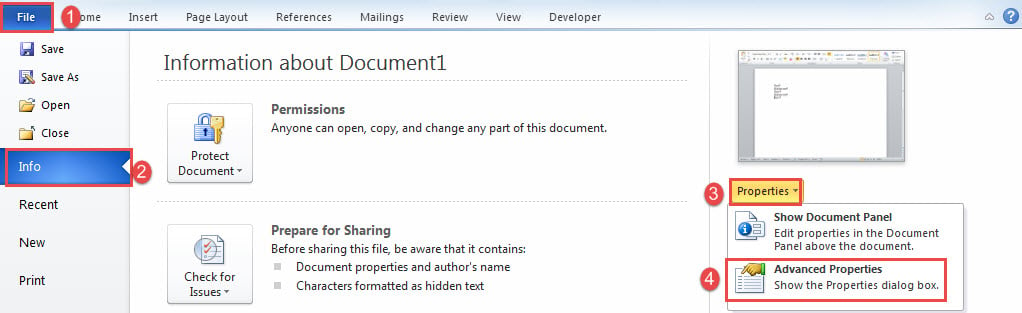
- Po pierwsze, w programie Word kliknij kartę „Plik”.
- Następnie kliknij opcję „Informacje” iw prawej kolumnie kliknij „Właściwości”.
- Następnie z menu rozwijanego wybierz „Właściwości zaawansowane”.

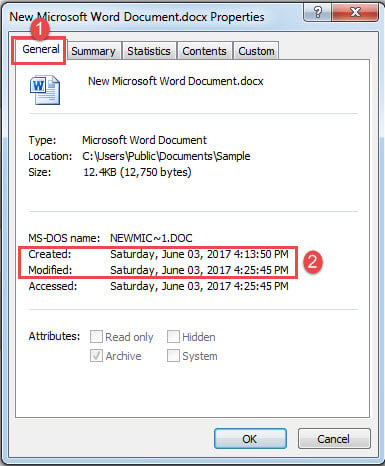
- W otwartym oknie kliknij zakładkę „Ogólne”.
- Teraz możesz skopiować i wkleić odpowiednie informacje do dokumentu.

Metoda 2: Wstaw pole
- Po pierwsze, umieść prawidłowo wskaźnik wstawiania i kliknij zakładkę „Wstaw”.
- Następnie kliknij „Szybkie części” i wybierz „Pole”.

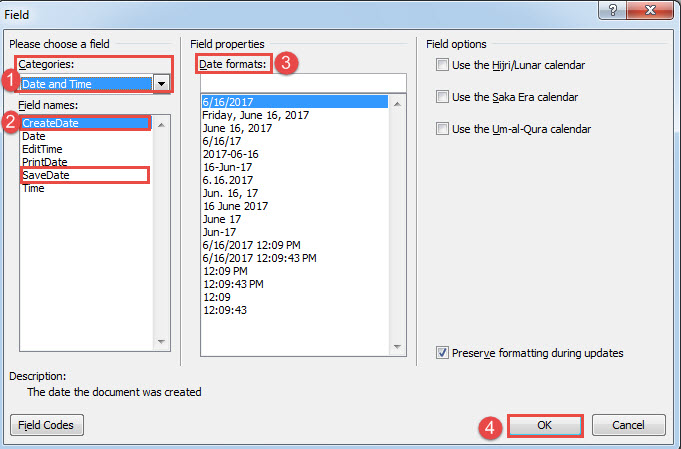
- W polu „Pole” wybierz kategorię „Data i godzina”.
- Następnie, aby wstawić datę utworzenia, należy wybrać nazwę pola „CreateDate”. Aby wstawić datę ostatniej modyfikacji, wybierz zamiast tego „SaveDate”.
- Następnie wybierz format daty, jeśli to konieczne.
- Na koniec kliknij „OK”. Data zostanie wstawiona w zaznaczeniu.


Metoda 3: Uruchom kody VBA, aby wstawić zarówno datę utworzenia, jak i datę ostatniej modyfikacji
- Przede wszystkim należy umieścić kursor w miejscu, w którym znajdują się daty.
- Następnie naciśnij „Alt + F11”, aby otworzyć edytor VBA.
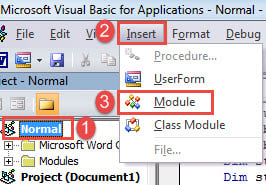
- W panelu „Projekt” kliknij „Normalny”.
- Następnie kliknij zakładkę „Wstaw”.
- Wybierz „Moduł”.

- Kliknij dwukrotnie, aby otworzyć moduł.
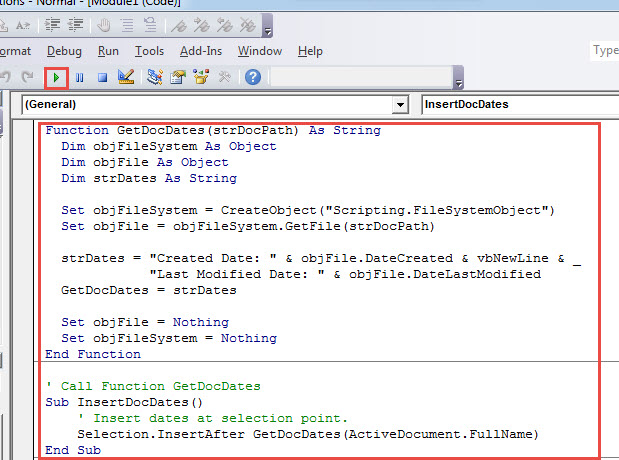
- Wklej tam następujące kody:
Function GetDocDates(strDocPath) As String
  Dim objFileSystem As Object
  Dim objFile As Object
  Dim strDates As String

  Set objFileSystem = CreateObject("Scripting.FileSystemObject")
  Set objFile = objFileSystem.GetFile(strDocPath)

  strDates = "Created Date: " & objFile.DateCreated & vbNewLine & _
             "Last Modified Date: " & objFile.DateLastModified
  GetDocDates = strDates

  Set objFile = Nothing
  Set objFileSystem = Nothing
End Function

' Call Function GetDocDates
Sub InsertDocDates()
  ' Insert dates at selection point.
  Selection.InsertAfter GetDocDates(ActiveDocument.FullName)
End Sub
- Umieść kursor wewnątrz makra „InsertDocDates” i kliknij przycisk „Uruchom”, aby je uruchomić.

Otrzymasz daty wstawione do dokumentu w następujący sposób:
Rozwiąż problem z utratą danych
Utrata danych stała się dziś dość poważnym tematem. Wszystkie rodzaje informacji stają się teraz cyfrowe. Oznacza to, że musimy być z wyprzedzeniem w pełni przygotowani na katastrofę danych. A uszkodzenie dokumentów programu Word to problem, na który łatwo możemy się natknąć. Dlatego sugerujemy uzyskanie pliku Naprawa słów narzędzie w ręku.
Wprowadzenie autora:
Vera Chen jest ekspertem w dziedzinie odzyskiwania danych w DataNumen, Inc., która jest światowym liderem w technologiach odzyskiwania danych, w tym napraw xls i pdf oprogramowanie do naprawy. po więcej informacji odwiedź www.datanumen.com